Windows 11 でスタート メニューを見つけるには、画面のいちばん下にあるWindowsのマーク(スタートボタン)を探すか、キーボードのWindowsキーを押すのが近道です。「Windows 10のときは左下にあったのに見当たらない」「押してもメニューが開かない」と困っている方は少なくありません。
この記事では、スタートボタンがある場所と、キー操作で開く方法、スタートメニューが見つからない・開かない時の直し方を、順番にわかりやすく解説します。
まず結論です。症状に近いものから試してください。
| 症状・状況 | まず試す対処法 |
|---|---|
| 画面の下にスタートボタンが見当たらない | 対処法① |
| 以前は左下にあったのに、真ん中に移っていた | 対処法① |
| タスクバーそのものが見えない・隠れている | 対処法② |
| クリックしてもスタートメニューが開かない・反応しない | 対処法③ |
| 再起動しても開かない・更新のあとから開かない | 対処法⑤ |
まず試してほしいこと:キーボードで開く
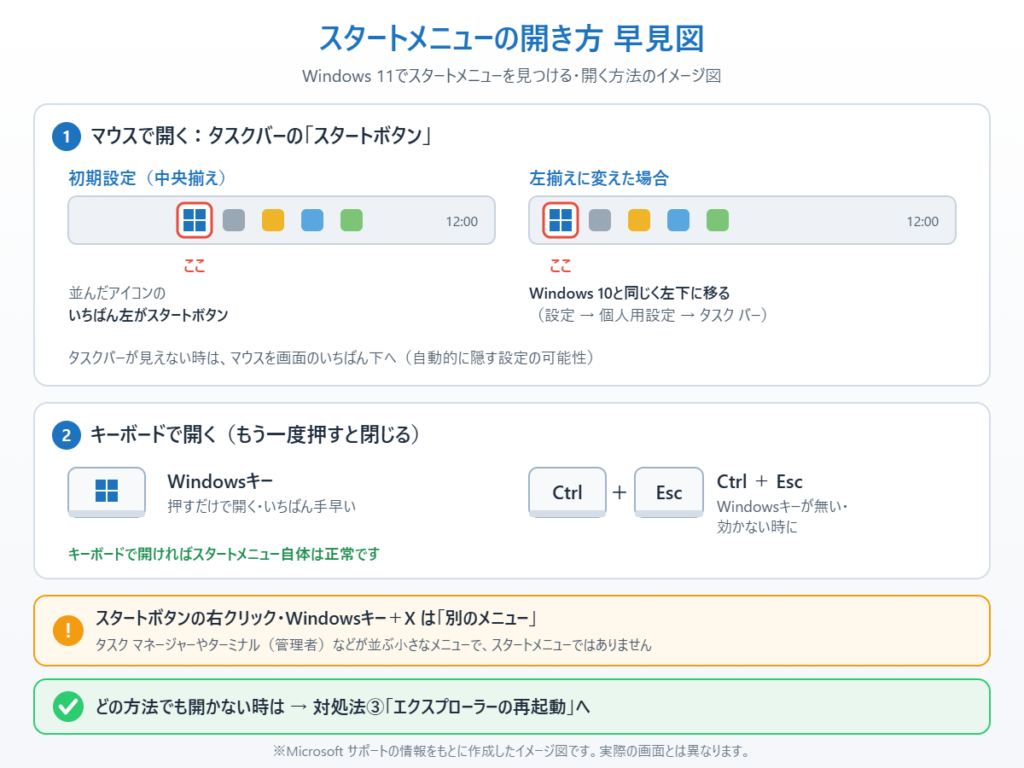
スタートボタンが見つからなくても、キーボードからならすぐに開けます。どちらの方法も、もう一度押すとスタートメニューが閉じます。
1. キーボード左下の、Windowsのマークが付いたキー(Windowsキー)を1回押します。Ctrlキーと Altキーの間にあることが多いです。
2. Windowsキーが無いキーボードや、押しても反応しないときは、Ctrlキーを押したまま Escキーを押します(Ctrl+Esc)。Microsoft のショートカット一覧でも「スタート メニューを開く」操作として案内されています。
3. スタートメニューが開いたら、上の検索欄にアプリ名を入力すると、目的のアプリをすぐ探せます。
キーボードで開ける場合は、スタートメニュー自体は正常です。マウスで押す場所が分からないだけなら、対処法①でスタートボタンの位置を確認しましょう。
スタートメニューが見つからない・開かない主な原因
スタートメニューが見つからない・開かない原因は、大きく分けて次の4つです。どれに当てはまるかで、試す対処法が変わります。
原因1:スタートボタンが中央に移っている Windows 11 では、スタートボタンが初期設定でタスクバー(画面下の細長い帯)の中央寄りに置かれています。Windows 10 の感覚で左下を探すと「無い」と感じます。
原因2:タスクバーが自動的に隠れている 「タスク バーを自動的に隠す」がオンになっていると、マウスを画面の下に近づけるまでタスクバーごと見えなくなります。
原因3:エクスプローラー(画面の土台になるプログラム)が固まっている スタートメニューやタスクバーは、エクスプローラーの一部として動いています。ここが一時的に固まると、クリックしても反応しなくなります。
原因4:更新の途中やシステムファイルの破損 Windows Update が途中で止まっている、または Windows のファイルが壊れていると、再起動しても開かない状態が続くことがあります。
対処法①スタートボタンの位置を確認し、左寄せに戻す
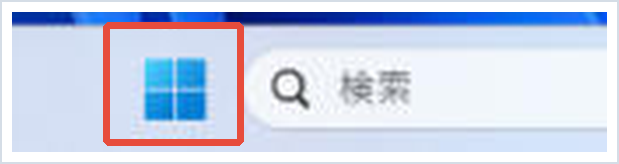
Windows 11 のスタートボタンは、タスクバーの真ん中あたりに並ぶアイコンのうち、いちばん左にある青いWindowsのマークです。マウスを合わせると「スタート」と表示されます。
Windows 10 のように画面の左下に置きたい場合は、タスクバーの配置を「左揃え」に変更します。
1. Windowsキー+Iを押して設定を開きます(タスクバーの何もないところを右クリックして「タスク バーの設定」を選んでもかまいません)。
2. 左メニューの「個人用設定」を選び、右側の「タスク バー」をクリックします。

3. 下のほうにある「タスク バーの動作」をクリックして開きます。

4. 「タスク バーの配置」の右にある選択欄で「左揃え」を選びます。
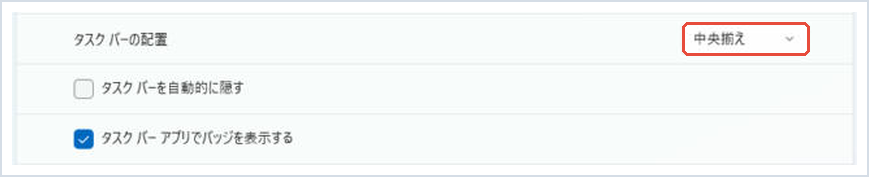
すぐにスタートボタンとアイコンが左に移動します。中央に戻したいときは、同じ場所で「中央揃え」を選び直してください。
対処法②タスクバーが隠れているときは表示させる
画面の下に何も無いときは、タスクバーが自動的に隠れている可能性があります。まずマウスを画面のいちばん下まで動かしてみてください。タスクバーが出てきたら、次の手順で常に表示させます。
1. 対処法①の手順1〜3と同じように、「個人用設定」→「タスク バー」→「タスク バーの動作」を開きます。
2. 「タスク バーを自動的に隠す」のチェックを外します。
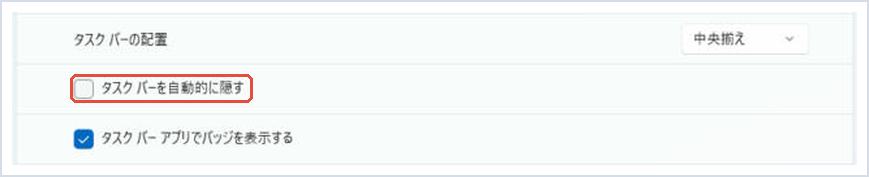
これでタスクバーとスタートボタンが常に表示されます。タスクバーが画面の上や横にある場合も、同じ設定画面で確認できます。
📖 タスクバーを使い分けたい方へ:全画面のときだけ隠す方法や、隠れたまま出てこない時の直し方はこちら → タスクバーを自動的に隠す方法
対処法③エクスプローラーを再起動する
スタートボタンは見えているのに、押しても開かない・反応しない場合は、エクスプローラーを再起動します。パソコン全体を再起動するより早く、開いているファイルも閉じずに済みます。
1. キーボードでCtrl+Shift+Escを同時に押して、タスク マネージャーを開きます。
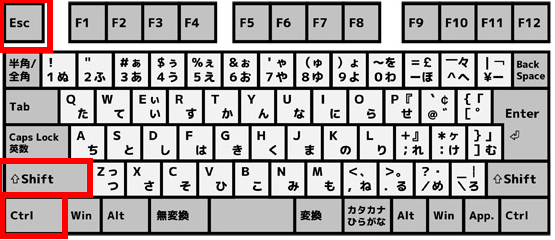
2. 左メニューの「プロセス」を選び、一覧から「エクスプローラー」(英語表示では Windows Explorer)を探します。
3. 「エクスプローラー」を右クリックし、「再起動」を選びます。
タスクバーが一瞬消えて、数秒で元に戻ります。もう一度スタートボタンを押して、開くか確認してください。
対処法④サインアウト、またはパソコンを再起動する
エクスプローラーの再起動で直らないときは、一度サインアウトするか、パソコンを再起動します。スタートメニューが開かなくても、次の方法なら操作できます。
1. キーボードでCtrl+Alt+Deleteを同時に押します。
2. 青い画面が表示されたら「サインアウト」を選びます。サインインし直してスタートメニューを確認します。
3. それでも開かない場合は、同じ画面の右下にある電源のマークをクリックし、「再起動」を選びます。
作業中のファイルは、サインアウトや再起動の前に保存しておいてください。
対処法⑤Windows Update を確認し、システムファイルを修復する
再起動しても開かない場合は、更新の途中で止まっている、または Windows のファイルが壊れている可能性があります。まず Windows Update を確認します。
1. Windowsキー+Iを押して設定を開き、左メニューの「Windows Update」をクリックします。
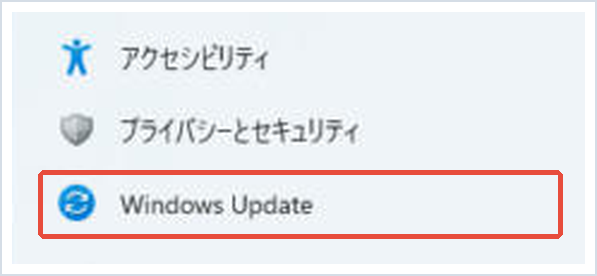
2. 「更新プログラムのチェック」をクリックし、届いた更新があればインストールして再起動します。

更新を済ませても直らないときは、Windows に入っている修復コマンドでシステムファイルを直します。Microsoft は、DISM を先に実行してから sfc を実行する順番を案内しています。
3. Windowsキー+Xを押します(スタートボタンを右クリックしても同じメニューが出ます)。

4. 表示されたメニューから「ターミナル (管理者)」を選び、確認の画面で「はい」をクリックします。
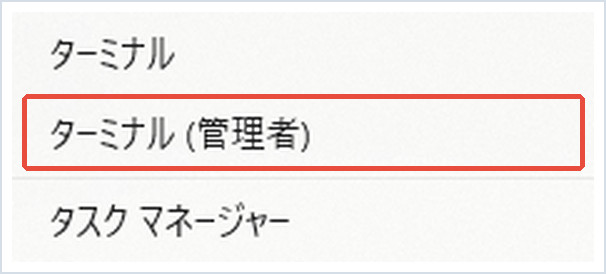
5. タブに「管理者」と表示されていることを確認します。
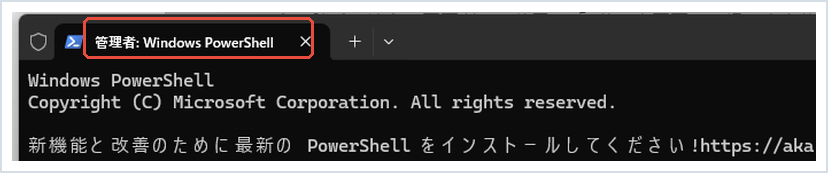
Windowsキー+X のメニューも出ないときは、タスク マネージャー(Ctrl+Shift+Esc)の上部にある「新しいタスクを実行する」を選び、「cmd」と入力して「このタスクに管理者特権を付与して作成します」にチェックを入れて「OK」を押すと、同じように管理者の画面を開けます。
6. 次のコマンドを入力(またはコピーして貼り付け)し、Enterキーを押します。数分〜十数分かかることがあります。
DISM.exe /Online /Cleanup-image /Restorehealth7. 終わったら、続けて次のコマンドを入力(またはコピーして貼り付け)し、Enterキーを押します。
sfc /scannow8. 「検証 100% が完了しました。」と表示されるまで画面を閉じずに待ち、終わったらパソコンを再起動します。
📖 更新のあとからスタートメニューが開かなくなった方へ:原因になっている更新プログラムを外して元に戻す手順はこちら → 問題のあるWindows更新プログラムをアンインストールする方法
📖 タスクバーごと消えて設定アプリも落ちる方へ:アップデート後のクラッシュの直し方はこちら → スタートメニュー・タスクバーがクラッシュする時の対処法
まとめ
Windows 11 のスタートメニューは、タスクバー中央のWindowsのマークから開くほか、WindowsキーやCtrl+Escでも開けます。見つからないときは、スタートボタンが中央に移っていないか(対処法①)、タスクバーが隠れていないか(対処法②)を確認しましょう。
押しても開かないときは、エクスプローラーの再起動(対処法③)→サインアウト・再起動(対処法④)→Windows Update とシステムファイルの修復(対処法⑤)の順に試すと、手間の少ない方法から確認できます。
どれを試しても開かない場合は、新しいユーザーアカウントを作ってそちらで開くかを確かめる、またはメーカーのサポートに相談するのがおすすめです。スタートメニューの新しいデザインや並べ方を変えたい方は、スタートメニュー新デザインの使い方もあわせてご覧ください。
参考にした公式情報
Windows スタート メニューをカスタマイズする(Microsoft サポート):スタートボタンからスタート メニューを開く方法と、「タスク バーの配置」で位置を変える方法が書かれています。
Windows のキーボード ショートカット(Microsoft サポート):Windowsキーと Ctrl+Esc でスタート メニューを開けることが一覧で確認できます。
システム ファイル チェッカー ツールを使用して不足または破損しているシステム ファイルを修復する(Microsoft サポート):DISM を実行してから sfc /scannow を実行する手順が書かれています。
📖 関連記事:Windows 11のタスクバーをカスタマイズする方法 / タスクバーのWi-Fiアイコンが消えた時の直し方 / デスクトップにショートカットを作る方法
よくある質問
Windows 11のスタートボタンはどこにありますか?
初期設定では、画面下のタスクバー中央に並ぶアイコンのうち、いちばん左にある青いWindowsのマークがスタートボタンです。タスクバーの配置を「左揃え」にすると、Windows 10と同じ画面の左下に移ります。
キーボードだけでスタートメニューを開くことはできますか?
できます。Windowsキーを1回押すと開き、もう一度押すと閉じます。Windowsキーが無い・効かないときは、Ctrlキーを押したままEscキーを押しても開けます。
スタートボタンを押しても反応しないときはどうすればいいですか?
まずタスク マネージャー(Ctrl+Shift+Esc)で「エクスプローラー」を右クリックして再起動します。直らなければサインアウトかパソコンの再起動、それでもだめならWindows Updateの確認とシステムファイルの修復を試してください。
スタートボタンを左下に戻すにはどうすればいいですか?
設定の「個人用設定」→「タスク バー」→「タスク バーの動作」を開き、「タスク バーの配置」で「左揃え」を選びます。中央に戻すときは同じ場所で「中央揃え」を選びます。


コメント