Chromeの右上に「更新」と表示されたけれど、今回は何が直るの?今すぐ再起動しないといけない?と気になっている方へ。Googleは2026年11月17日(米国時間)、Chromeの新しいバージョン「Chrome 158」を公開し、204件のセキュリティの問題(脆弱性)を修正しました。そのうち6件は、最も危険度が高い「緊急(Critical)」です。
この記事では、Chrome 158で直った内容をやさしく解説し、自分のChromeが最新になっているかを確かめる方法と、バージョンが上がらないときの対処法をまとめます。
まず試してほしいこと:Chromeを再起動する
Chromeは更新を裏で自動的にダウンロードしますが、Chromeを閉じて開き直すまで新しいバージョンに切り替わりません。右上に「更新」や「再起動して更新」と出ている場合は、作業中のページを保存してからボタンを押してください。開いていたタブは、再起動後にそのまま戻ります。
Chrome 158で直ったこと
今回のバージョンは、Windows・Macが158.0.8127.36/37、Linuxが158.0.8127.36です。Googleの公式発表(Chrome Releases)によると、修正されたセキュリティの問題は204件で、危険度の内訳を数えると「緊急」6件・「高」62件・「中」82件・「低」54件です。
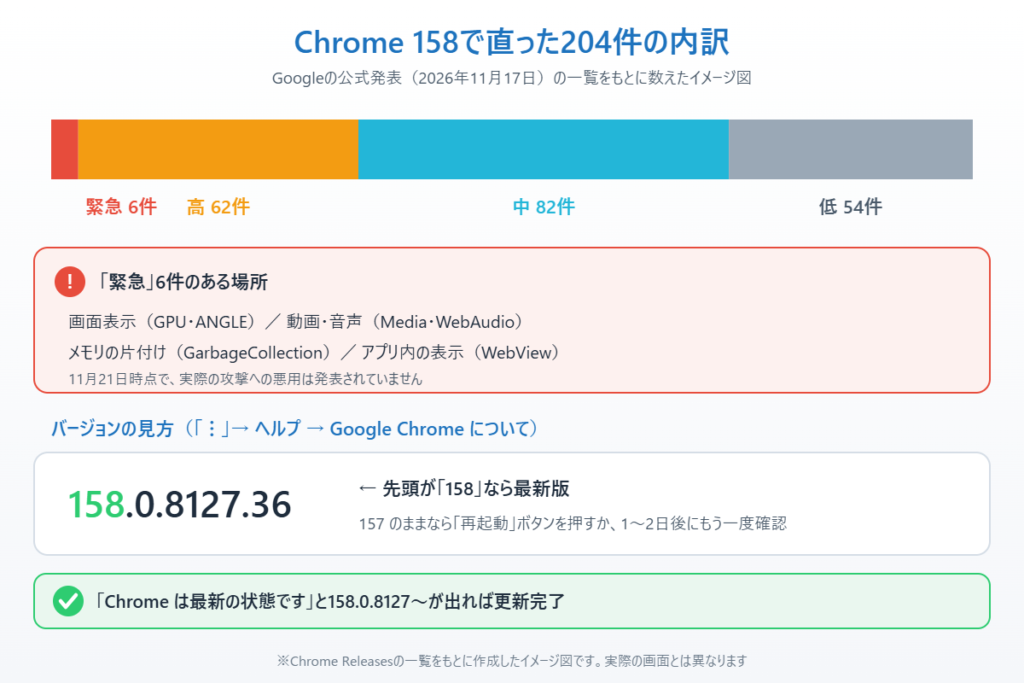
「緊急」の6件は、画面表示を担当するGPUやANGLE(グラフィックの変換部分)、動画・音声を扱うMedia・WebAudio、メモリの後片付けをするGarbageCollection、アプリの中でWebページを表示するWebViewの不具合です。どれも、悪意のあるWebページを開いただけで、パソコンのメモリを不正に書き換えられるおそれがある種類のものです。
なお、11月21日時点で、Googleは今回の脆弱性が実際の攻撃に悪用されたとは発表していません。慌てる必要はありませんが、件数が多く「緊急」も含まれるため、早めに更新しておくのが安心です。
また、窓の杜などの報道によると、Chrome 158では古いWeb技術のXSLT(XMLのデータを見やすい表示に変える仕組み)のサポートが終了しています。普段のネット閲覧や動画、ネットショッピングではほぼ影響はありませんが、社内システムなど一部の古いページで表示が崩れることがあります。
前回のChrome 157の更新との関係
11月中旬には、Chrome 157の緊急更新(157.0.8103.78)も配信されていました。Chrome 158はその次の大きなバージョンで、それまでの修正もすべて含んでいます。158にしておけば、157の更新を別に入れる必要はありません。
前回の更新の内容は Chrome 157.0.8103.78で83件を修正 で解説しています。
手順①Chromeのバージョンを確認して更新する
1. Chromeを開き、右上の「︙」(縦の3つの点)をクリックします。
2. メニューの「ヘルプ」→「Google Chrome について」を選びます。
3. 自動で更新の確認が始まります。新しいバージョンがあればダウンロードされるので、終わるまで待ちます。
4. 「再起動」ボタンが出たら押します。Chromeが開き直します。
5. もう一度「Google Chrome について」を開き、バージョンが158.0.8127から始まる番号になっていて、「Chrome は最新の状態です」と表示されていれば完了です。
アドレスバーに chrome://settings/help と入力してEnterキーを押しても、同じ画面を直接開けます。
手順②バージョンが上がらないときの対処法
しばらく待ってからもう一度確認する:Googleは新しいバージョンを数日〜数週間かけて順番に配信します。「最新の状態です」と出ても157のままなら、1〜2日後にもう一度「Google Chrome について」を開いてください。
パソコンを再起動する:Chromeのウィンドウを全部閉じても、裏で動き続けていることがあります。パソコンごと再起動してから確認してください。
拡張機能やセキュリティソフトを疑う:一部のセキュリティソフトや、Chromeの管理設定を変える拡張機能が更新を止めることがあります。見覚えのない拡張機能は削除しておきましょう → 危ない拡張機能の見分け方と削除方法
会社・学校のPC:「この設定は管理者によって管理されています」と表示される場合は、更新のタイミングを管理者が決めています。自分で更新できないときは管理者に確認してください。
📖 ネットのアカウントの安全も見直したい方へ:ブラウザを最新にするのと合わせて、パスワードを使わずに安全にログインできる「パスキー」を設定しておくと、乗っ取りの被害を防ぎやすくなります → Windows11でパスキーを設定する方法
まとめ
Chrome 158では、「緊急」6件を含む204件のセキュリティの問題が修正されました。11月21日時点で悪用は報告されていませんが、右上の「︙」→「ヘルプ」→「Google Chrome について」を開き、バージョンが158.0.8127から始まる番号になっているか確認しておきましょう。
更新が来ないときは、1〜2日待つ・パソコンを再起動する・拡張機能を見直す、の順に試してください。Microsoft EdgeもChromeと同じ仕組み(Chromium)で作られているので、Edgeを使っている方はEdgeの更新も合わせて確認すると安心です。
参考にした公式情報
Stable Channel Update for Desktop(Chrome Releases・2026年11月17日):Chrome 158(158.0.8127.36/37)の公開と、修正された204件のセキュリティの問題の一覧が書かれています(英語)。
📖 関連記事:Chrome 157で脆弱性213件を修正 / Chromeの保護強化機能の新しい警告 / Chromeのキャッシュ・Cookieを削除する方法
よくある質問
Chrome 158では何件の脆弱性が修正されましたか?
Googleの公式発表によると204件です。そのうち6件が最も危険度の高い「緊急(Critical)」に分類されています。
Chrome 158の脆弱性は悪用されていますか?
11月21日時点で、Googleは今回の脆弱性が実際の攻撃に悪用されたとは発表していません。ただし件数が多く緊急も含まれるため、早めの更新がおすすめです。
Chromeのバージョンはどうやって確認できますか?
右上の「︙」→「ヘルプ」→「Google Chrome について」を開くと確認できます。158.0.8127から始まる番号なら最新版です。
Chromeが158に更新されないときはどうすればいいですか?
配信は数日から数週間かけて順番に行われるため、1〜2日後にもう一度確認してください。パソコンの再起動や、不要な拡張機能の削除も試してください。

コメント