「Chromeは11月の初めに更新したばかりなのに、また右上に『更新』が出ている」と戸惑っていませんか。2026年11月11日(米国時間)、GoogleはChromeの緊急のセキュリティ更新 157.0.8103.78 を公開し、脆弱性(セキュリティ上の弱点)83件を修正しました。そのうち5件は、もっとも深刻な「緊急(Critical)」です。
この記事では、11月5日にお伝えしたChrome 157の更新との違い、今回直った緊急5件の中身、自分のChromeが修正版になっているかを確かめるバージョンの確認方法と、更新できないときの対処を順番に説明します。
まず試してほしいこと:Chromeを再起動する
Chromeの更新は、ふだんは裏で自動的にダウンロードされ、Chromeを閉じて開き直したときに反映されます。何日もChromeを開きっぱなしにしていると、更新が届いていても古いバージョンのまま動き続けます。
右上に「更新」や「再起動」のボタンが出ていたら、それを押すだけで終わります。再起動すると、開いていたタブは自動で元に戻ります(シークレットウィンドウは戻りません)。そのうえで、下の手順①でバージョンが 157.0.8103.78 以上になっているかを確かめると確実です。
今回の緊急更新 157.0.8103.78 で直ったこと
Googleの公式ブログ「Chrome Releases」によると、今回のバージョンはWindows・Macが157.0.8103.78/.79、Linuxが157.0.8103.78です。配信は数日から数週間かけて順番に行われるため、同じ日でも人によって届くタイミングが違います。
修正された83件を深刻度ごとに分けると、次のとおりです。今回は中(Medium)・低(Low)の修正は公表されておらず、すべてが「緊急」か「高」という、急いで入れたい内容になっています。
| 深刻度 | 件数 |
|---|---|
| 緊急(Critical) | 5件 |
| 高(High) | 78件 |
| 合計 | 83件 |
緊急5件は、どれも「解放後使用(Use after free:使い終わって片付けたメモリを、誤ってもう一度使ってしまう不具合)」という種類の弱点です。細工したウェブページを開いただけで、攻撃者のプログラムを動かされるおそれがあるタイプです。
| CVE番号 | 問題がある部品(何をする部分か) |
|---|---|
| CVE-2026-126885 | ServiceWorker(ページの裏で動く処理) |
| CVE-2026-126895 | CSS(ページの見た目を決める部分) |
| CVE-2026-126879 | Layout(文字や画像の配置を計算する部分) |
| CVE-2026-126846 | Skia(画面に絵や文字を描く部分) |
| CVE-2026-126911 | Accessibility(読み上げなどの補助機能) |
2026年11月18日時点で、今回の83件について「すでに攻撃に悪用されている」という発表はありません。ただし、Googleは多くの人が更新を終えるまで詳しい内容を伏せることがあり、更新が出た直後から修正内容を調べて攻撃に使おうとする動きもあります。悪用の発表がないうちに入れておくのが一番安全です。
11月5日のChrome 157の更新とは別の更新です
Chrome 157は、11月初めに脆弱性213件をまとめて直した大きな更新として公開され、そのあとの 157.0.8103.50 では、悪用中のゼロデイ(修正前から攻撃に使われていた脆弱性)CVE-2026-125350 が修正されました。今回の 157.0.8103.78 は、そのさらにあとに出た別の緊急更新で、83件はすべて新しい修正です。
つまり「11月の初めに157にしたから大丈夫」ではなく、今回の更新も入れる必要があります。逆に、今回の 157.0.8103.78 以上にすれば、それまでの213件とゼロデイの修正もまとめて入った状態になります。11月5日の更新の中身はこちらで解説しています。→ Chrome 157で脆弱性213件を修正
📖 Microsoft Edgeも使っている方へ:ゼロデイの CVE-2026-125350 は、同じ土台を使うEdgeにも関係します。Edgeの修正版と確認方法はこちらです。→ Microsoft Edgeを今すぐ更新|CVE-2026-125350
なぜ短い間に何度も更新が来るのか
1つ目の理由は、Chromeが大きなバージョン(157など)を出したあとも、見つかった脆弱性を数日〜1週間ほどの間隔で小さな更新として配っているためです。バージョン番号の最後の数字(.50 → .78 など)が上がるのがこの小さな更新です。
2つ目の理由は、ブラウザはインターネット上のあらゆるページを開くため、攻撃の入り口として狙われやすいことです。そのため、深刻な弱点が見つかると次の大きなバージョンを待たずに修正が出されます。
3つ目の理由は、更新が「再起動したときに反映される」仕組みであることです。自動更新に任せていても、Chromeを閉じない使い方をしていると古いままになるため、ときどき自分でバージョンを確かめるのが確実です。
手順①Chromeのバージョンを確認して更新する
今使っているChromeのバージョンは、「Google Chrome について」の画面で確認できます。この画面を開くと、更新の確認とダウンロードも自動で始まります。
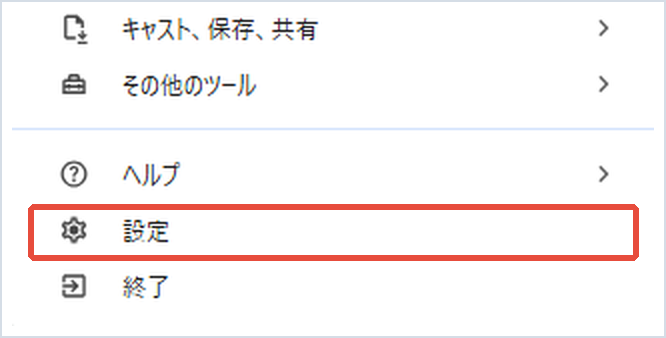
1. Chromeの右上にある「︙」(その他)をクリックし、メニューから「設定」を選びます。
2. 設定画面の左メニューのいちばん下にある「Chrome について」をクリックします。(「︙」→「ヘルプ」→「Google Chrome について」からでも同じ画面が開きます。)
3. 「アップデートを確認しています」と表示されたら、そのまま数十秒待ちます。更新があれば、ダウンロードが自動で進みます。
4. 「再起動」ボタンが表示されたらクリックします。Chromeがいったん閉じて開き直し、更新が反映されます。
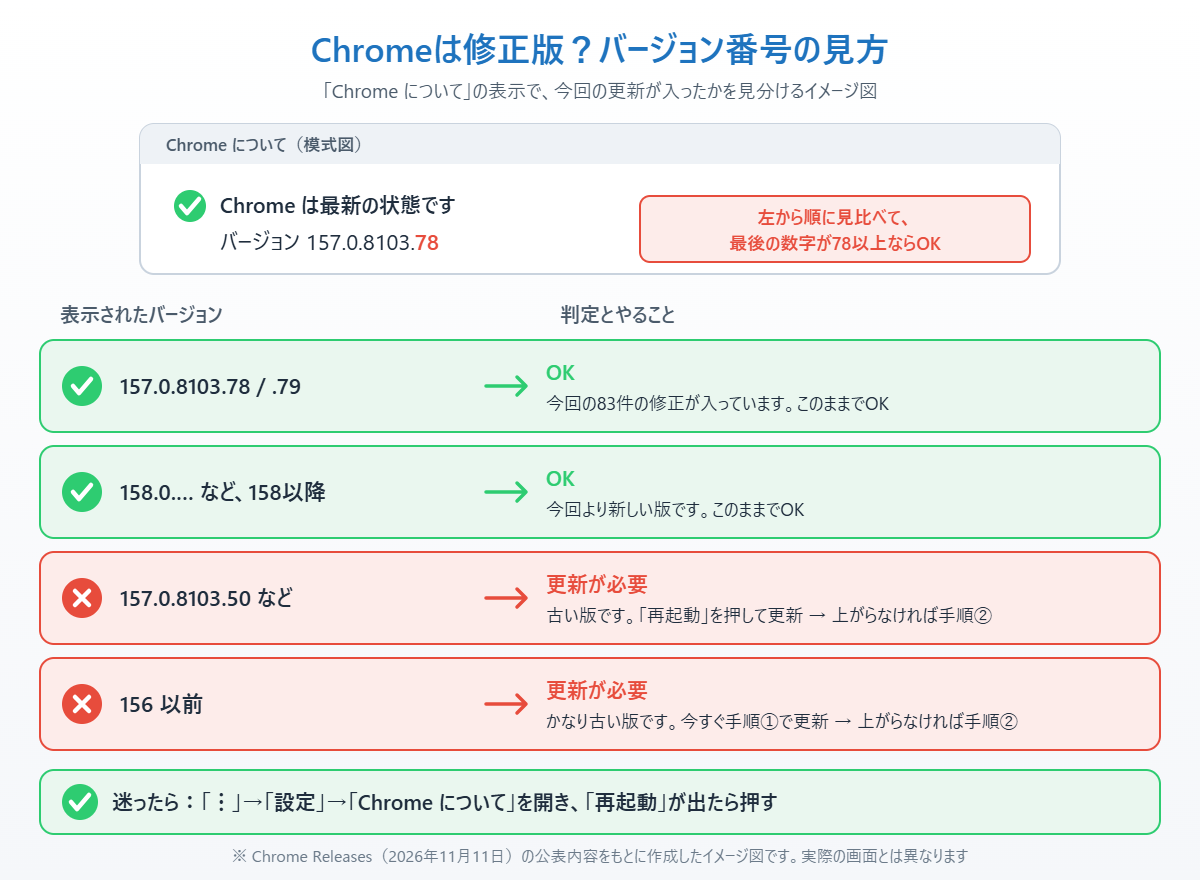
5. もう一度「Chrome について」を開き、「Chrome は最新の状態です」と表示されていること、バージョン番号が 157.0.8103.78 以上(Windows・Macでは .79 の場合もあります)になっていることを確認します。
表示されたバージョン番号は、左から順に数字を見比べてください。たとえば「157.0.8103.50」は最後の数字が78より小さいので古く、更新が必要です。「158」から始まる番号なら、今回の修正より新しいので問題ありません。
手順②バージョンが上がらないときの対処法
1. Chromeのウィンドウをすべて閉じてから開き直します。Windowsでは、ウィンドウが1つでも残っていると更新が反映されません。タスクバーのChromeのアイコンを右クリックし、「すべてのウィンドウを閉じる」を選ぶと確実です。
2. それでもバージョンが変わらないときは、パソコンを再起動してから、手順①の「Chrome について」をもう一度開きます。配信は順番に行われるので、まだ届いていないだけのこともあります。半日〜1日おいて再度確認してください。
3. 「Chrome について」の画面で更新のエラーが出る場合は、Googleの公式サイト(google.com/chrome)から最新版をダウンロードして上書きでインストールします。ブックマークやパスワードなどのデータは、ふだんどおり残ります。
なお、会社や学校から貸し出されたパソコンで「このブラウザは組織によって管理されています」と表示される場合は、更新のタイミングを管理者が決めていることがあります。自分で直そうとせず、管理者に確認してください。
📖 アカウントの安全も見直したい方へ:ブラウザを最新にしたら、パスワードより安全なサインイン方法「パスキー」も設定しておくと安心です。→ パスキーの設定方法
まとめ
2026年11月11日(米国時間)に公開されたChrome 157.0.8103.78は、緊急5件・高78件の合わせて83件の脆弱性を直す緊急の更新です。11月初めのChrome 157の更新とは別物なので、すでに157にしている方も、もう一度更新が必要です。
やることは、「︙」→「設定」→「Chrome について」を開いてバージョンを確認し、「再起動」を押すだけです。157.0.8103.78 以上になっていれば完了です。バージョンが上がらないときは、ウィンドウをすべて閉じる、パソコンを再起動する、公式サイトから入れ直す、の順に試してください。
参考にした公式情報
Stable Channel Update for Desktop(Chrome Releases):157.0.8103.78/.79 の配信と、83件の修正内容(緊急5件のCVE番号と部品名)が書かれています。
Google Chrome を更新する(Google Chrome ヘルプ):パソコンでChromeを手動で更新する手順と、再起動で更新が反映される仕組みが書かれています。
📖 関連記事:Chrome 156で脆弱性353件を修正 / Chromeの拡張機能の安全な選び方 / Chromeの「保護されていない通信」とは?
よくある質問
Chrome 157.0.8103.78の更新は今すぐしたほうがいいですか?
はい。今回の更新では、もっとも深刻な「緊急」5件を含む脆弱性83件が修正されています。悪用の発表はまだありませんが、更新の公開後は修正内容を調べて攻撃に使おうとする動きもあるため、早めに入れておくのが安全です。
11月初めにChrome 157へ更新済みですが、もう一度更新が必要ですか?
必要です。157.0.8103.78は、11月初めの213件の修正やゼロデイの修正(157.0.8103.50)のあとに出た別の緊急更新です。157.0.8103.78以上にすれば、それまでの修正もまとめて入った状態になります。
自分のChromeのバージョンはどこで確認できますか?
右上の「︙」から「設定」を開き、左メニューのいちばん下の「Chrome について」をクリックすると確認できます。157.0.8103.78以上(Windows・Macでは.79の場合もあります)、または158以降なら修正版です。
再起動してもバージョンが上がらないときはどうすればいいですか?
Chromeのウィンドウをすべて閉じてから開き直し、それでも変わらなければパソコンを再起動してください。配信は順番に行われるため、半日から1日おいて再確認するのも有効です。更新のエラーが出る場合は、Googleの公式サイトから最新版を入れ直します。

コメント