「今、何秒だろう?」と思っても、Windows 11のタスクバーの時計は「時:分」までしか表示されず、チケットの発売開始や締め切りの直前にもどかしい思いをした方も多いのではないでしょうか。実は設定を1か所オンにするだけで、タスクバーの時計に秒まで表示できます。
この記事では、Windows 11でタスクバーの時計に秒を表示する方法を、最新の設定画面に合わせて手順画像つきで解説します。あわせて、曜日を表示する方法や、時刻と日付が表示されない・設定が見つからない時の直し方、秒表示で気をつけたい点もまとめました。
まず試してほしいこと
いちばん早いのは、設定アプリの検索欄に「秒」と入力する方法です。Windows 11のバージョンによって秒表示の設定がある場所が違いますが、検索なら場所を覚えていなくても候補に「システム トレイ クロックに秒を表示する」などの項目が出てきます。
候補が出てこない場合や、手順を確認しながら進めたい場合は、下の対処法①(最新の設定画面)から順に試してください。以前のバージョンのWindows 11では、対処法②のタスクバーの設定に項目があります。
やりたいことと設定の場所を1枚にまとめました。
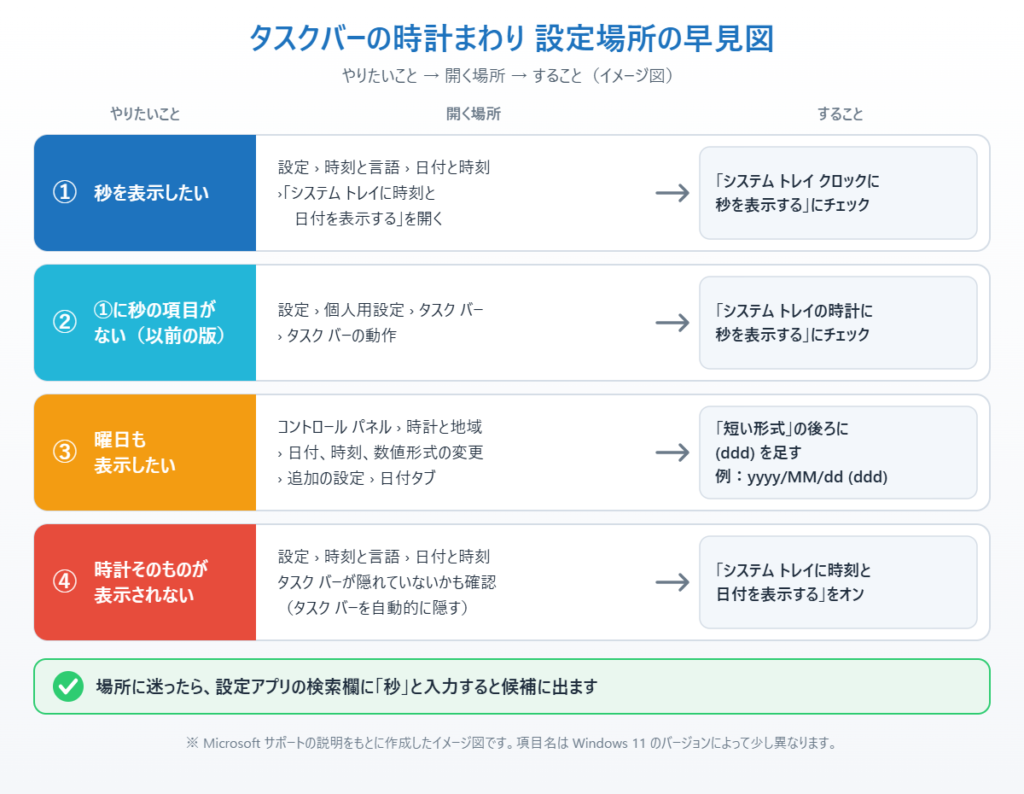
秒が表示されない・設定が見つからない主な原因
原因1:秒の表示は初期設定でオフになっている
Windows 11のタスクバーの時計は、初期状態では「時:分」だけが表示されます。秒を出すには自分で設定をオンにする必要があります。
原因2:バージョンによって設定の場所が変わった
秒表示の設定は、以前は「個人用設定」→「タスク バー」の中にありましたが、新しいWindows 11では「時刻と言語」→「日付と時刻」の中に移っています。古い解説記事のとおりに探しても見つからないのはこのためです。
原因3:時刻と日付の表示そのものがオフになっている
「システム トレイに時刻と日付を表示する」がオフになっていると、タスクバーの右下に時計自体が出ません。秒の設定をオンにしても表示されない場合はここを確認します。
原因4:曜日には専用のスイッチがない
タスクバーの日付は、Windowsの「短い形式」の日付の書き方に従って表示されます。曜日を出したい場合は、この日付の形式を変更する必要があります。
対処法①「日付と時刻」の設定から秒を表示する
最新のWindows 11では、秒表示の設定は「時刻と言語」の中にあります。Microsoftのサポートページでも、この場所から設定する方法が案内されています。
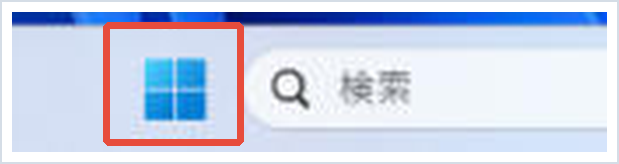
1. タスクバーのスタートボタン(Windowsのマーク)をクリックします。
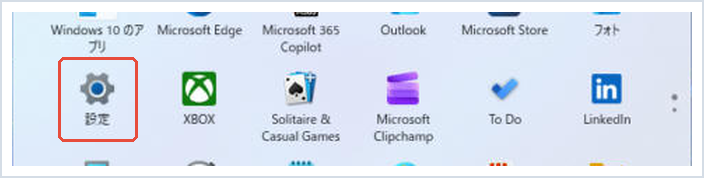
2. スタートメニューから「設定」を開きます。
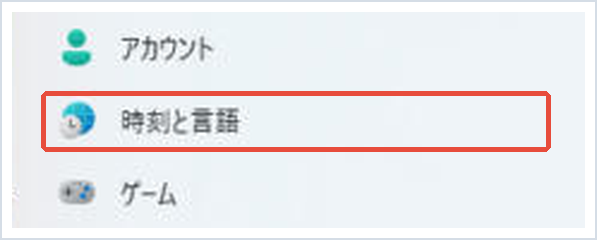
3. 左側のメニューから「時刻と言語」をクリックします。
4. 「日付と時刻」をクリックします。

5. 「システム トレイに時刻と日付を表示する」の項目をクリックして開きます(右側の矢印をクリックすると、詳しい項目が表示されます)。
6. 「システム トレイ クロックに秒を表示する (より多くの電力を消費)」にチェックを入れます。
チェックを入れると、すぐにタスクバーの時計が「時:分:秒」の表示に変わります。再起動は必要ありません。元に戻したい時は、同じ項目のチェックを外してください。
秒まで表示してみて「パソコンの時計が少しずれている」と気づいた場合は、パソコンの時刻がずれる時の直し方で時刻を合わせ直せます。
対処法② タスクバーの設定から秒を表示する(以前のバージョン)
対処法①の画面に秒の項目がない場合は、以前のバージョンのWindows 11を使っている可能性があります。その場合は、タスクバーの設定に項目があります。
1. 「設定」を開き、左側のメニューから「個人用設定」をクリックします。
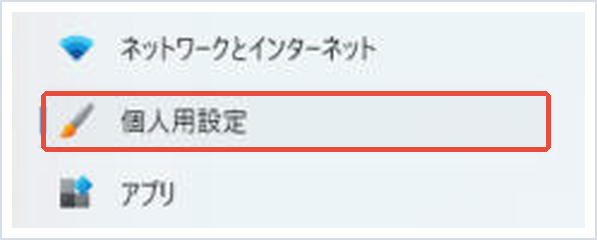
2. 「タスク バー」をクリックします(タスクバーの何もないところを右クリックして「タスク バーの設定」を選んでも同じ画面が開きます)。

3. 下のほうにある「タスク バーの動作」をクリックして開きます。

4. 「システム トレイの時計に秒を表示する」にチェックを入れます。
どちらの場所にも項目が見つからない場合は、Windows 11が古いバージョンのままになっている可能性があります。Windows Updateで最新の状態にしてから、もう一度対処法①を確認してください。
📖 設定の項目が見つからない方へ:Windows 11を最新バージョン(25H2)にする方法と、更新前に確認することをまとめています。→ Windows 11 25H2アップグレードガイド
対処法③ タスクバーに曜日を表示する
タスクバーの日付は「2026/11/19」のように数字だけで表示されます。曜日を出したい場合は、コントロールパネルで日付の「短い形式」に曜日を加えます。
1. タスクバーの検索欄に「コントロールパネル」と入力し、表示された「コントロール パネル」を開きます。
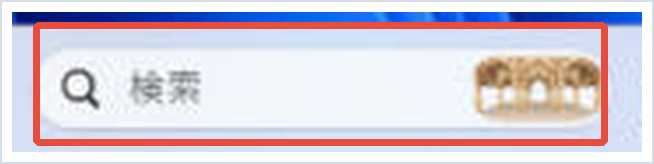
2. 右上の「表示方法」が「カテゴリ」になっていることを確認し、「時計と地域」をクリックします。
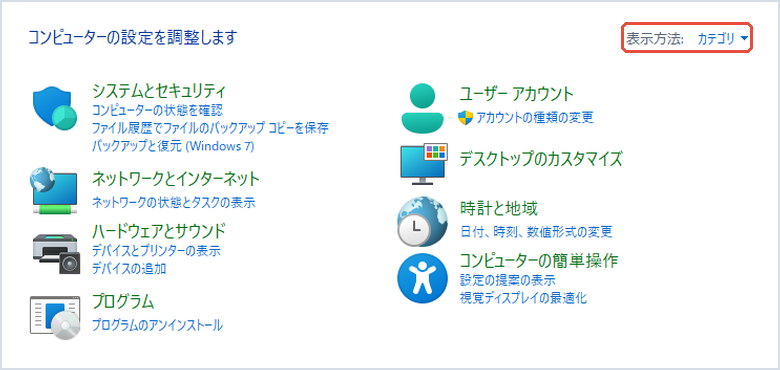
3. 「日付、時刻、数値形式の変更」をクリックします。「地域」の画面が開きます。
4. 画面下の「追加の設定」ボタンをクリックし、開いた画面で「日付」タブを選びます。
5. 「短い形式」の欄を、今の表示の後ろに曜日を足した形に書き換えます。たとえばyyyy/MM/dd (ddd)と入力すると、「2026/11/19 (木)」のように表示されます。
6. 「適用」→「OK」の順にクリックし、「地域」の画面も「OK」で閉じます。
「ddd」は曜日を短く(木)、「dddd」は長く(木曜日)表示する記号です。この変更はタスクバーだけでなく、エクスプローラーの日付など、短い形式の日付を使うアプリにも反映されます。Microsoft Q&Aでは、曜日を先頭ではなく末尾に付けると表計算ソフトなどへの影響が出にくかったという報告があるため、上の例のように後ろに付けるのがおすすめです。元に戻したい時は、同じ欄を「yyyy/MM/dd」に戻してください。
対処法④ 時刻と日付が表示されない・隠れる時の直し方
タスクバーの右下に時計そのものが出ていない場合は、表示のスイッチがオフになっている可能性があります。
1. 「設定」→「時刻と言語」→「日付と時刻」を開きます(対処法①の手順1〜4と同じです)。
2. 「システム トレイに時刻と日付を表示する」のスイッチをオンにします。
スイッチがオンなのに時計が見えない場合は、タスクバー自体が隠れていることがあります。マウスを画面の一番下に動かしたときだけタスクバーが出てくるなら、「タスク バーを自動的に隠す」がオンになっています。設定の場所と戻し方はタスクバーを自動的に隠す方法で解説しています。
時刻は表示されているのに時間そのものが合っていない場合は、時刻の自動設定やタイムゾーンを確認してください。手順は時刻とタイムゾーンを設定する方法にまとめています。
秒表示で気をつけたいこと
設定の項目名にも「より多くの電力を消費」と書かれているとおり、秒を表示すると時計の表示を毎秒更新するため、消費電力がわずかに増えます。デスクトップパソコンではほとんど気にする必要はありませんが、ノートパソコンをバッテリーで長時間使う日は、オフにしておくと安心です。
ノートパソコンでバッテリーの残りが気になる方は、タスクバーにバッテリー残量を%で表示しておくと便利です。バッテリー残量を%表示する方法もあわせてご覧ください。
まとめ
Windows 11でタスクバーの時計に秒を表示するには、「設定」→「時刻と言語」→「日付と時刻」→「システム トレイに時刻と日付を表示する」を開き、「システム トレイ クロックに秒を表示する」にチェックを入れます。以前のバージョンでは、「個人用設定」→「タスク バー」→「タスク バーの動作」に同じ項目があります。
曜日はコントロールパネルで日付の「短い形式」に「(ddd)」を加えると表示できます。時計自体が出ない時は「システム トレイに時刻と日付を表示する」のスイッチと、タスクバーの自動非表示を確認してください。
タスクバーの左寄せやアイコンの並べ替えなど、ほかの見た目も変えたい方はWindows 11のタスクバーをカスタマイズする方法も参考にしてください。
参考にした公式情報
Windows で時刻、日付、タイム ゾーンの設定を設定する(Microsoft サポート):「日付と時刻」の設定画面の項目と、システム トレイの時刻と日付の表示・非表示、秒を表示するオプションが説明されています。
富士通 Q&A(Q&Aナンバー 7711-3668・Windows 11):「日付と時刻」と「タスクバーの動作」の両方から秒表示を設定する手順が画像つきで説明されています。
📖 関連記事:Windows 11の時計アプリでタイマー・アラームを使う方法 / Windows 11を使いやすくする設定9選 / Windows 11の夜間モード(ナイトライト)の設定方法
よくある質問
Windows 11でタスクバーの時計に秒を表示するにはどうすればいいですか?
「設定」→「時刻と言語」→「日付と時刻」で「システム トレイに時刻と日付を表示する」を開き、「システム トレイ クロックに秒を表示する」にチェックを入れます。以前のバージョンでは「個人用設定」→「タスク バー」→「タスク バーの動作」に同じ項目があります。
秒を表示すると消費電力は増えますか?
はい、わずかに増えます。設定の項目名にも「より多くの電力を消費」と書かれています。ノートパソコンをバッテリーで長時間使うときはオフにしておくと安心です。
タスクバーの日付に曜日を表示することはできますか?
できます。コントロールパネルの「時計と地域」→「日付、時刻、数値形式の変更」→「追加の設定」→「日付」タブで、「短い形式」を「yyyy/MM/dd (ddd)」のように曜日付きに書き換えると、タスクバーに曜日が表示されます。
タスクバーに時刻と日付が表示されないときはどうすればいいですか?
「設定」→「時刻と言語」→「日付と時刻」で「システム トレイに時刻と日付を表示する」がオンになっているか確認します。オンなのに見えない場合は、「タスク バーを自動的に隠す」がオンになっていないかも確認してください。

コメント