タスクバーにCopilot(コパイロット)のアイコンがあって邪魔、パソコンを起動するたびにCopilotが立ち上がる、キーボードのCopilotキーを押し間違えてしまう…。AIを使う予定がない方にとっては、気になりますよね。
この記事では、Windows 11でCopilotを「見えなくする」「自動で起動しないようにする」「アンインストールする」方法を、手軽な順に解説します。消したあとに元に戻す方法も紹介します。
まず結論です。やりたいことに近いものから試してください。
| やりたいこと | 方法 |
|---|---|
| タスクバーのアイコンだけ消したい | 方法① |
| 起動時に勝手に開くのを止めたい | 方法② |
| Copilotキーを別のキーとして使いたい | 方法③ |
| アプリごと完全に消したい | 方法④ |
| 消したけれど、やっぱり使いたい | 方法⑤ |
まず試してほしいこと
Copilotは、Windowsに入っている「Microsoft Copilot」というアプリです。Wordやエクセルが入った「Microsoft 365 Copilot」アプリ(以前の「Office」アプリ)とは別物なので、間違えてそちらを消さないように気をつけてください。
「たまに使うかもしれない」という方は、いきなりアンインストールせず、まずはアイコンを隠して自動起動を止めるだけにするのがおすすめです。それでも邪魔なら、アンインストールまで進めましょう。
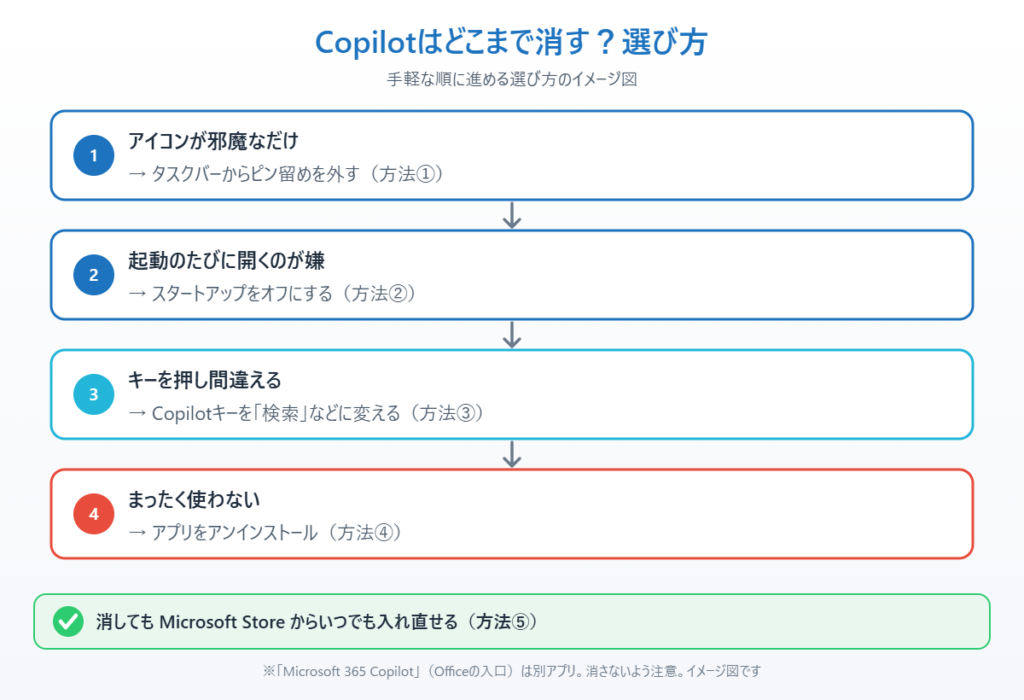
Copilotが邪魔に感じる主な理由
タスクバーにピン留めされている:新しいパソコンや大型アップデートのあと、Copilotがタスクバーに最初から並んでいることがあります。
サインイン時に自動で起動する設定になっている:起動のたびにCopilotの画面が開いたり、裏で動いたりします。
キーボードにCopilotキーがある:最近のノートパソコンには右Altの近くにCopilotキーがあり、押し間違えるとCopilotが開きます。
方法①タスクバーからCopilotのアイコンを外す
いちばん手軽な方法です。アプリは残るので、使いたいときはスタートメニューから開けます。
1.タスクバーにあるCopilotのアイコンを右クリックします。
2.「タスク バーからピン留めを外す」をクリックします。これでアイコンが消えます。
タスクバーの検索欄にCopilotのボタンやAIの回答が出る場合は、「Ask Copilot」をオフにする方法もあわせて確認してください。
方法②起動時にCopilotが自動で開かないようにする
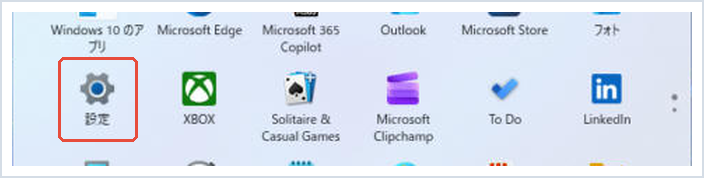
1.スタートメニューから「設定」を開きます。
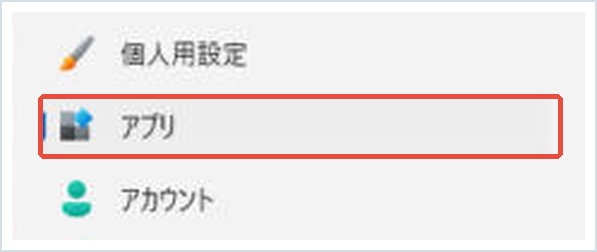
2.左メニューの「アプリ」をクリックします。
3.「スタートアップ」をクリックします。

4.一覧から「Copilot」を探し、右側のスイッチをオフにします。
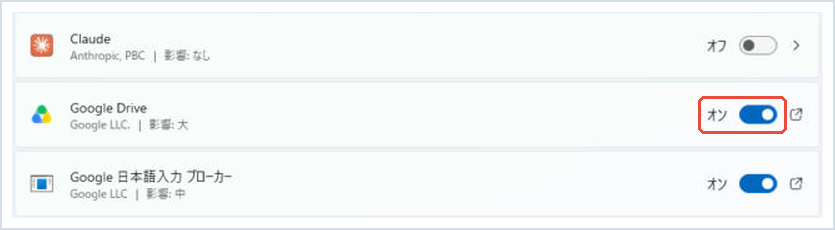
一覧に出てこない場合は、Copilotアプリを開き、左下のアカウント名(または歯車のアイコン)から設定を開いて、「Windows へのサインイン時に自動起動する」のような項目をオフにします。項目名はアプリのバージョンによって少し異なります。
方法③Copilotキーを別の動きに変える
Copilotキーは、設定から「検索」や別のアプリを開くキーに変えられます。キーを押してもCopilotが開かなくなるので、押し間違いが多い方に向いています。
1.「設定」→「個人用設定」→「テキスト入力」の順に開きます。
2.「キーボードの Copilot キーをカスタマイズする」で、「検索」または「カスタム」(好きなアプリを選ぶ)に変更します。
右Ctrlキーとして使いたい場合など、さらに細かい変え方はCopilotキーを右Ctrlに変更・無効化する方法で詳しく解説しています。
方法④Copilotアプリをアンインストールする
Copilotをまったく使わないなら、アプリごと消してしまえます。Windows 11 Homeでも、普通のアプリと同じ手順で消せます。
1.「設定」→「アプリ」を開き、「インストールされているアプリ」をクリックします。

2.上の検索欄に「Copilot」と入力します。
3.「Copilot」(発行元がMicrosoft Corporationのもの)の右にある「…」をクリックし、「アンインストール」を選びます。確認画面でもう一度「アンインストール」を押せば完了です。
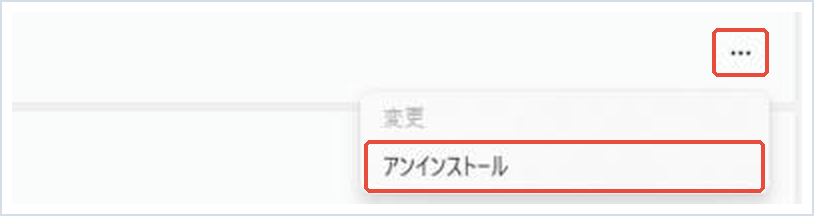
このとき、名前が似ている「Microsoft 365 Copilot」は消さないでください。WordやExcelを開く入口のアプリなので、消すと使いにくくなります。
会社や学校のパソコン(Windows 11 Pro・Enterprise)では、管理者がグループポリシーでCopilotを削除・制限していることがあります。自分で消せない場合は、社内の管理者に確認しましょう。
新品のパソコンで、ほかにも使わないアプリがたくさん入っている場合は、プリインストールアプリの消し方も参考にしてください。
方法⑤消したCopilotを元に戻す
アンインストールしたCopilotは、いつでも入れ直せます。
1.スタートメニューから「Microsoft Store」を開きます。
2.検索欄に「Copilot」と入力し、発行元がMicrosoft Corporationの「Microsoft Copilot」を選んで「入手」を押します。
タスクバーに戻したい場合は、スタートメニューでCopilotを右クリックし、「タスク バーにピン留めする」を選びます。
📖 新しいパソコンを使い始めた方へ:古いスマホやパソコンの写真を新しいPCへ移す方法をまとめています → スマホの写真をパソコンに取り込む5つの方法
まとめ
Copilotが邪魔なときは、まずタスクバーのピン留めを外し、スタートアップをオフにするだけでもかなりすっきりします。キーの押し間違いが多いなら、Copilotキーを「検索」などに変えましょう。まったく使わないなら、設定の「インストールされているアプリ」からアンインストールできます。
消しても、Microsoft Storeからいつでも入れ直せます。会社のパソコンで消せない場合は、管理者の設定が優先されているので、自分で無理に変えずに相談してください。
参考にした公式情報
更新された Windows および Microsoft Copilot Chat エクスペリエンス(Microsoft Learn):WindowsのCopilotアプリの扱いと、管理者がCopilotを削除・制限する方法が書かれています。
📖 関連記事:Windows 11の新しい検索にCopilotの回答が追加へ / Copilot+ PCの画像生成AIをアンインストールする方法 / Windowsの「ハイブリッドインテリジェンス」とは
よくある質問
Windows 11のCopilotはアンインストールしても大丈夫ですか?
Copilotアプリは普通のアプリと同じように消せ、Windowsの動作には影響しません。必要になればMicrosoft Storeからいつでも入れ直せます。
Copilotがパソコンの起動時に勝手に開くのを止めるにはどうすればいいですか?
設定の「アプリ」→「スタートアップ」でCopilotのスイッチをオフにします。一覧にない場合はCopilotアプリの設定で自動起動の項目をオフにします。
Microsoft 365 Copilotも消していいですか?
Microsoft 365 CopilotはWordやExcelを開く入口のアプリなので、Officeを使う方は消さないでください。消してよいのは「Copilot」という名前のアプリです。
キーボードのCopilotキーを押してもCopilotが開かないようにできますか?
設定の「個人用設定」→「テキスト入力」で、Copilotキーを「検索」や好きなアプリを開くキーに変更できます。

コメント