アプリが急に固まって、タイトルに「(応答なし)」と出たまま×ボタンを押しても閉じない…。作業が止まってしまい、どうすればいいか焦りますよね。
この記事では、Windows 11で応答しなくなったアプリを強制終了する方法を、簡単なものから順番に解説します。それでも消えないときの対処や、強制終了したときに気をつけたいことも紹介します。
まず結論です。症状に近いものから試してください。
| 症状・状況 | まず試す対処法 |
|---|---|
| ×ボタンを押しても閉じない | 対処法① |
| マウスが効かない・操作できる場所が少ない | 対処法② |
| タスクバーからすぐ閉じたい | 対処法③ |
| タスクマネージャーでも消えない | 対処法④ |
| 画面全体が固まって何も動かない | 対処法⑤ |
まず試してほしいこと
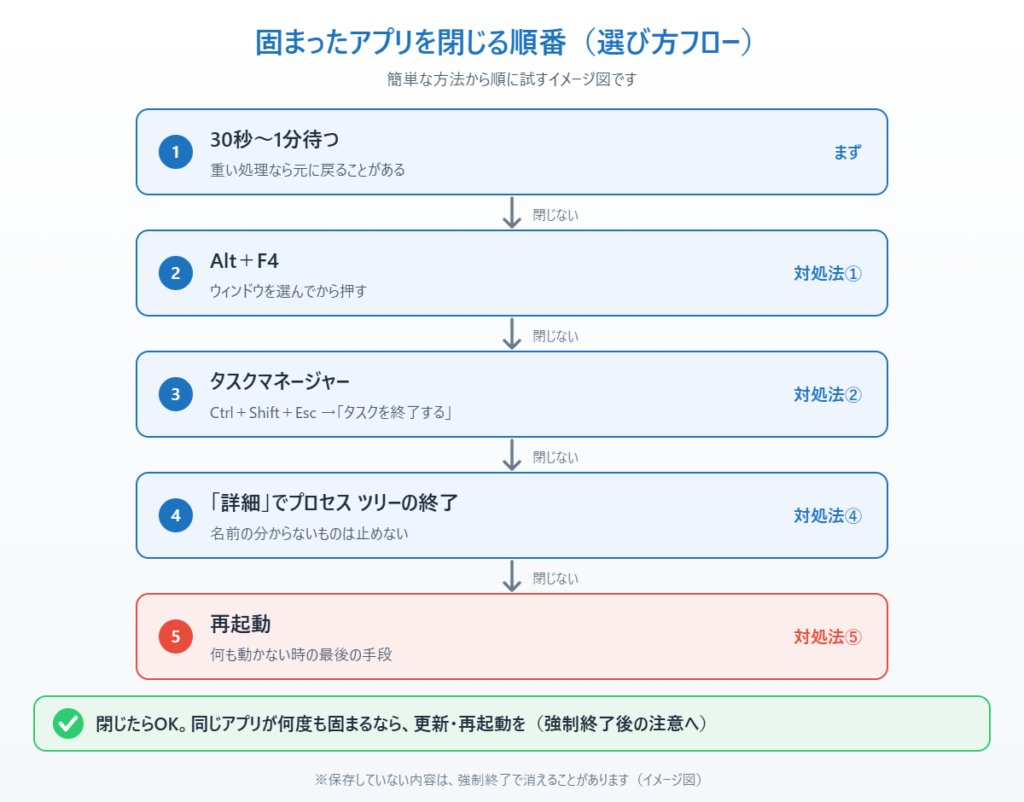
「(応答なし)」と出ても、重い処理をしているだけで、30秒〜1分ほど待つと元に戻ることがあります。大きなファイルの保存中や読み込み中は、まず少し待ってみてください。
待っても戻らないときは、下の対処法①から順に試しましょう。強制終了すると、保存していない内容は消えることがあるので注意してください。
アプリが応答しなくなる主な原因
アプリが固まる原因は、主に次の4つです。
原因1:重い処理の最中 大きなファイルの保存・読み込み、たくさんのタブを開いたブラウザーなど、処理が追いつかずに一時的に止まって見える状態です。
原因2:メモリ不足 同時にたくさんのアプリを開いていると、メモリ(作業用の記憶領域)が足りなくなり、動作が極端に遅くなります。
原因3:アプリの不具合 アプリ自体のバグや、古いバージョンのまま使っていることが原因で固まることがあります。
原因4:ネットワークや外付け機器の待ち ネットワーク上のファイルや、反応しないUSB機器を読みに行こうとして、返事を待ったまま止まっていることがあります。
対処法①Alt+F4で閉じる
いちばん手軽な方法です。
1. 固まっているアプリのウィンドウを1回クリックして、選んだ状態にします。
2. キーボードのAltキーを押しながらF4キーを押します。
3. 「プログラムの応答がありません」と出たら、「プログラムを終了する」(または「今すぐ終了」)をクリックします。
デスクトップが選ばれた状態でAlt+F4を押すと「Windowsのシャットダウン」画面が出ます。その場合は「キャンセル」を押して、アプリのウィンドウを選び直してください。
対処法②タスクマネージャーで「タスクを終了する」
Alt+F4で閉じないときは、タスクマネージャーから終了させます。もっとも確実な方法です。
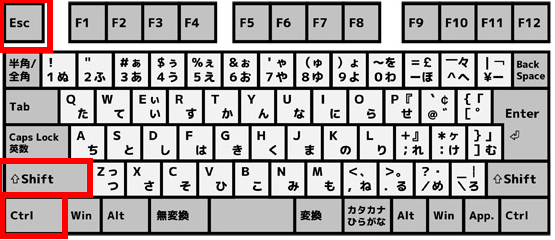
1. キーボードのCtrl+Shift+Escを同時に押して、タスクマネージャーを開きます。
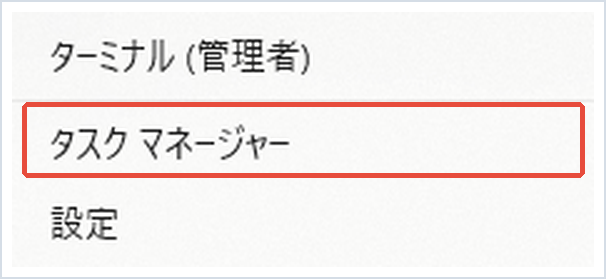
キーボードが使いにくい場合は、スタートボタン(Windowsマーク)を右クリックして「タスク マネージャー」を選んでも開けます。
2. 左側の「プロセス」を開き、「アプリ」の一覧から固まっているアプリを探します。「応答なし」と表示されていることが多いです。
3. アプリを右クリックして「タスクを終了する」をクリックします。
📖 タスクマネージャーの他の使い方を知りたい方へ:どのアプリが重いのかを見分ける方法も解説しています。→ タスクマネージャーの見方と重い原因の特定方法
対処法③タスクバーから「タスクの終了」で閉じる
Windows 11には、タスクバーのアイコンを右クリックするだけでアプリを強制終了できる「タスクの終了」機能があります。最初はオフになっているので、一度オンにしておくと便利です。
1. スタートメニューから「設定」を開き、左メニューの「システム」をクリックします。
2. 「開発者向け」(「詳細設定」と表示される場合もあります)を開きます。
3. 「タスクの終了」のスイッチをオンにします。
4. 次から、固まったアプリのタスクバーのアイコンを右クリックすると「タスクの終了」が表示されるので、クリックすれば閉じられます。
対処法④タスクマネージャーでも消えないときは「詳細」から終了する
「タスクを終了する」を押しても残り続けるときは、裏で動いているプログラム本体を止めます。
1. タスクマネージャーの左側で「詳細」を開きます。
2. 固まっているアプリの名前(例:「WINWORD.EXE」「chrome.exe」など)を探して右クリックし、「プロセス ツリーの終了」をクリックします。
3. 確認画面で「プロセス ツリーの終了」を押します。
「詳細」には、Windowsの動作に必要なプログラムも並んでいます。名前が分からないものは終了しないでください。
対処法⑤画面全体が固まったときは再起動する
マウスもキーボードも効かず、タスクマネージャーも開けないときは、パソコンを再起動します。
1. まずCtrl+Alt+Deleteを押し、画面右下の電源ボタンから「再起動」を選びます。
2. それも反応しない場合は、電源ボタンを10秒ほど長押しして電源を切り、少し待ってから入れ直します。長押しでの電源オフは最後の手段なので、何度も繰り返さないようにしてください。
強制終了したあとに気をつけたいこと
WordやExcelは、強制終了したあとに開き直すと「ドキュメントの回復」が表示され、自動保存された内容を取り戻せることがあります。表示されたら、残したいファイルを選んで保存し直しましょう。
同じアプリが何度も固まる場合は、アプリを最新版に更新する、パソコンを再起動してメモリを空ける、使っていないアプリを閉じる、の3つを試してください。
まとめ
応答しなくなったアプリは、まず少し待ち、それでもダメならAlt+F4、タスクマネージャーの「タスクを終了する」の順で閉じましょう。設定で「タスクの終了」をオンにしておけば、タスクバーの右クリックからすぐに閉じられます。
タスクマネージャーでも消えないときは「詳細」からプロセス ツリーを終了し、画面全体が固まったときは再起動してください。頻繁に固まる場合は、アプリやWindowsの更新、メモリの空き具合を確認しましょう。
参考にした公式情報
Windows のキーボード ショートカット(Microsoft サポート):Alt+F4(アクティブな項目を閉じる)やCtrl+Shift+Esc(タスク マネージャーを開く)などのショートカットが一覧になっています。
📖 関連記事:パソコンが重い・フリーズするときの対処ガイド
📖 関連記事:エクスプローラーが重い・落ちる時の対処法 / 信頼性モニターで落ちた原因を確認する方法 / クリーンブートで原因のソフトを探す方法
よくある質問
Windows 11でアプリを強制終了するショートカットはありますか?
固まったアプリのウィンドウを選んでからAlt+F4を押します。閉じないときはCtrl+Shift+Escでタスクマネージャーを開き、「タスクを終了する」を選びます。
タスクバーから直接アプリを強制終了できますか?
設定の「システム」→「開発者向け」で「タスクの終了」をオンにすると、タスクバーのアイコンを右クリックして「タスクの終了」を選べるようになります。
タスクマネージャーでも終了できないときはどうすればいいですか?
タスクマネージャーの「詳細」でアプリのプログラム名を右クリックし、「プロセス ツリーの終了」を選びます。名前の分からないプログラムは終了しないでください。
強制終了すると保存していないデータはどうなりますか?
保存していない内容は消えることがあります。WordやExcelは開き直したときに「ドキュメントの回復」が表示され、自動保存された内容を取り戻せる場合があります。


コメント