「アプリが急に落ちた」「気づいたら再起動していた」「この前ブルースクリーンが出た気がする」。あとから原因を調べようにも、いつ何が起きたのか覚えていないことは多いですよね。
この記事では、Windows 11に最初から入っている「信頼性モニター」を使って、アプリの停止やブルースクリーンなどのトラブルを日付ごとにさかのぼって確認する方法を、初めての方にもわかるように解説します。
信頼性モニターとは?
信頼性モニターは、パソコンで起きたエラーや警告、更新プログラムのインストールなどの出来事を、1日ごとのグラフと一覧で記録しているWindowsの標準機能です。特別なソフトを入れなくても、すでに裏で記録が始まっています。
タスクマネージャーが「いま重い原因」を見る道具だとすると、信頼性モニターは「過去に何が起きたか」を見る道具です。「先週から急に落ちるようになった」「Windows Updateのあとから調子が悪い」といった、時間をさかのぼって原因を探したいときに役立ちます。
なお、信頼性モニターはトラブルを自動で直す機能ではありません。原因の手がかりを見つけて、次にどの対処をすればよいかを決めるために使います。
信頼性モニターを開く方法
方法1:タスクバーの検索から開く(いちばん簡単)
1. タスクバーの検索欄をクリックします。

2. 「信頼性」と入力し、表示された「信頼性の履歴の表示」をクリックします。
3. 「信頼性モニター」の画面が開きます。初回はグラフの読み込みに数秒〜数十秒かかることがあります。
方法2:「ファイル名を指定して実行」から開く
1. キーボードのWindowsキー+Rを同時に押します。

2. 表示された画面に、次のコマンドを入力(またはコピーして貼り付け)し、Enterキーを押します。
perfmon /rel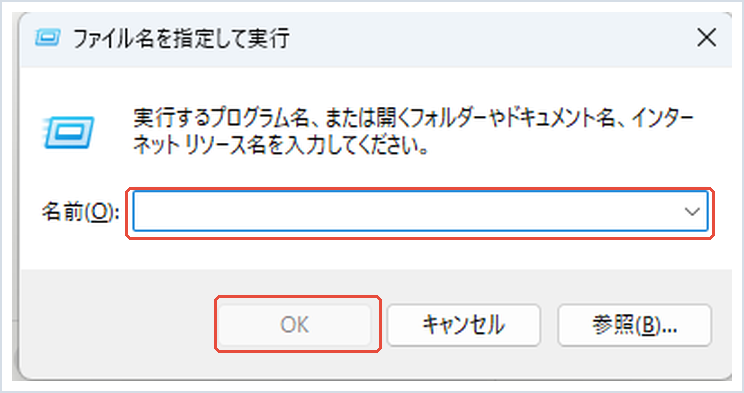
方法3:コントロールパネルから開く
コントロールパネルを開き、「システムとセキュリティ」→「セキュリティとメンテナンス」の順に進みます。「メンテナンス」の項目を開き、「信頼性履歴の表示」をクリックしても同じ画面が開きます。
信頼性モニターの画面の見方
画面の見方は、上のグラフと下の一覧の2つに分かれています。
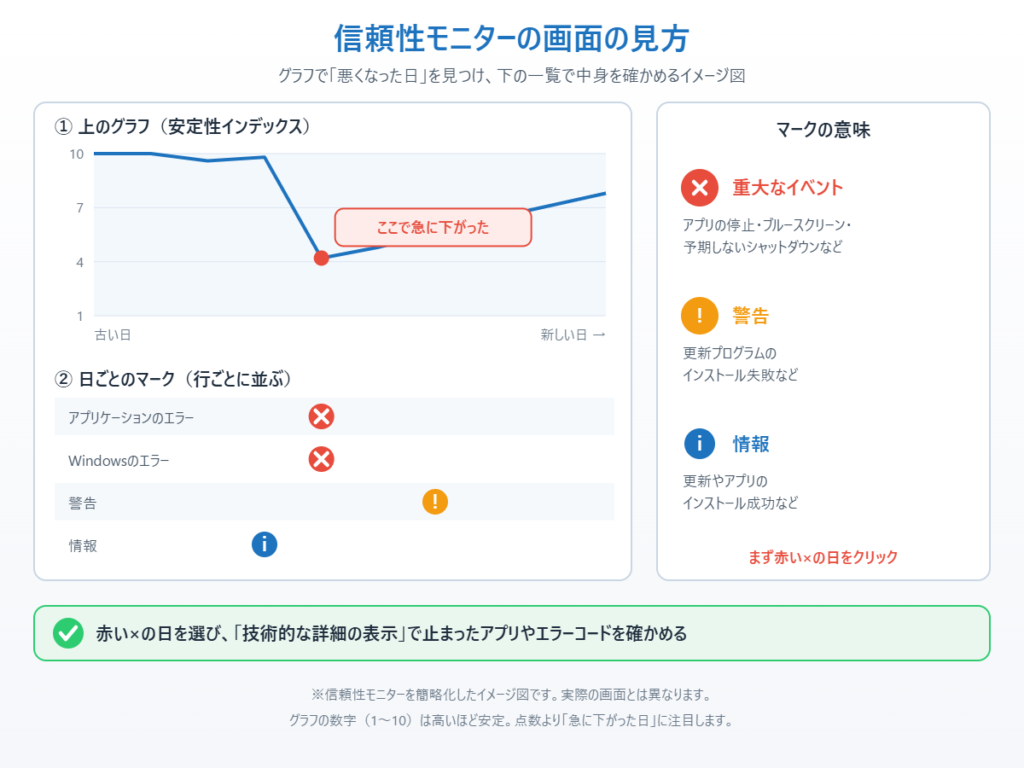
上のグラフは、左から右へ日付が並んでいて、右端がいちばん新しい日です。青い線は「安定性インデックス」といって、パソコンの安定度を1〜10の点数で表したものです。エラーが起きると点数が下がり、何も起きない日が続くと少しずつ戻っていきます。点数そのものより、急に下がった日に注目するのがコツです。
グラフの下には、日ごとに次の3種類のマークが並びます。赤い丸に白い×は「重大なイベント」で、アプリが停止した、Windowsが予期せずシャットダウンしたなど、実際に問題が起きた記録です。黄色い三角の!は「警告」で、更新プログラムのインストールに失敗したなど、気にかけておきたい記録です。青い丸のiは「情報」で、更新やアプリのインストールが成功したという記録です。
マークは「アプリケーションのエラー」「Windowsのエラー」「その他のエラー」「警告」「情報」の行に分かれて表示されます。アプリが落ちた記録は「アプリケーションのエラー」、ブルースクリーンや電源が突然切れた記録は「Windowsのエラー」の行に出ることが多いです。
左上の「表示方法」で「日」と「週」を切り替えられます。長い期間をざっと見たいときは「週」、細かく見たいときは「日」がおすすめです。
エラーの詳細を確認する手順
1. グラフで赤い×が付いている日の列をクリックします。
2. 画面の下半分に、その日に起きた出来事の一覧が表示されます。「ソース」にはアプリ名、「概要」には「動作を停止しました」「Windows の予期しないシャットダウン」などの内容が書かれています。
3. 気になる行をダブルクリックするか、右側の「技術的な詳細の表示」をクリックします。
4. 詳細画面で、エラーが起きた日時、止まったアプリやファイルの名前、エラーコードなどを確認します。ブルースクリーンの場合は「BugCheck」や「停止コード」として、0x で始まる番号が表示されることがあります。
メモを取っておくと、メーカーのサポートに問い合わせるときや、エラーコードで検索するときにそのまま使えます。
わかった原因ごとの次の一手
同じアプリが何度も停止している場合は、そのアプリ自体に問題がある可能性が高いです。まずアプリを最新版に更新し、それでも直らなければアンインストールして入れ直してみてください。
Windows Updateのインストールが成功した日から、急にエラーが増えている場合は、その更新プログラムが影響しているかもしれません。一覧の「情報」の行で、どの更新が入った日かを確認できます。
📖 更新のあとから調子が悪い方へ:問題のある更新プログラムを設定画面から5分で元に戻す手順をまとめています → 問題のあるWindows更新プログラムをアンインストールする方法
「Windowsのエラー」でブルースクリーンや予期しないシャットダウンが続いている場合は、ドライバー(周辺機器を動かすプログラム)、メモリ、電源などハードウェア側の原因が考えられます。グラフィックドライバーの更新やWindowsメモリ診断を試し、それでも続くようならメーカーのサポートに、メモしたエラーコードを伝えて相談しましょう。
赤い×がほとんどなく、警告や情報だけの場合は、システムとしては大きなトラブルは起きていません。動作が重いなど別の症状があれば、タスクマネージャーでいま動いているアプリを確認してみてください。
信頼性モニターを使うときの注意点
信頼性モニターには、エラーとして記録されても実際には困っていない出来事も表示されます。たまに1回だけ出ている赤い×まで全部直そうとしなくて大丈夫です。実際に困っている症状が起きた日と、同じ日に出ている記録を中心に見ましょう。
また、記録は過去の一定期間分だけ残ります。古い出来事は見られなくなるので、気になるトラブルがあったら早めに確認して詳細をメモしておくのがおすすめです。
まとめ
信頼性モニターは、検索欄で「信頼性」と入力するか、Windowsキー+Rで「perfmon /rel」と入力すれば開けます。グラフの赤い×が出た日をクリックし、「技術的な詳細の表示」で止まったアプリやエラーコードを確認するのが基本の使い方です。
同じアプリが落ちるならアプリの更新・入れ直し、更新後から増えたなら更新プログラムのアンインストール、ブルースクリーンが続くならドライバーやハードウェアの確認、と原因ごとに次の一手を選んでください。それでも原因がわからない場合は、メモしたエラーコードを添えてメーカーのサポートに相談するのが確実です。
参考にした公式情報
Using Reliability Monitor for Troubleshooting(Microsoft Tech Community):信頼性モニターの開き方、安定性インデックスとイベントの種類について、Microsoftのサポート担当者が解説しています(英語)。
Windows信頼性モニターを使用してソフトウェアの問題を特定する方法(Dell サポート):信頼性モニターでソフトウェアの問題を見つける手順が書かれています。
📖 関連記事:パソコンが重い・フリーズするときの対処ガイド
📖 関連記事:Windowsメモリ診断でメモリエラーをチェックする方法 / ゲーム中にブルースクリーンが出る原因と対処法 / 「ファイル名を指定して実行」の開き方とよく使うコマンド
よくある質問
信頼性モニターはどうやって開けばいいですか?
タスクバーの検索欄に「信頼性」と入力して「信頼性の履歴の表示」をクリックするのがいちばん簡単です。Windowsキー+Rで開く「ファイル名を指定して実行」から開く方法や、コントロールパネルの「セキュリティとメンテナンス」から開く方法もあります。
グラフの赤い×や黄色い!は何を意味していますか?
赤い×は「重大なイベント」で、アプリの停止や予期しないシャットダウンなど実際に問題が起きた記録です。黄色い!は更新プログラムのインストール失敗などの「警告」、青いiは更新やインストールが成功した「情報」の記録です。
ブルースクリーンの記録はどこで確認できますか?
グラフで赤い×が付いた日をクリックし、「Windowsのエラー」の行にある記録を開きます。「技術的な詳細の表示」で、0xで始まる停止コードやエラーの内容を確認できます。
赤い×が出ていたら必ず対処が必要ですか?
必ずしも必要ではありません。たまに1回だけ出ている記録は気にしなくて大丈夫です。実際に困っている症状が起きた日と同じ日に出ている記録や、同じアプリが何度も止まっている記録を中心に確認しましょう。


コメント