プリンターは1台なのに、家族のパソコンが2台、3台とあって「毎回USBケーブルを差し替えている」「自分のPCからは印刷できるのに、子どものPCからは印刷できない」と困っていませんか。年賀状や学校のプリントなど、印刷が増える時期ほど不便に感じますよね。
この記事では、Windows 11の標準機能でプリンターを共有する方法を、共有する側・使う側のPCに分けて手順どおりに解説します。別のPCから印刷できない時に確認するポイントも5つ紹介します。
まず結論です。今の状況に近いものから読んでください。
| 症状・状況 | まず試すこと |
|---|---|
| これから共有の設定をする | 手順①から順番に |
| 別のPCの一覧にプリンターが出てこない | 対処法①・対処法② |
| PC名で指定しても見つからない | 対処法③ |
| ユーザー名とパスワードを聞かれて先に進めない | 対処法④ |
| 追加はできたが印刷できない・エラーになる | 対処法⑤ |
まず確認したいこと:共有が必要なプリンターか
プリンター共有では、プリンターをつないだPCが窓口になります。USBケーブルでつないだパソコン(ここでは「共有元のPC」と呼びます)がプリンターを家庭内のネットワークに公開し、ほかのパソコン(「使う側のPC」)は共有元のPCを経由して印刷します。
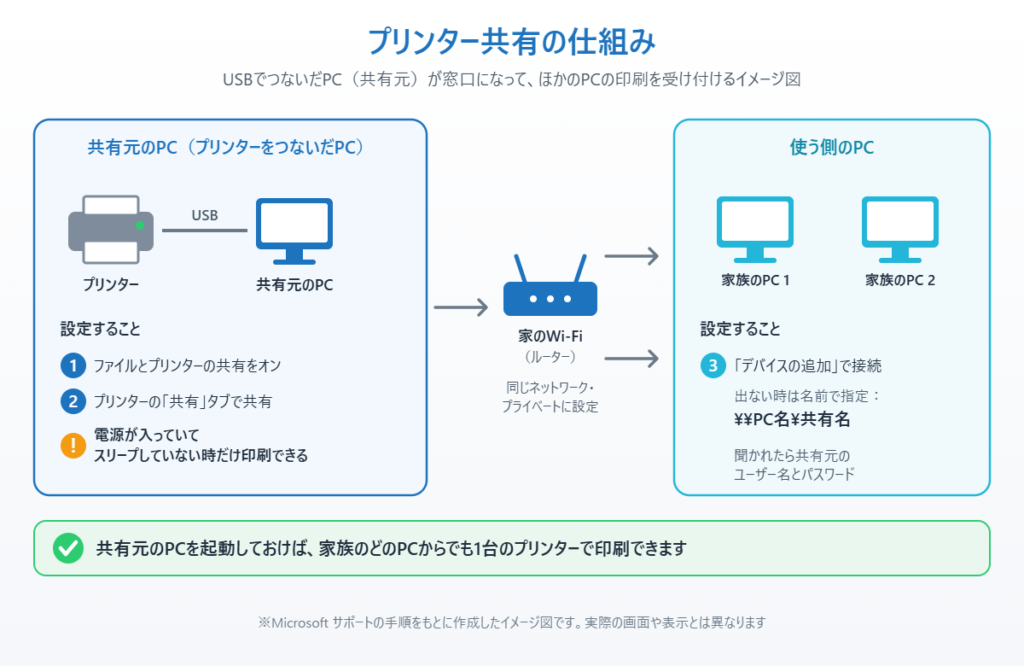
そのため、共有元のPCの電源が入っていて、スリープしていないときだけ印刷できます。共有元のPCを使っていない時間にも印刷したい場合は、この点を覚えておいてください。
一方、Wi-Fi(無線LAN)や有線LANに直接つながるプリンターなら、共有の設定は不要です。それぞれのPCにプリンターを直接追加するほうが、共有元のPCの電源を気にせずに済みます。
📖 Wi-Fi対応のプリンターの方へ:各PCにそのまま追加する手順と、一覧に出ない時の対処をまとめています → Windows 11でプリンターを追加する方法
手順①共有元のPCで「ファイルとプリンターの共有」をオンにする
最初に、プリンターをUSBでつないでいるPCで、ネットワーク上のほかのPCから見つけてもらえるように設定します。
1. タスクバーのスタートボタン(Windowsマーク)をクリックします。

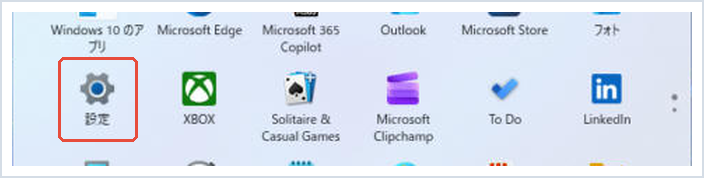
2. スタートメニューから「設定」を開きます。
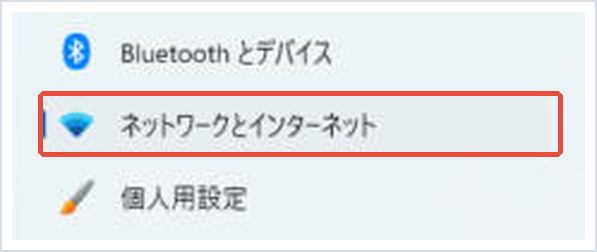
3. 左メニューの「ネットワークとインターネット」をクリックします。
4. 一番下の「ネットワークの詳細設定」をクリックします。

5. 「共有の詳細設定」をクリックします。
6. 「プライベート ネットワーク」の欄で、「ネットワーク探索」と「ファイルとプリンターの共有」をどちらもオンにします。
家のWi-Fiが「パブリック ネットワーク」として登録されていると、この設定は効きません。家の中のネットワークは「プライベート」にしておきましょう(切り替え方は対処法②で紹介します)。
手順②共有元のPCでプリンターを共有する
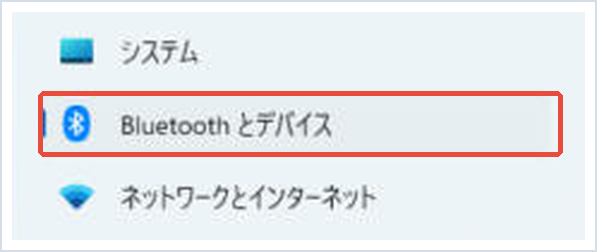
1. 設定の左メニューで「Bluetoothとデバイス」をクリックします。
2. 「プリンターとスキャナー」をクリックします。

3. 一覧から共有したいプリンターをクリックし、「プリンターのプロパティ」を開きます。
4. 「共有」タブを開きます。「共有オプションの変更」というボタンが出ている場合は、先にそれをクリックします(管理者の確認が出たら「はい」を選びます)。
5. 「このプリンターを共有する」にチェックを入れ、「共有名」を確認します。あとで入力するので、「Canon」「Brother」のように短い英数字にしておくと楽です。
6. 「OK」をクリックして閉じます。
続けて、使う側のPCで入力する共有元のPCの名前を控えておきます。
7. 設定の左メニューで「システム」をクリックします。
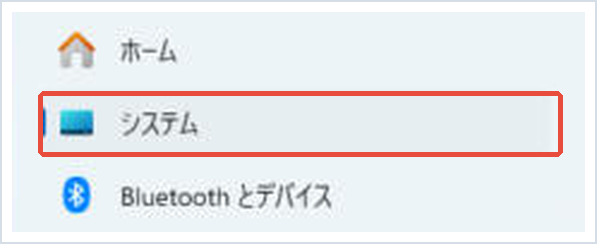
8. 一番下の「バージョン情報」をクリックし、「デバイス名」(例:DESKTOP-ABC123)をメモします。

手順③使う側のPCで共有プリンターを追加する
ここからは、印刷したい別のPCで操作します。
1. 設定の「Bluetoothとデバイス」→「プリンターとスキャナー」を開きます。
2. 「デバイスの追加」をクリックします。一覧に共有元のプリンター(「プリンター名 on DESKTOP-ABC123」のような表示)が出てきたら、「デバイスの追加」を押せば完了です。
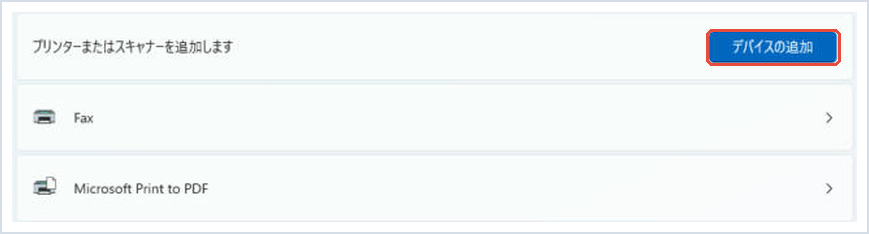
3. 出てこない場合は、「手動で追加」をクリックします。
4. 「共有プリンターを名前で選択する」を選び、「\\共有元のPC名\共有名」(例:\\DESKTOP-ABC123\Canon)と入力して「次へ」を押します。
5. 「ドライバーをインストールしますか?」と聞かれたら「ドライバーのインストール」を選び、最後に「テストページの印刷」で動作を確かめます。
別のPCから印刷できない時の確認
共有がうまくいかない原因は、ほとんどが「共有元のPCが見えていない」「見えているが入れてもらえない」「ドライバーが合わない」のどれかです。下の対処法を順番に確認してください。
対処法①共有元のPCの電源とスリープを確認する
共有元のPCがスリープ中や電源オフだと、使う側のPCからはプリンターが消えたように見えます。印刷する前に、共有元のPCが起動していてサインイン画面より先に進んでいるか確認しましょう。よく使う場合は、共有元のPCのスリープまでの時間を長めにしておくと失敗が減ります。
対処法②ネットワークを「プライベート」にして共有をオンにする
2台のPCが同じWi-Fi(同じルーター)につながっているかを確認します。ゲスト用のWi-Fiや、ルーターの「プライバシーセパレーター」機能を使っていると、PC同士が通信できません。
同じWi-Fiなのに見つからないときは、共有元と使う側の両方で、ネットワークの種類が「プライベート」になっているか、手順①の「ネットワーク探索」「ファイルとプリンターの共有」がオンになっているかを見直してください。
📖 切り替え方がわからない方へ:家のWi-Fiをプライベートに変える手順を解説しています → ネットワークをパブリック・プライベートに切り替える方法
対処法③PC名ではなくIPアドレスで指定する
PC名で指定してもつながらないときは、名前からPCを探す仕組みがうまく働いていない可能性があります。手順③の4.で、PC名の代わりに共有元のPCのIPアドレスを使い、「\\192.168.1.10\Canon」のように入力してみてください。
IPアドレスは、共有元のPCで調べられます。調べ方はWindows 11で自分のIPアドレスを確認する方法で紹介しています。
対処法④ユーザー名とパスワードを確認する
共有プリンターに接続するとき、共有元のPCのユーザー名とパスワードを聞かれることがあります。ここで入力するのは使う側のPCのものではなく、共有元のPCにサインインするアカウントです。
共有元のPCにMicrosoftアカウントでサインインしている場合は、メールアドレスとMicrosoftアカウントのパスワードを入力します。普段PINや顔認証でサインインしていると、パスワードを忘れていることが多いので注意してください。
📖 パスワードの入力が面倒な方へ:パスキーを使うと、パスワードを覚えなくても安全にサインインできます → Windows 11でパスキーを設定する方法
対処法⑤プリンタードライバーを入れ直す
プリンターは追加できたのに印刷するとエラーになる場合は、使う側のPCのドライバーが合っていないことがあります。いったん「プリンターとスキャナー」から共有プリンターを削除し、プリンターメーカーの公式サイトから使う側のPCにもドライバーを入れてから、手順③をやり直してください。
Windows 11の「Windows 保護印刷モード」をオンにしていると、メーカー独自のドライバーが使えず、共有がうまくいかない場合があります。詳しくは保護印刷モードでプリンターが使えない時の対処法を確認してください。
まとめ
Windows 11でプリンターを共有するには、共有元のPCで「ファイルとプリンターの共有」をオンにし、プリンターのプロパティの「共有」タブで共有したあと、使う側のPCの「デバイスの追加」から接続します。一覧に出ないときは「\\PC名\共有名」で直接指定しましょう。
印刷できないときは、共有元のPCの電源、ネットワークの種類(プライベート)、IPアドレスでの指定、共有元のアカウントのパスワード、ドライバーの順に確認してください。それでも直らない場合は、Wi-Fi対応のプリンターに切り替えると、共有元のPCの電源を気にせず家族全員が印刷できるようになります。
参考にした公式情報
プリンターをネットワーク プリンターとして共有する(Microsoft サポート):共有元のPCでプリンターを共有する手順と、別のPCから共有プリンターに接続する方法が書かれています。
📖 関連記事:Windows 11で共有フォルダを作る方法 / 通常使うプリンターを設定・固定する方法 / 印刷待ちのドキュメントを削除する方法
よくある質問
Windows 11でプリンターを共有するには何が必要ですか?
プリンターをUSBでつないだ「共有元のPC」と、印刷したい「使う側のPC」が同じWi-Fi(同じルーター)につながっていることが必要です。共有元のPCで「ファイルとプリンターの共有」をオンにし、プリンターのプロパティの「共有」タブで共有します。
共有元のPCの電源が切れていても印刷できますか?
できません。共有プリンターは共有元のPCを経由して印刷するため、共有元のPCの電源が入っていて、スリープしていないときだけ印刷できます。いつでも印刷したい場合は、Wi-Fi対応のプリンターを各PCに直接追加する方法がおすすめです。
別のPCの一覧に共有プリンターが出てこないときはどうすればいいですか?
共有元のPCが起動しているか、両方のPCのネットワークが「プライベート」になっているかを確認します。それでも出ない場合は「手動で追加」から「共有プリンターを名前で選択する」を選び、共有元のPC名(またはIPアドレス)と共有名を指定して追加します。
接続するときに聞かれるユーザー名とパスワードは何を入力しますか?
使う側のPCではなく、共有元のPCにサインインするアカウントのユーザー名とパスワードを入力します。Microsoftアカウントの場合は、メールアドレスとMicrosoftアカウントのパスワードです。PINは使えません。


コメント