メールやパスワードを入力していたら、いつの間にか文字が全部大文字になっていた…。「Caps Lock」を押して戻そうとしても戻らず、困っていませんか?パスワードが通らなくなる原因にもなるので、早めに直したいですよね。
この記事では、Windows 11で勝手に大文字になってしまう時のCaps Lockの解除方法と、Shift+Caps Lockで戻らない時の直し方を、パソコンに詳しくない方にもわかるように順番に解説します。
まず結論です。症状に近いものから試してください。
| 症状・状況 | まず試す対処法 |
|---|---|
| 文字が全部大文字になる(Shiftを押すと小文字になる) | 対処法① |
| Caps Lockキーを押しても大文字のまま戻らない | 対処法② |
| Shiftを押していないのに大文字や記号になる | 対処法③ |
| ランプがなく、オンかオフか分からない | 対処法④ |
| 何をしても直らない・ほかのキーもおかしい | 対処法⑤ |
まず試してほしいこと
まずは、キーボードの「Shift」キーを押しながら「Caps Lock」キーを1回押してみてください。日本語キーボード(JIS配列)では、Caps Lockキーは左側の「Caps Lock 英数」と書かれたキーで、Shiftと一緒に押したときだけCaps Lockのオン・オフが切り替わります。
英語キーボード(US配列)の場合は、Caps Lockキーを単独で1回押すだけで切り替わります。押したあとに、メモ帳などで小文字が打てるか確認しましょう。
それでも戻らない場合や、すぐにまた大文字に戻ってしまう場合は、下の原因と対処法を順番に確認してください。
主な原因
大文字が戻らない原因は、大きく分けて次の5つです。
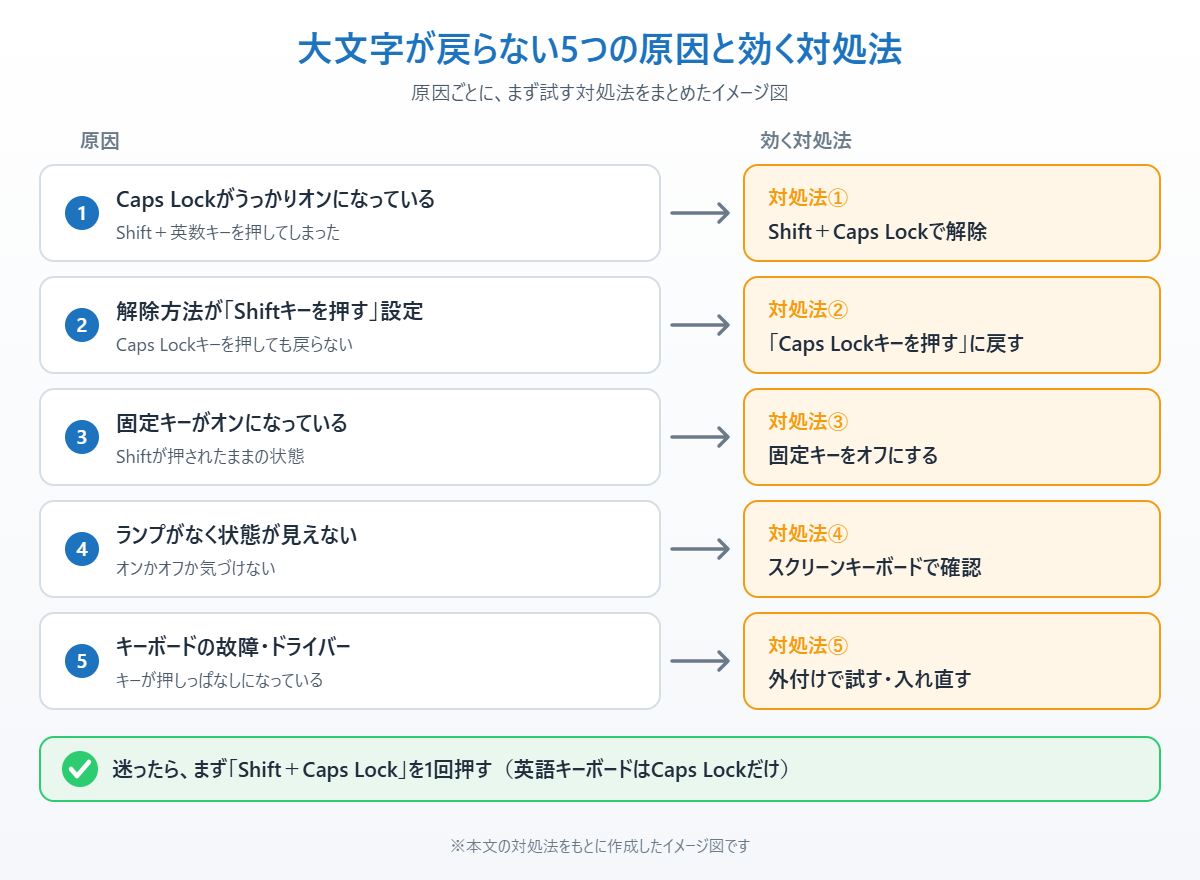
1つ目は、Caps Lockがうっかりオンになっていることです。日本語キーボードでは、ShiftとCaps Lock(英数)キーを同時に押すとオンになるため、Shiftを押したまま英数キーに触れただけで切り替わってしまいます。Caps Lockがオンの間は、Shiftを押したときだけ小文字になる「逆さま」の状態になります。
2つ目は、「Shiftキーで解除する」設定になっていることです。Windowsには、Caps Lockをオフにする方法を「Caps Lockキーを押す」か「Shiftキーを押す」から選ぶ設定があり、Shiftキー側になっているとCaps Lockキーを押しても解除できません。
3つ目は、固定キー(Shiftなどを押したままの状態にする機能)がオンになっていることです。Shiftキーを5回続けて押すとオンになることがあり、Shiftが押されたままの状態になって大文字や記号が出てしまいます。
4つ目は、オン・オフの状態が見えていないことです。最近のノートパソコンや薄型キーボードには、Caps Lockのランプ(インジケーター)が付いていない製品があり、オンになっていることに気づけません。
5つ目は、キーボードの故障や汚れ、ドライバー(機器を動かすためのプログラム)の不具合です。ShiftキーやCaps Lockキーが押しっぱなしの状態になっていると、何度切り替えても戻りません。
対処法①Shift+Caps Lockで解除する
最初に、正しいキーの組み合わせで解除します。日本語キーボードと英語キーボードで押し方が違うので注意してください。
1. 日本語キーボードの場合は、「Shift」キーを押したまま、左側の「Caps Lock 英数」キーを1回押します。
2. 英語キーボードの場合は、「Caps Lock」キーを1回押します。
3. メモ帳や検索欄で文字を打ち、Shiftを押さずに小文字が入力できれば解除できています。
なお、日本語キーボードで「英数」キーだけを押した場合は、日本語入力(かな)と英数字入力の切り替えになり、Caps Lockは変わりません。大文字のままのときは、必ずShiftと一緒に押してください。
📖 パスワードが通らなくて困った方へ:大文字・小文字の打ち間違いが起きない「パスキー」でサインインする方法をまとめています → Windows11でパスキーを設定する方法
対処法②Caps Lockの解除方法の設定を確認する
Caps Lockキーを押しても解除できない場合は、解除の方法が「Shiftキーを押す」に変わっていないか確認します。
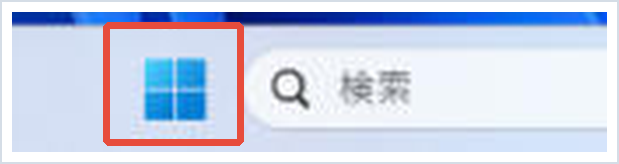
1. スタートボタン(Windowsのマーク)をクリックします。
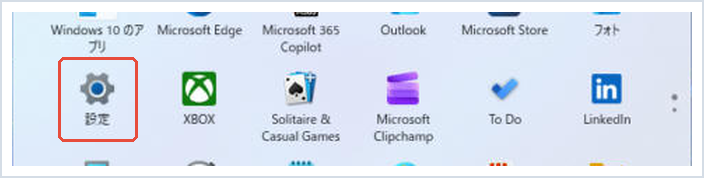
2. 「設定」を開きます。
3. 左のメニューから「時刻と言語」を選び、「入力」をクリックします。
4. 「キーボードの詳細設定」をクリックし、下のほうにある「入力言語のホットキー」をクリックします。
5. 「テキスト サービスと入力言語」の画面が開いたら、「キー シーケンスの詳細設定」タブを開きます。
6. 上の「Caps Lock をオフにするには」で、「Caps Lock キーを押す」を選んで「OK」をクリックします。
「Shift キーを押す」を選ぶと、Shiftキーを押しただけでCaps Lockが解除されるようになります。ShiftとCaps Lockをよく押し間違える方は、あえてこちらにしておくのも1つの方法です。
対処法③固定キー・切り替えキーの設定を確認する
Shiftキーが押されたままの状態になっていないか、アクセシビリティ(使いやすくするための機能)の設定を確認します。
1. 「設定」を開き、左のメニューから「アクセシビリティ」を選びます。
2. 「操作」の中にある「キーボード」をクリックします。
3. 「固定キー」がオンになっていたら、スイッチをクリックしてオフにします。
4. 同じ画面の「切り替えキー」をオンにすると、Caps Lock・Num Lockを押したときに音が鳴るようになります。ランプがないキーボードでも、オンになった瞬間に気づけるので便利です。
固定キーが何度もオンになってしまう場合は、Shiftキーを5回押したときに出る確認画面を止める設定もあります。くわしくはWindows 11の固定キーをオフにする方法で解説しています。
対処法④スクリーンキーボードでオン・オフを確認する
キーボードにランプがなく、Caps Lockがオンなのかオフなのか分からない場合は、画面上に表示するキーボード「スクリーンキーボード」で確認できます。
1. キーボードの「Windows」キー+「Ctrl」キー+「O」キーを同時に押します。
2. 画面にキーボードが表示されたら、「Caps」キーの色を確認します。色が付いて光っていれば、Caps Lockがオンの状態です。
3. 光っている場合は、スクリーンキーボードの「Caps」キーをクリックすると解除できます。
4. 確認が終わったら、スクリーンキーボード右上の「×」で閉じます。
スクリーンキーボードで解除できるのに、実際のキーボードで解除できない場合は、キーボード側の故障が疑われます。対処法⑤に進んでください。
対処法⑤キーボードの故障・ドライバーを確認する
ここまでで直らない場合は、キーボードそのものやドライバーに問題がある可能性があります。まずは、ShiftキーやCaps Lockキーが引っかかって押しっぱなしになっていないか、キーの周りにゴミや飲み物のこぼれ跡がないかを見てください。
外付けのUSBキーボードがあれば、つなぎ替えて試すのも効果的です。外付けキーボードで正常に打てるなら、元のキーボードの故障と判断できます。
ドライバーを入れ直す場合は、次の手順で行います。
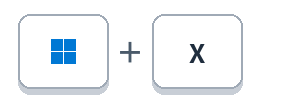
1. キーボードの「Windows」キー+「X」キーを同時に押します(スタートボタンの右クリックでも同じメニューが開きます)。
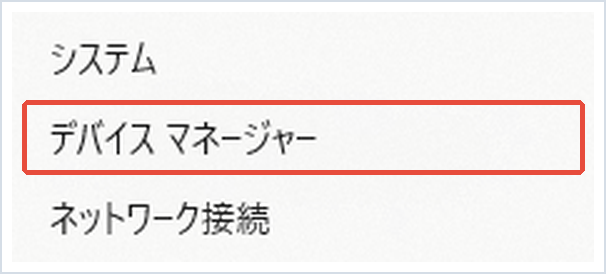
2. 表示されたメニューから「デバイス マネージャー」をクリックします。
3. 「キーボード」の左にある「>」をクリックして開きます。
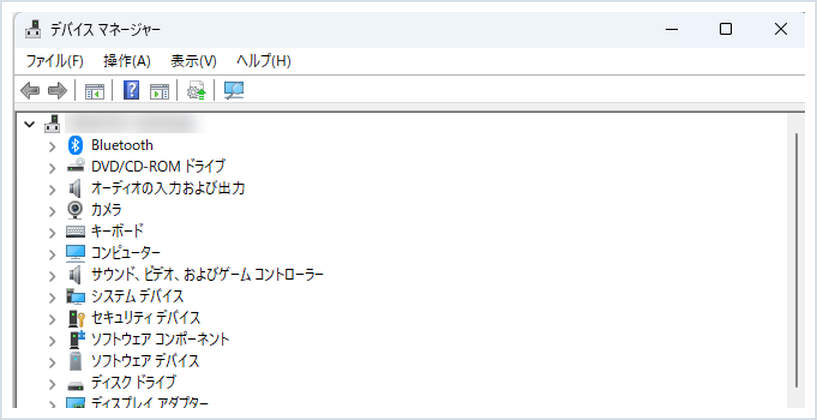
4. 表示されたキーボード(「HID キーボード デバイス」など)を右クリックし、「デバイスのアンインストール」を選んで「アンインストール」をクリックします。
5. パソコンを再起動します。再起動すると、ドライバーが自動で入り直します。
キーボード全体が反応しない場合の確認方法は、Windows 11でキーボードが反応しない時の対処法でもくわしく解説しています。
まとめ
Windows 11で勝手に大文字になる時は、まずShift+Caps Lock(英語キーボードはCaps Lockだけ)で解除してみてください。Caps Lockキーで戻らない場合は、解除の方法が「Shiftキーを押す」になっていないか、固定キーがオンになっていないかを確認しましょう。
ランプがないキーボードでは、スクリーンキーボードや「切り替えキー」の音でオン・オフに気づけるようにしておくと安心です。どれを試しても直らない場合は、キーボードの故障が考えられるので、外付けキーボードで試すか、メーカーの修理窓口に相談してください。
「@」が打てない・記号がずれる場合は、Caps Lockではなくキーボードの配列が原因のこともあります。キーボード配列が英語になった時の直し方もあわせて確認してください。
参考にした公式情報
スクリーン キーボード (OSK) を使用して入力する(Microsoft サポート):スクリーンキーボードの開き方と使い方が書かれています。
Caps lock behaviour setting(Microsoft Q&A):Caps Lockをオフにする方法(Caps Lockキー/Shiftキー)を切り替える設定について回答されています。
📖 関連記事:Windows 11のスクリーンキーボードの出し方 / テンキーが反応しない時の直し方(NumLock) / Windows 11で日本語入力ができない時の対処法
よくある質問
日本語キーボードでCaps Lockを解除するにはどのキーを押せばいいですか?
Shiftキーを押したまま、左側の「Caps Lock 英数」キーを1回押します。英数キーだけを押した場合は日本語入力と英数字入力の切り替えになり、Caps Lockは変わりません。
Caps Lockキーを押しても大文字が戻らないのはなぜですか?
Caps Lockをオフにする方法が「Shiftキーを押す」に設定されている可能性があります。設定の「時刻と言語」→「入力」→「キーボードの詳細設定」→「入力言語のホットキー」の「キー シーケンスの詳細設定」で「Caps Lock キーを押す」に戻してください。
ランプがないキーボードでCaps Lockがオンか確認する方法はありますか?
Windowsキー+Ctrlキー+Oキーでスクリーンキーボードを開き、「Caps」キーが光っているかで確認できます。設定の「アクセシビリティ」→「キーボード」で「切り替えキー」をオンにすると、切り替えたときに音で知らせてくれます。
何をしても大文字が直らないときはどうすればいいですか?
Shiftキーなどが押しっぱなしになっている故障の可能性があります。外付けキーボードで試し、正常ならキーボードの故障と判断できます。デバイスマネージャーからキーボードのドライバーを入れ直して再起動する方法もあります。
コメント