さっきまで普通だったのに、パソコンの画面が急に白黒(モノクロ)になってしまった…。写真も動画も色がなくなると、「モニターが壊れた?」と不安になりますよね。
でも安心してください。多くの場合、原因はWindows 11の「カラー フィルター」という見やすさのための機能が、キーボードの押し間違いでオンになっただけです。この記事では、ショートカット1回で直す方法から、それでも直らない時の確認まで順番に解説します。
まず結論です。症状に近いものから試してください。
| 症状・状況 | まず試す対処法 |
|---|---|
| 画面全体が急に白黒(灰色)になった | 対処法① |
| ショートカットを押しても戻らない | 対処法① |
| 直ったが、また白黒になるのを防ぎたい | 対処法② |
| 白黒ではないが色が薄い・白っぽい | 対処法③ |
| 色が反転している・背景が真っ黒で文字が明るい | 対処法④ |
| 外部モニターだけ白黒・起動画面から白黒 | 対処法⑤ |
まず試してほしいこと
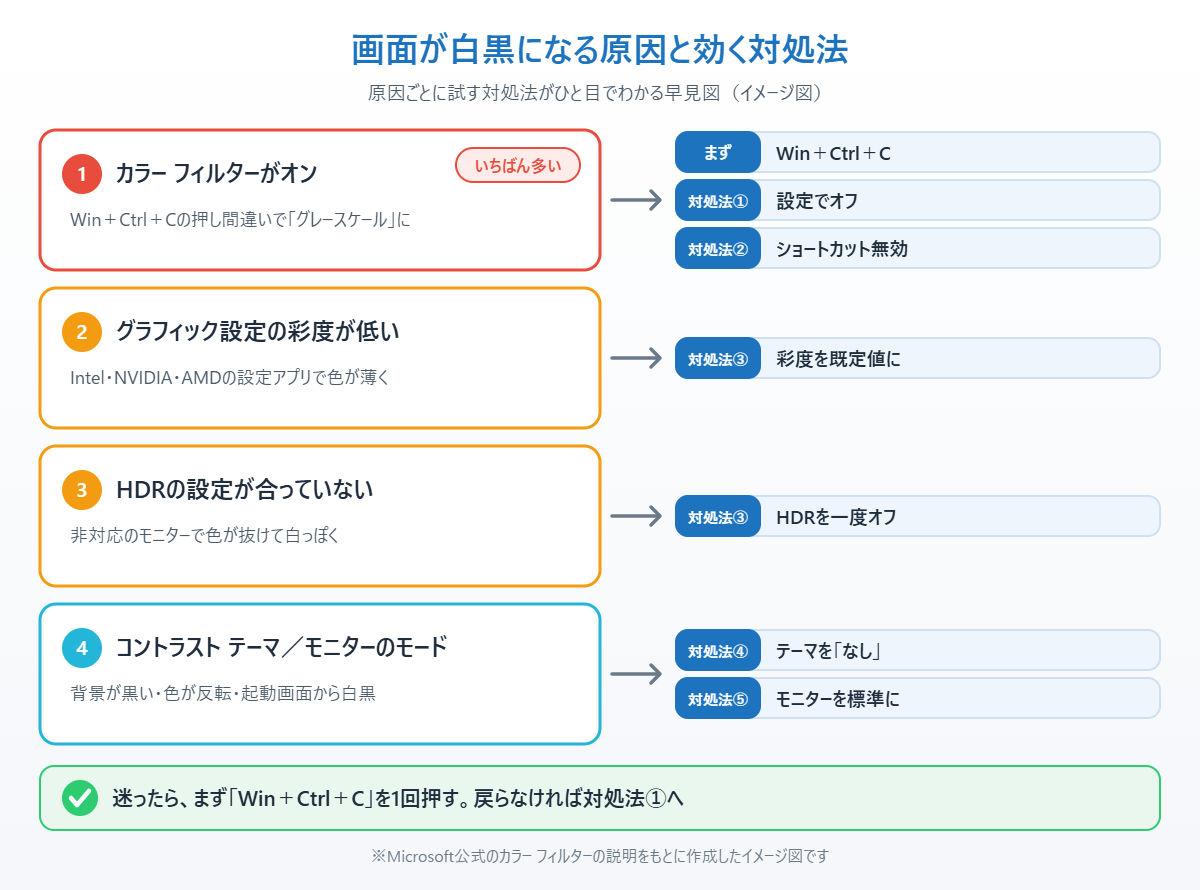
キーボードで「Windowsキー」+「Ctrl」+「C」を同時に押してみてください。カラー フィルターのショートカットが有効になっている場合、これだけで一瞬でカラーに戻ります。
戻ったら、もう一度押すと白黒になるはずです。うっかり押してしまったのが原因なので、再発を防ぎたい方は対処法②でショートカットを無効にしておきましょう。
画面が白黒になる主な原因
画面が白黒になる原因は、ほとんどがWindowsの設定で、パソコンやモニターの故障はまれです。主な原因は次の4つです。
原因1:カラー フィルターがオンになった
Windows 11には、色の区別がつきにくい方のために画面の色を変える「カラー フィルター」があります。その中の「グレースケール」を選ぶと画面全体が白黒になります。ショートカット(Windowsキー+Ctrl+C)が有効だと、ほかのショートカットと押し間違えて突然オンになることがあります。
原因2:グラフィック設定の彩度が下がっている
Intel・NVIDIA・AMDのグラフィック設定アプリ(画面表示を担当する部品の設定ソフト)で「彩度(色の鮮やかさ)」を0にすると、白黒のような表示になります。
原因3:HDRや色の設定が合っていない
HDR(明暗の幅を広げる表示)に対応していないモニターでHDRをオンにすると、色が抜けて白っぽく見えることがあります。
原因4:コントラスト テーマやモニター本体のモード
Windowsの「コントラスト テーマ」がオンになっている、またはモニター本体のボタンで「読書モード」「モノクロモード」などに切り替わっている場合もあります。
対処法①設定からカラー フィルターをオフにする
ショートカットで戻らない場合や、念のため設定を確認したい場合は、設定画面からオフにします。
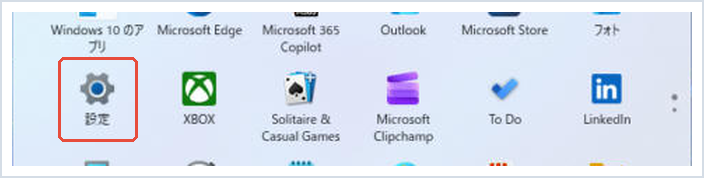
1. スタートボタン(Windowsマーク)をクリックし、「設定」を開きます。
2. 左のメニューから「アクセシビリティ」を選びます。(「Windowsキー」+「U」を押すと、直接アクセシビリティの画面が開きます)
3. 「視覚」の中にある「カラー フィルター」を選びます。
4. 「カラー フィルター」のスイッチをオフにします。すぐに画面がカラーに戻ります。
スイッチがオンのまま、一覧で「グレースケール」が選ばれていれば、これが白黒の原因でした。
対処法②ショートカットを無効にして再発を防ぐ
白黒を直したら、同じ押し間違いを防ぐためにショートカットを無効にしておきましょう。
1. 対処法①と同じ手順で「設定」→「アクセシビリティ」→「カラー フィルター」を開きます。
2. 「カラー フィルターのキーボード ショートカット」のスイッチをオフにします。
これで、Windowsキー+Ctrl+Cを押しても白黒に切り替わらなくなります。ショートカットがオフの状態でも白黒になっている場合は、対処法①のスイッチを直接オフにすれば戻ります。
対処法③グラフィック設定の彩度とHDRを確認する
カラー フィルターがオフなのに色が薄い・白黒に近い場合は、グラフィック設定アプリの色の設定を確認します。
1. デスクトップの何もないところを右クリックし、表示されたメニューからお使いのグラフィック設定(「Intel グラフィックス コマンド センター」「NVIDIA コントロール パネル」「AMD Software」など)を開きます。見つからない場合はスタートメニューの検索で名前を入力します。
2. 「ディスプレイ」や「色」の項目で、「彩度」(NVIDIAは「デジタル バイブランス」)が極端に低くなっていないか確認し、既定値に戻すを選びます。
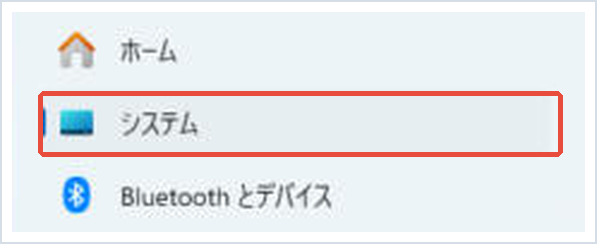
3. あわせて「設定」→「システム」→「ディスプレイ」で「HDRを使用する」がオンになっていれば、一度オフにして色が戻るか確かめます。
HDRの詳しい設定方法は「Windows 11でHDRをオン・オフする方法」で解説しています。
📖 Windows Updateやドライバー更新のあとから色がおかしくなった方へ:原因の更新プログラムを外して元に戻す手順をまとめています → 問題のあるWindows更新プログラムをアンインストールする方法
対処法④コントラスト テーマをオフにする
背景が真っ黒で文字が黄色や白になっている、色が反転しているといった場合は、「コントラスト テーマ」がオンになっています。
1. 「設定」→「アクセシビリティ」→「コントラスト テーマ」を開きます。
2. 「コントラスト テーマ」の一覧で「なし」を選び、「適用」をクリックします。
コントラスト テーマは左Alt+左Shift+PrintScreenのショートカットでも切り替わります。これも押し間違いで起きやすいので覚えておくと安心です。
対処法⑤モニター本体の設定とケーブルを確認する
Windowsの設定に問題がないのに白黒のままなら、モニター側を確認します。見分け方は簡単で、電源を入れた直後のメーカーロゴや、BIOS(起動前の設定画面)まで白黒ならWindowsではなくモニター側の問題です。
1. モニター本体のボタンでメニューを開き、「画像モード」「色設定」が「標準」になっているか確認します。「読書」「ペーパー」「モノクロ」などになっていれば標準に戻します。
2. メニューに「リセット(工場出荷時に戻す)」があれば実行します。
3. HDMIやDisplayPortのケーブルを抜き差しし、別のケーブルや端子でも試します。ケーブルの接触不良でも色がおかしくなることがあります。
画面のちらつきも一緒に起きている場合は「画面がちらつく・点滅する時の対処法」もあわせて確認してください。
まとめ
Windows 11で画面が急に白黒になったときは、まずWindowsキー+Ctrl+Cを押してみてください。ほとんどの場合、カラー フィルターの押し間違いが原因なので、これだけで元に戻ります。
戻ったら「カラー フィルターのキーボード ショートカット」をオフにして再発を防ぎましょう。それでも直らない場合は、グラフィック設定の彩度・HDR・コントラスト テーマ・モニター本体の画像モードの順に確認します。
起動直後のメーカーロゴから白黒の場合や、別のケーブル・別のモニターでも直らない場合は、モニターやグラフィック機能の故障の可能性があります。メーカーのサポート窓口に相談してください。
参考にした公式情報
Windows でカラー フィルターを使用する(Microsoft サポート):カラー フィルターのオン・オフと、Windowsキー+Uで設定を開く方法が書かれています。
Windows を見やすくする(Microsoft サポート):カラー フィルターやコントラスト テーマなど、表示の見やすさに関する設定がまとめられています。
📖 関連記事:パソコンが重い・フリーズするときの対処ガイド
📖 関連記事:夜間モード(ナイトライト)の設定方法 / 画面の明るさが調整できない時の対処法 / 拡大鏡の使い方
よくある質問
Windows 11で画面が急に白黒になったのはなぜですか?
多くの場合、カラー フィルターのショートカット(Windowsキー+Ctrl+C)を押し間違えて、グレースケールのフィルターがオンになったことが原因です。故障ではないことがほとんどです。
白黒の画面をカラーに戻すにはどうすればいいですか?
Windowsキー+Ctrl+Cをもう一度押すと戻ります。戻らない場合は、設定のアクセシビリティにあるカラー フィルターを開き、スイッチをオフにしてください。
また白黒にならないようにする方法はありますか?
設定のアクセシビリティにあるカラー フィルターで、「カラー フィルターのキーボード ショートカット」をオフにすると、押し間違えても白黒に切り替わらなくなります。
カラー フィルターがオフなのに白黒のままの場合はどうすればいいですか?
グラフィック設定アプリの彩度、HDRの設定、コントラスト テーマ、モニター本体の画像モードを順に確認してください。起動直後のメーカーロゴから白黒ならモニター側の問題の可能性があります。

コメント