USBメモリを抜こうとしたら「このデバイスは現在使用中です」と出て取り出せない、タスクバーに取り外しのアイコンが見当たらない…と困っていませんか?データが壊れないか心配で、そのまま抜いてよいのか迷いますよね。
この記事では、Windows 11でUSBメモリや外付けHDDを安全に取り外す手順と、アイコンが出ない・「使用中」で取り外せないときの対処法を、順番にわかりやすく解説します。
まず結論です。症状に近いものから試してください。
まず試してほしいこと
取り外しの操作をする前に、USBメモリの中のファイルを開いているアプリ(Word・Excel・写真・動画など)をすべて閉じ、USBメモリを表示しているエクスプローラーのウィンドウも閉じてください。
コピーや移動の途中でないことも確認しましょう。進行状況の画面が出ている間や、USBメモリのランプが点滅している間に抜くと、ファイルが壊れたり、USBメモリが読めなくなったりすることがあります。
USBメモリが取り外せない主な原因
取り外しができない・アイコンが出ない原因は、主に次の4つです。
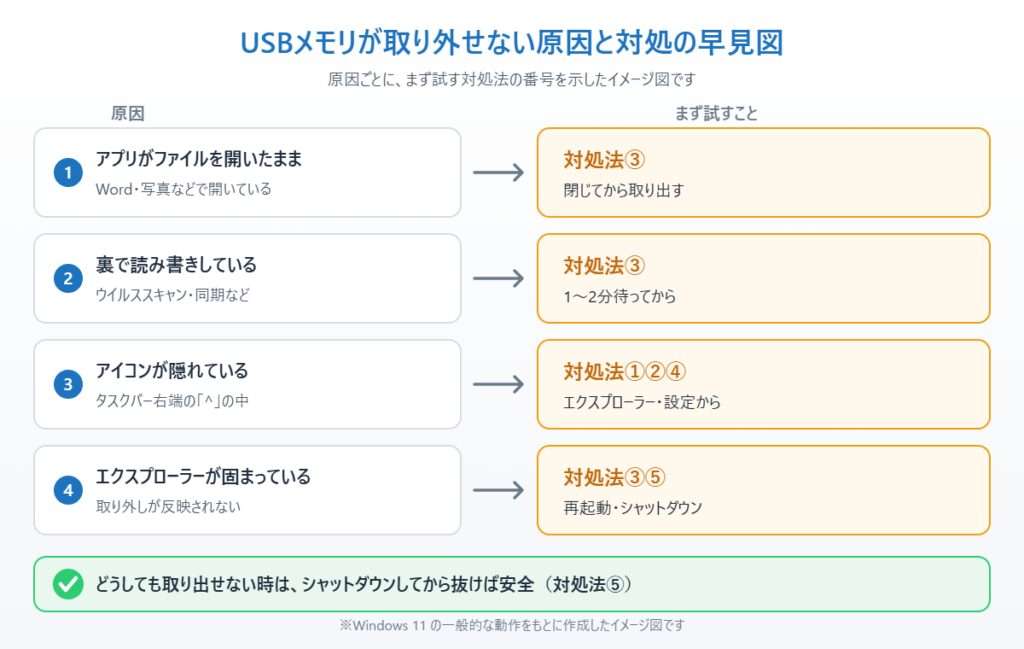
原因1:USBメモリのファイルをアプリが開いている Word・Excel・PDF・写真アプリなどでUSBメモリ内のファイルを開いたままだと、Windowsは「使用中」と判断して取り外しを止めます。
原因2:裏で何かが読み書きしている ウイルス対策ソフトのスキャン、OneDriveなどの同期、検索のためのインデックス作成、サムネイル(縮小画像)の作成などが、見えないところでUSBメモリにアクセスしていることがあります。
原因3:アイコンが「隠れているアイコン」に入っている Windows 11では、取り外しのアイコン(USBの形のマーク)がタスクバー右端の「^」の中に隠れていることがよくあります。
原因4:エクスプローラーや設定の表示が固まっている エクスプローラーが応答しなくなっていると、取り外しの操作がうまく反映されないことがあります。
対処法①タスクバーのアイコンから取り外す
いちばん基本の方法です。
1. タスクバー右端の「^」(隠れているインジケーターを表示します)をクリックします。
2. USBの形をしたアイコン「ハードウェアを安全に取り外してメディアを取り出す」をクリックします。
3. 一覧から「(USBメモリの名前)の取り出し」をクリックします。
4. 「ハードウェアの取り外し」「安全に取り外すことができます」と表示されたら、USBメモリを抜きます。
対処法②エクスプローラーの右クリックから取り出す
タスクバーにアイコンが見当たらないときは、エクスプローラーから取り出せます。
1. タスクバーのエクスプローラー(フォルダーの形のアイコン)を開きます。
2. 左側の一覧でUSBドライブ(「USB ドライブ (D:)」など)を右クリックします。
3. メニューの「取り出す」をクリックします。見当たらない場合は「その他のオプションを確認」の中にあります。
4. 左側の一覧からUSBドライブが消えたら、抜いて大丈夫です。
対処法③「使用中」と出るときは使っているものを止める
「このデバイスは現在使用中です。デバイスを使用している可能性のあるプログラムやウィンドウをすべて閉じてから、再試行してください。」と出たときは、次の順に試します。
1. USBメモリのファイルを開いているアプリをすべて閉じます。保存していない場合は保存してから閉じてください。
2. USBメモリを表示しているエクスプローラーのウィンドウを閉じます。
3. ウイルス対策ソフトのスキャンやOneDriveの同期が動いていれば、終わるまで1〜2分待ちます。
4. それでもダメなら、Ctrl+Shift+Escでタスクマネージャーを開き、「プロセス」の一覧から「エクスプローラー」を右クリック→「再起動」します。画面が一瞬消えますが、すぐに元に戻ります。
5. もう一度、対処法①か②で取り外します。
対処法④アイコンが出ないときは設定や取り外し画面から操作する
アイコンがどこにも出ないときは、設定アプリか「ハードウェアの安全な取り外し」の画面から操作できます。
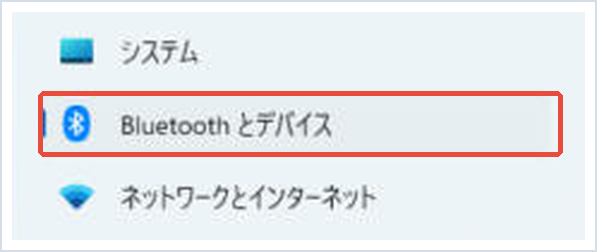
1. スタートメニューから「設定」を開き、左メニューの「Bluetoothとデバイス」をクリックします。
2. 「デバイス」を開き、「その他のデバイス」の一覧からUSBメモリを探して、右の「…」から「デバイスの削除」をクリックします。
設定に見当たらない場合は、取り外し専用の画面を直接開きます。
3. キーボードのWindowsキー+Rを押して「ファイル名を指定して実行」を開きます。

4. 次のコマンドを入力(またはコピーして貼り付け)し、Enterキーを押します。
RunDll32.exe shell32.dll,Control_RunDLL hotplug.dll5. 「ハードウェアの安全な取り外し」の画面が開くので、USBメモリを選んで「停止」をクリックし、確認画面で「OK」を押します。
対処法⑤それでも取り出せないときはシャットダウンしてから抜く
どうしても「使用中」のままなら、パソコンをシャットダウンしてから抜くのが確実です。電源が切れていれば読み書きは止まっているので、データが壊れる心配はありません。
なお、「再起動」ではなく「シャットダウン」を選んでください。電源が完全に切れたことを確認してから抜きましょう。
そもそも取り外しの操作は必要?「クイック削除」とは
Windows 11のUSBメモリは、最初から「クイック削除」という設定になっています。これは、書き込みをため込まずにすぐUSBメモリへ書き込む方式なので、コピーなどの読み書きが終わっていれば、取り外しの操作をしなくても抜いて問題ないことがほとんどです。
ただし、読み書きの途中かどうかは見た目では分かりにくいので、大事なデータが入っているときは取り外しの操作をしてから抜く習慣にしておくと安心です。設定を「高パフォーマンス」に変えている場合は、必ず取り外しの操作が必要です。
📖 スマホの写真をUSBやケーブルでパソコンに移したい方へ:ケーブル・クラウドなど5つの方法を手順つきで紹介しています。→ スマホの写真をパソコンに取り込む方法
まとめ
USBメモリは、タスクバーの「^」の中にある取り外しのアイコン、またはエクスプローラーの右クリック「取り出す」から安全に取り外せます。アイコンが出ないときは、設定の「Bluetoothとデバイス」や「ハードウェアの安全な取り外し」の画面から操作しましょう。
「使用中」と出るときは、開いているファイルやアプリを閉じ、それでもダメならエクスプローラーの再起動、最後はシャットダウンしてから抜けば安全です。何度も取り外せない・認識が不安定な場合は、USBメモリ自体の故障も考えられるので、早めにデータを別の場所へ移しておきましょう。
参考にした公式情報
Windows でハードウェアを安全に取り外す(Microsoft サポート):タスクバーのアイコンや設定アプリから、USBメモリなどを安全に取り外す手順が書かれています。
📖 関連記事:USBメモリが認識されないときの対処法 / USBメモリの書き込み禁止を解除する方法 / USBメモリをフォーマットする方法
よくある質問
Windows 11でUSBメモリを安全に取り外すにはどうすればいいですか?
タスクバー右端の「^」を開き、USBの形のアイコンから「(USBメモリの名前)の取り出し」を選びます。「安全に取り外すことができます」と出たら抜いて大丈夫です。
取り外しのアイコンが見当たらないときはどうすればいいですか?
エクスプローラーの左側でUSBドライブを右クリックして「取り出す」を選びます。設定の「Bluetoothとデバイス」や「ハードウェアの安全な取り外し」の画面からも操作できます。
「このデバイスは現在使用中です」と出るのはなぜですか?
USBメモリのファイルを開いているアプリや、ウイルススキャン・同期などが読み書きしているためです。アプリやウィンドウを閉じ、それでもダメならエクスプローラーを再起動してください。
取り外しの操作をせずにUSBメモリを抜いても大丈夫ですか?
Windows 11は最初から「クイック削除」の設定なので、読み書きが終わっていれば問題ないことがほとんどです。ただし大事なデータがあるときは、取り外しの操作をしてから抜くと安心です。
コメント