
Firefoxがフリーズする、急に落ちる、起動しない——こうした不具合が起きたとき、どう対処すればいいかわからず困ってしまう方は多いと思います。
この記事では、Firefoxが正常動作しなくなったときに試すべき対処法を4つ、画像つきでわかりやすく紹介します。Windows 10・11どちらにも対応しています。
まず試してほしいのがキャッシュの削除です。アドレスバーに「about:preferences#privacy」と入力して設定を開き、「Cookieとサイトデータ」→「データを消去」をクリックしてキャッシュを削除してから再起動してみてください。これだけで改善するケースも多くあります。改善しない場合は以下の4つの対処法を順番に試してみましょう。
Firefoxが動かないときに試すべき4つの対処法
対処法①:Firefoxを最新バージョンに更新する
Firefoxは自動更新が行われますが、更新に失敗していることがあります。ソフトが古いバージョンのままだと、バグや脆弱性が原因で不具合が起きることがあります。まずは手動で最新バージョンに更新してみましょう。
1. Firefoxのツールバー右端にある「≡」をクリックし、「設定」を選択します。
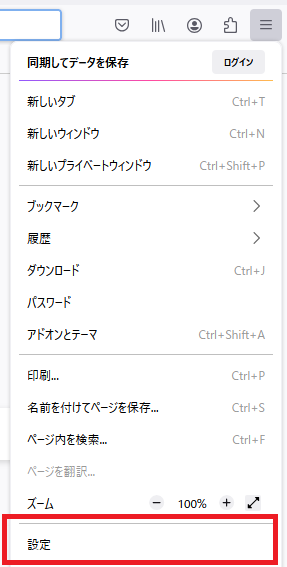
2. 設定画面を下にスクロールして「Firefoxの更新」を探します。
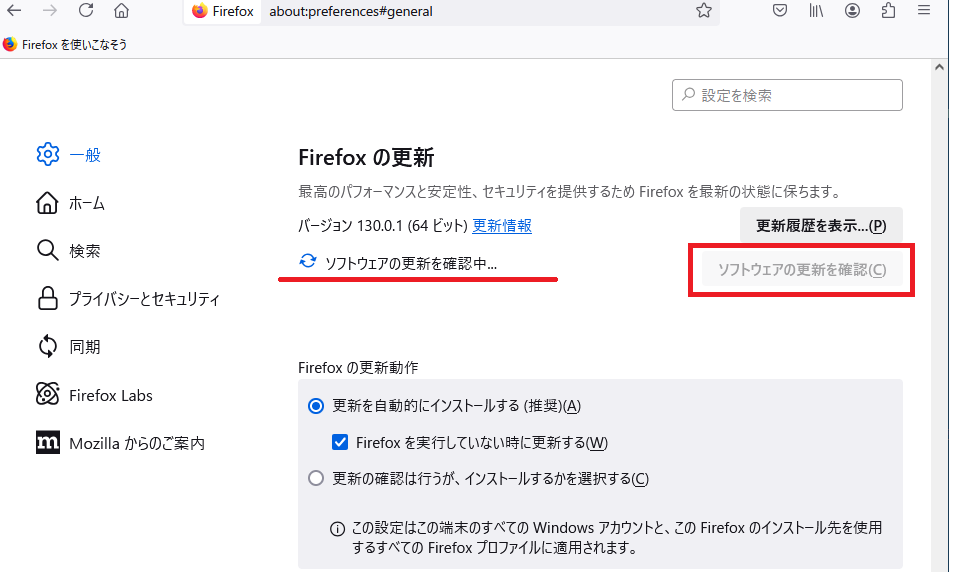
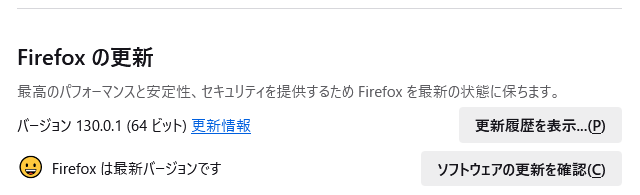
3. 「ソフトウェアの更新を確認」をクリックします。自動でプログラムの更新が始まります。更新が完了すると「再起動して更新」と表示されるので、ブラウザを閉じて開き直します。
再起動後に「Firefoxは最新バージョンです」と表示されれば更新完了です。正常に動作するか確認してみましょう。改善しない場合は対処法②へ進んでください。
対処法②:拡張機能(アドオン)を無効にして確認する
Firefoxに追加した拡張機能(アドオン)が不具合の原因になっていることがあります。拡張機能を1つずつ無効にして、どれが原因かを特定しましょう。セキュリティ関連の拡張機能が不具合を引き起こしているケースが多い傾向があります。
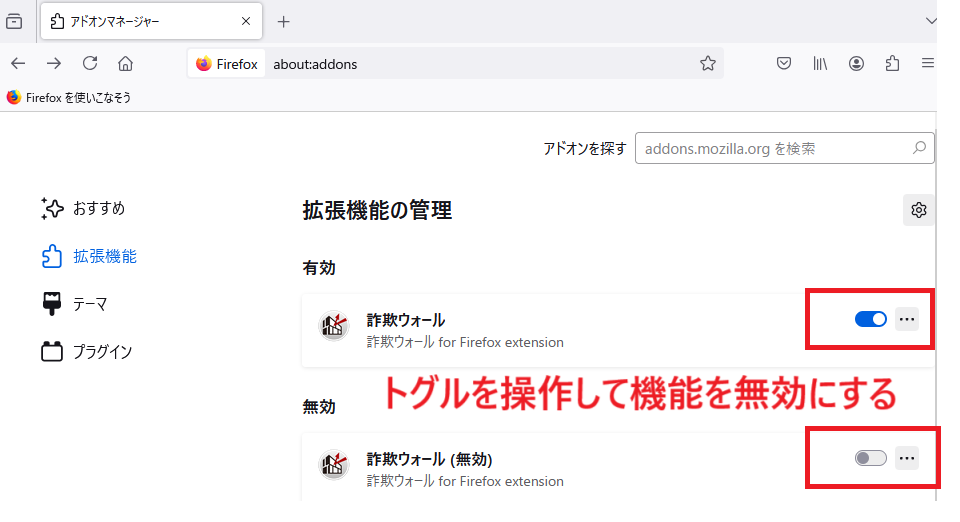
1. ツールバーの「≡」をクリックして「アドオンとテーマ」を選択します。
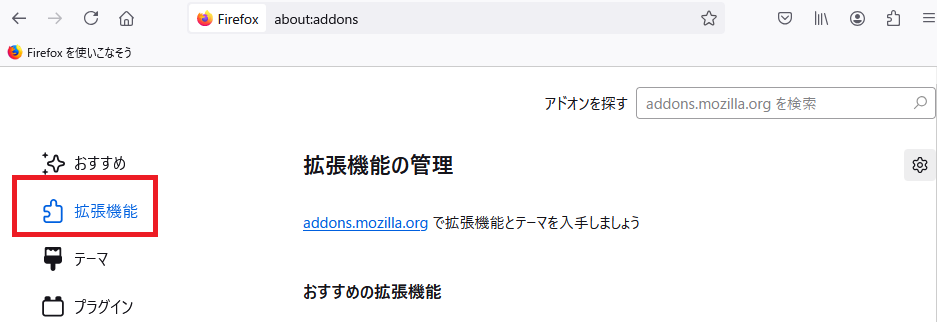
2. アドオンマネージャーの画面で「拡張機能」をクリックします。
3. 無効にしたい拡張機能のトグルをクリックして機能をオフにします。拡張機能を1つずつ無効にして動作を確認し、不具合が改善した場合はその拡張機能が原因です。
改善しない場合は対処法③へ進んでください。
対処法③:Firefoxのリフレッシュ機能を使う
リフレッシュ機能を使うと、ブックマークや保存したパスワードを残しながら拡張機能・設定・キャッシュを初期化できます。更新や拡張機能の無効化で改善しない場合に有効です。
なお、リフレッシュはFirefox内のヘルプメニュー(「≡」→「ヘルプ」→「他のトラブル情報」→「Firefoxをリフレッシュ」)からも実行できます。以下ではWindowsの設定から行う方法を紹介します。
1. Windowsの設定を開き「アプリ」をクリックします。
2. 検索ボックスに「firefox」と入力してFirefoxを探します。
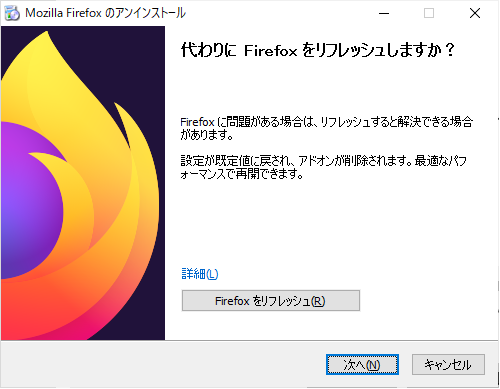
3. Firefoxをクリックして「変更」を選択します。
4. 表示されたウィンドウで「Firefoxをリフレッシュ」をクリックします。
リフレッシュ後はFirefoxが自動起動します。正常に動作するか確認しましょう。改善しない場合は対処法④へ進んでください。
対処法④:Firefoxを再インストールする
リフレッシュでも改善しない場合は、Firefoxを完全にアンインストールしてから再インストールします。この方法ではブックマークとパスワードが消えてしまうため、事前にバックアップを取っておきましょう。
ブックマークをバックアップする
1. Firefoxのツールバーの「≡」をクリックします。
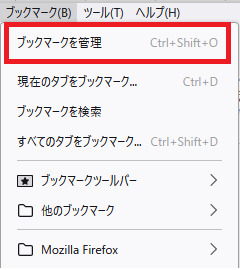
2. 「ブックマーク」→「ブックマークを管理」を選択します。
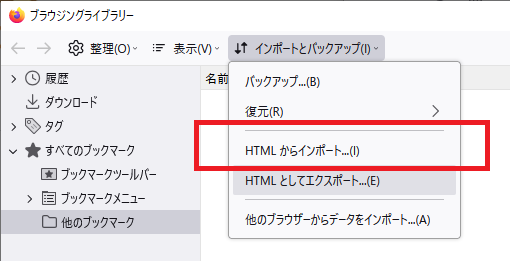
3. 新しく開いた画面で「インポートとバックアップ」→「HTMLとしてエクスポート」を選択します。
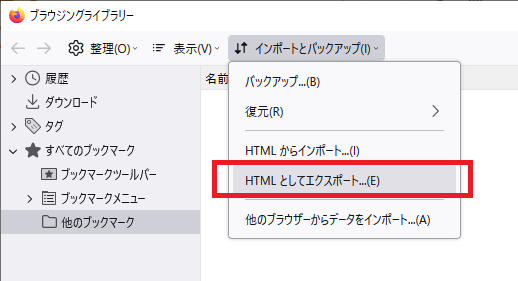
4. 保存場所を選んでファイルを保存します。
パスワードをバックアップする
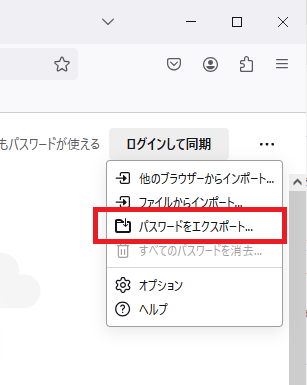
1. 「≡」→「パスワード」を選択します。
2. 左上の「…」をクリックして「パスワードをエクスポート」を選択します。
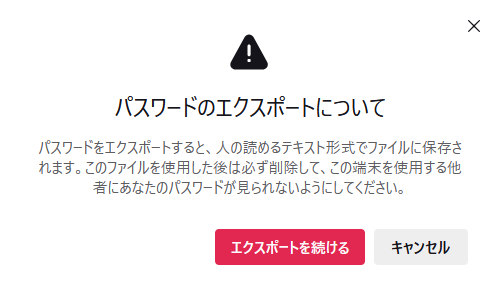
3. エクスポートの注意画面が表示されたら「エクスポートを続ける」を選択します。
4. 保存場所を選んでファイルを保存します。
Firefoxをアンインストールする
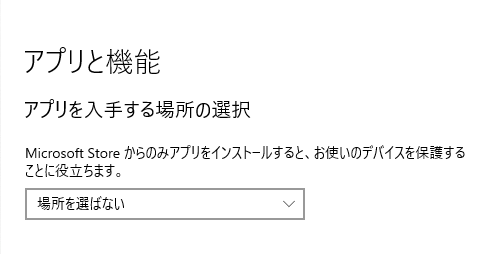
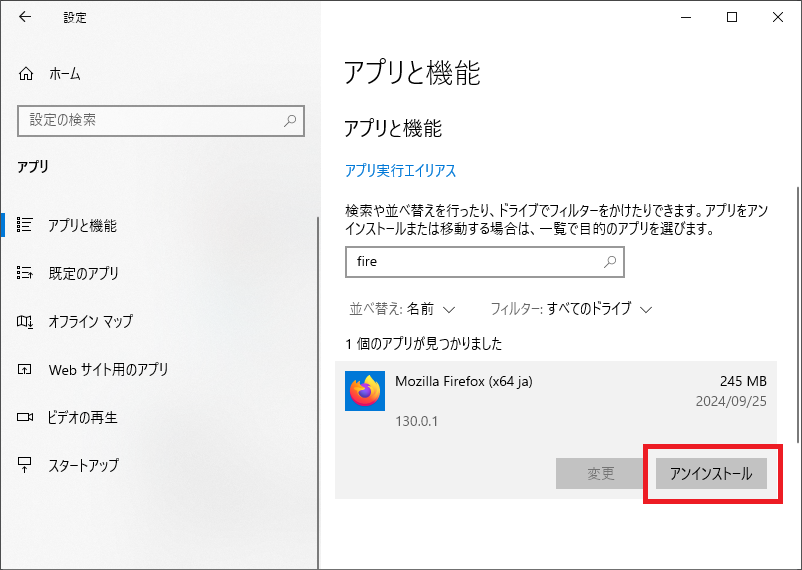
1. Windowsの設定「アプリ」→検索ボックスに「Firefox」と入力してFirefoxをクリックします。
2. 「アンインストール」を選択します。
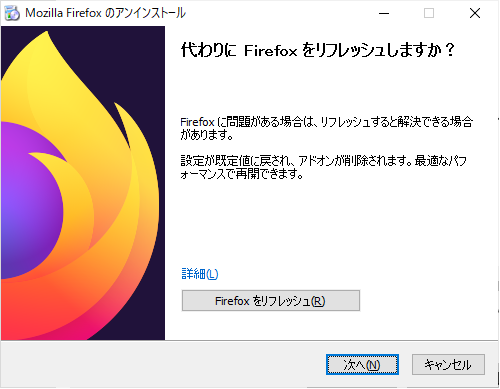
3. リフレッシュは行わずに「次へ」をクリックします。
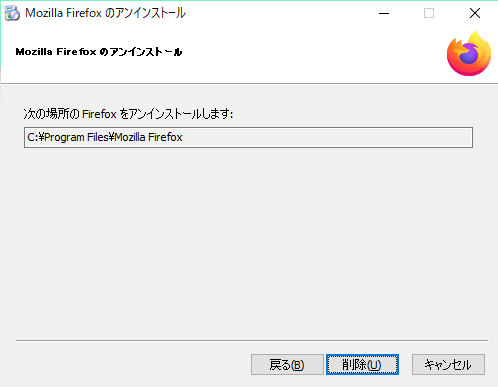
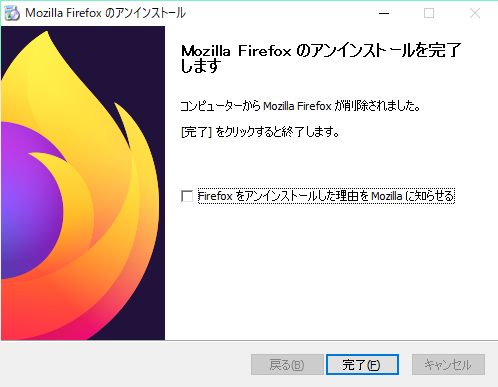
4. 「削除」を選択します。アンインストールが完了したら「完了」をクリックします。
Firefoxを再インストールする
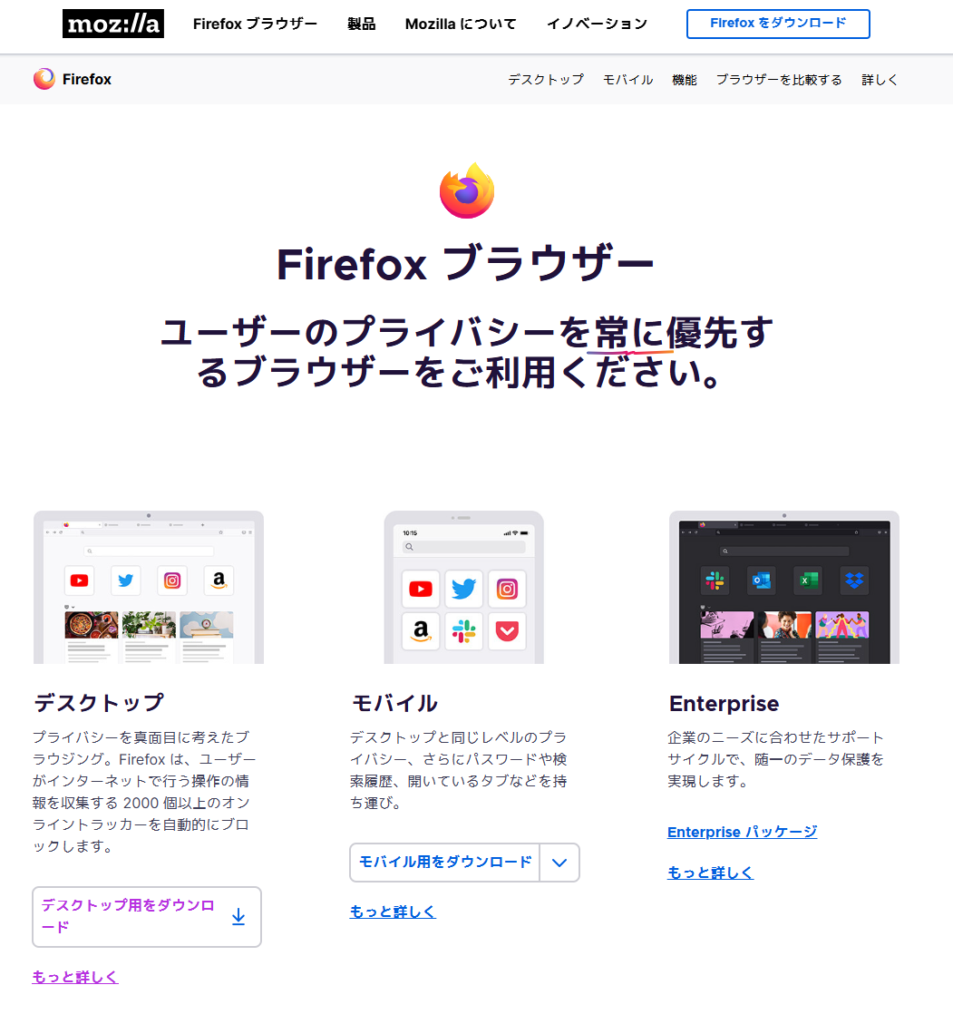
EdgeやChromeなど別のブラウザを使ってMozillaの公式サイト(mozilla.org)から「Firefoxをダウンロード」をクリックしてインストーラーを取得します。
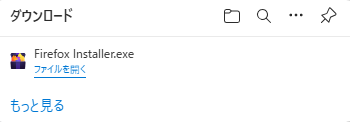
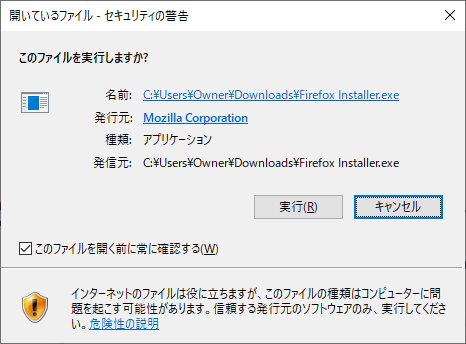
ダウンロードしたインストーラーを実行します。セキュリティの警告が表示された場合は「実行」を選択します。
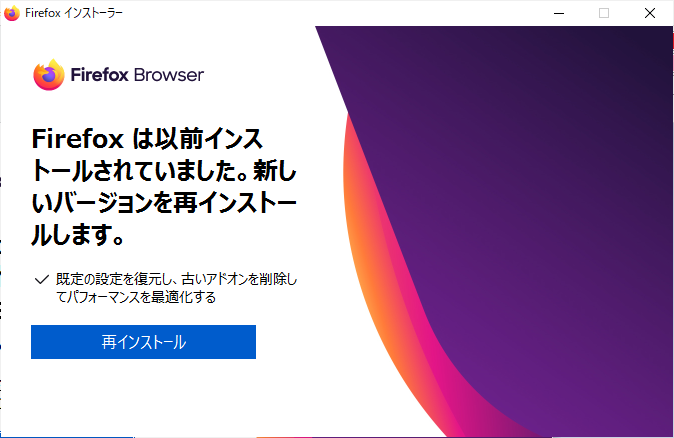
インストーラーが起動したら「再インストール」をクリックします。インストールが完了すると自動でFirefoxが起動します。
ブックマークとパスワードを復元する
Firefoxが起動したら、バックアップしておいたデータを復元します。
ブックマークの復元:
「≡」→「ブックマーク」→「ブックマークを管理」→「インポートとバックアップ」→「HTMLからインポート」を選択し、保存したブックマークファイルを指定します。
パスワードの復元:
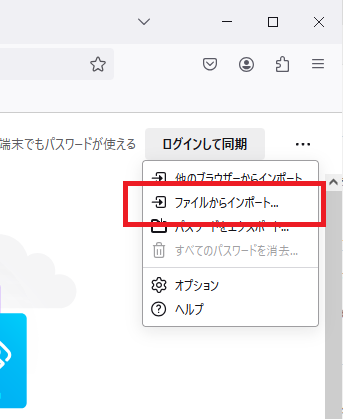
「≡」→「パスワード」→「…」→「ファイルからインポート」を選択して保存したパスワードファイルを指定します。
まとめ
Firefoxが動かないときは以下の順番で対処してみてください。
① キャッシュを削除して再起動 → ② 最新バージョンに更新 → ③ 拡張機能を1つずつ無効化して確認 → ④ リフレッシュ機能で初期化 → ⑤ アンインストールして再インストール
これらの対処法を試しても改善しない場合は、Firefox単体の問題ではなくパソコン自体にトラブルが起きている可能性があります。パソコンを購入したお店やメーカーのサポートに相談してみてください。
よくある質問
Firefoxを再インストールするとブックマークは消えますか?
通常の再インストール(上書きインストール)ではプロファイルデータ(ブックマーク・パスワード・設定など)は保持されます。ただし完全削除してクリーンインストールする場合は、事前に「Firefoxアカウント」か手動バックアップでデータを保存しておくことをおすすめします。
キャッシュを削除するとどんな影響がありますか?
キャッシュを削除すると、次回のウェブサイト表示に少し時間がかかる場合がありますが、数回アクセスすれば元の速度に戻ります。ブックマーク・パスワード・設定などの大切なデータは削除されないため、安心して実行できます。
Firefoxが起動しない場合、最初に何を試せばいいですか?
まずキャッシュの削除を試してください。アドレスバーに「about:preferences#privacy」と入力し、「Cookieとサイトデータ」→「データを消去」でキャッシュを削除してから再起動します。これだけで改善するケースが多くあります。


コメント