Windowsの設定を見ていると「Microsoftアカウントでサインイン」「ローカルアカウント」という言葉が出てきて、自分がどちらのアカウントを使っているのかわからなくなることがあります。
この記事では、今使っているアカウントがMicrosoftアカウントかローカルアカウントかを確認する方法を、Windows 10・11どちらにも対応した手順でわかりやすく解説します。
MicrosoftアカウントとローカルアカウントのWindows違い
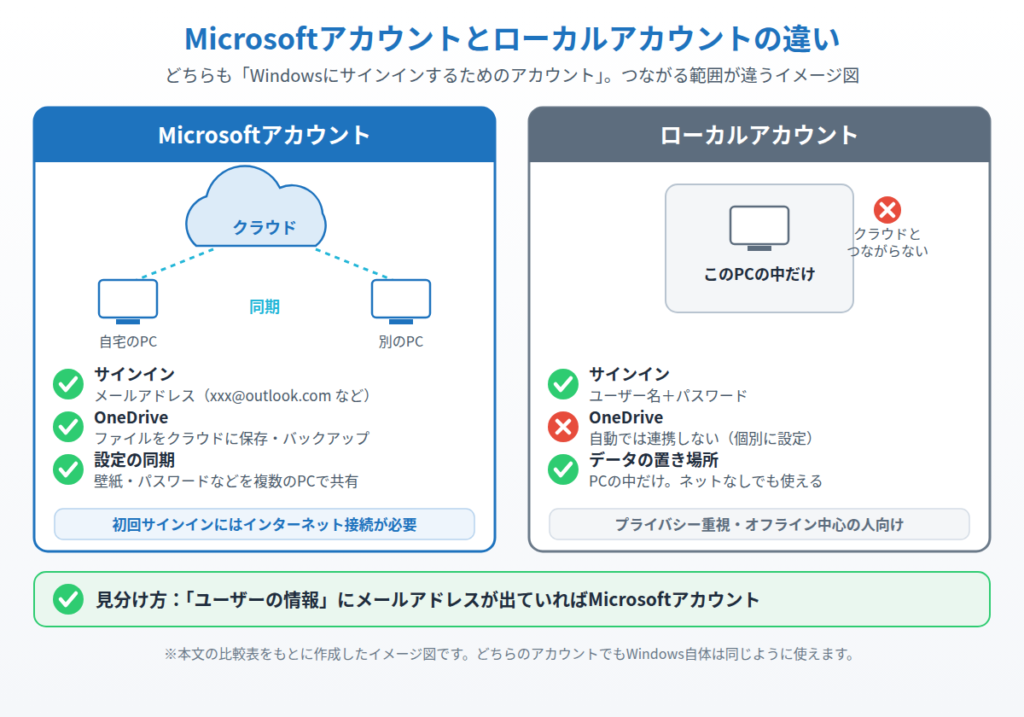
まず2つのアカウントの違いを簡単に確認しておきましょう。
Microsoftアカウント
メールアドレス(例:xxx@outlook.com や xxx@gmail.com)でサインインするアカウントです。OneDrive・Microsoft Store・設定の同期など、Microsoftのオンラインサービスを活用できます。複数のデバイスで同じアカウントを使うと、壁紙・ブラウザの設定・パスワードなどが自動で同期されます。
ローカルアカウント
パソコンの中だけで使うアカウントです。ユーザー名とパスワードで管理され、インターネットに接続しなくても使えます。ただしOneDriveや設定の同期など、Microsoftのオンラインサービスとの連携は基本的にできません(Microsoft Storeの無料アプリは、サインインしなくても入手できます)。
| 項目 | Microsoftアカウント | ローカルアカウント |
|---|---|---|
| サインイン方法 | メールアドレス | ユーザー名 |
| OneDrive | 利用できる | 基本的に利用不可 |
| Microsoft Store | 利用できる | 無料アプリは入手できる(有料アプリの購入にはサインインが必要) |
| 設定の同期 | 複数端末で同期できる | 同期なし |
| インターネット不要 | 初回サインインは必要 | 不要 |
| プライバシー | 設定や一部のデータがクラウドと同期される | データはPC内のみ |
確認方法:設定画面からアカウントの種類を確認する
現在のアカウントの種類は「設定」画面から確認できます。Windows 10・11どちらも基本的に同じ手順です。
1. 画面左下のスタートボタンをクリックして「設定(歯車アイコン)」を選びます。

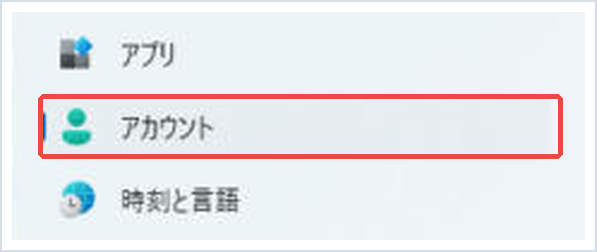
2. 設定画面が開いたら「アカウント」をクリックします。
3. 「ユーザーの情報」をクリックします(Windows 10では左側メニューの「あなたの情報」)。

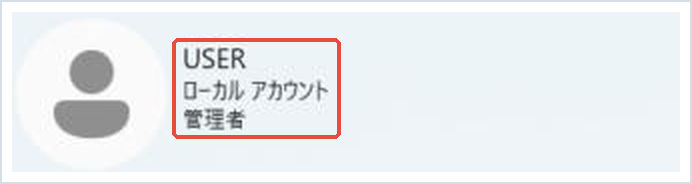
表示される内容でアカウントの種類がわかります。
・Microsoftアカウントの場合:メールアドレス(xxx@〜)が表示され「Microsoftアカウントでサインインしています」と記載されています。
・ローカルアカウントの場合:「ローカルアカウントでのサインイン」と表示されています。
Windows 11での簡単な確認方法
Windows 11では、スタートメニューを開いて左下のユーザー名(アイコン)をクリックすると、アカウントの情報が表示されることがあります。ただし表示のされ方はWindowsのバージョンによって異なるため、確実に確認したいときは上の設定画面の方法を使いましょう。
サインイン方法を切り替えるには?
ローカルアカウント → Microsoftアカウントに切り替える
「設定」→「アカウント」→「ユーザーの情報」(Windows 10では「あなたの情報」)を開くと「Microsoftアカウントでサインインする」というリンクが表示されます。クリックするとMicrosoftアカウントのメールアドレスとパスワードを入力する画面が開きます。

⚠️ 既存のファイルやアプリはそのまま引き継がれます。ただし、OneDriveの同期が有効になるため、個人データがクラウドにアップロードされる点にご注意ください。
Microsoftアカウント → ローカルアカウントに切り替える
「設定」→「アカウント」→「ユーザーの情報」→「ローカルアカウントでのサインインに切り替える」をクリックします。新しいユーザー名・パスワードを設定するとローカルアカウントに変更されます。
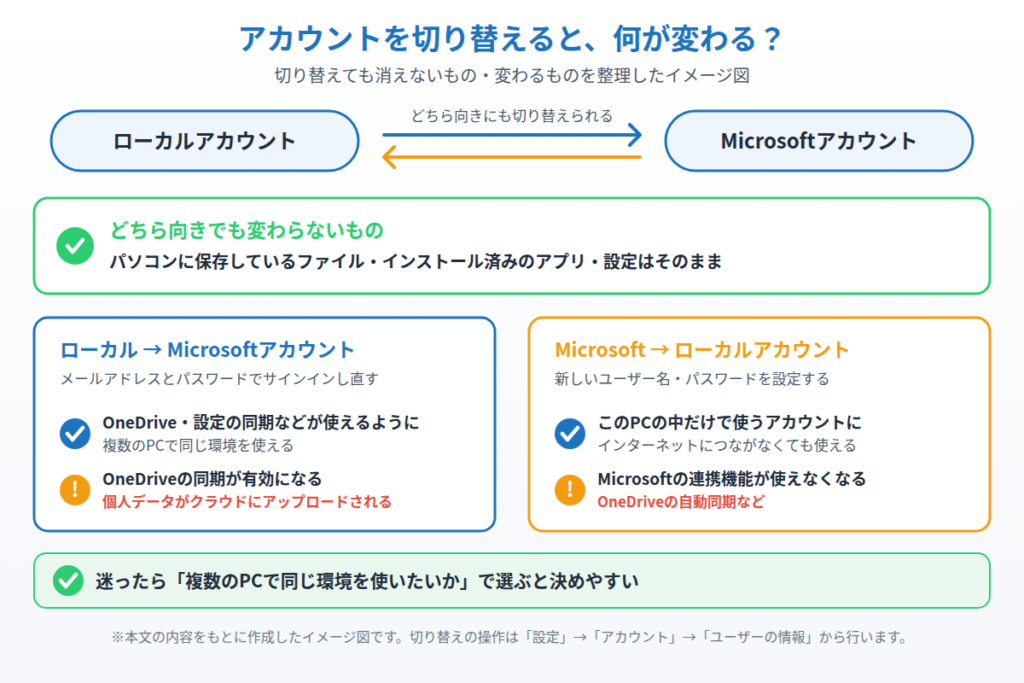
⚠️ ローカルアカウントに切り替えると、OneDriveの自動同期や設定の同期などが利用できなくなります(Microsoft Storeの有料アプリの購入には、別途サインインが必要になります)。
まとめ
アカウントの種類は「設定」→「アカウント」→「ユーザーの情報」(Windows 10では「あなたの情報」)から確認できます。メールアドレスが表示されていればMicrosoftアカウント、「ローカルアカウント」と表示されていればローカルアカウントです。
Microsoftアカウントを使うとOneDriveや設定同期など便利な機能が使えるようになります。一方でローカルアカウントはプライバシーを重視する方や、インターネットに接続せず使いたい方に向いています。どちらが自分の使い方に合っているかを確認して、必要に応じて切り替えてみてください。
よくある質問
Q. ローカルアカウントのままでも大丈夫ですか?
A. 基本的な使用には問題ありません。ただしOneDriveへの自動バックアップや設定の同期は使えず、Microsoft Storeで有料アプリを購入するときはサインインが必要です(無料アプリはサインインなしでも入手できます)。複数のパソコンで同じ環境を使いたい場合はMicrosoftアカウントが便利です。
Q. Microsoftアカウントに切り替えるとデータは消えますか?
A. 消えません。ローカルアカウントからMicrosoftアカウントに切り替えても、既存のファイル・アプリ・設定はそのまま引き継がれます。
Q. Microsoftアカウントにはどのメールアドレスでも使えますか?
A. はい。outlook.com・gmail.com・yahoo.co.jpなど、ほとんどのメールアドレスでMicrosoftアカウントとして登録できます。
Microsoftアカウントとローカルアカウントはどちらがおすすめですか?
用途によります。OneDriveや設定の同期、Microsoft Storeを活用したい場合はMicrosoftアカウントが便利です。プライバシーを重視する場合やオフライン使用が多い場合はローカルアカウントが適しています。
Microsoftアカウントからローカルアカウントに切り替えることはできますか?
はい、Windowsの設定→「アカウント」→「ユーザーの情報」→「ローカルアカウントでのサインインに切り替える」から変更できます。切り替えるとOneDriveの同期などMicrosoft連携機能が使えなくなります。
MicrosoftアカウントのパスワードとWindowsのパスワードは別ですか?
Microsoftアカウントでサインインしている場合、Windowsのログインパスワードはそのまま使えますが、実態はMicrosoftアカウントのパスワードと連動しています。PINを設定している場合はPINでのログインになります。
コメント