パソコンを使っていると、個人情報や大切なデータを守るセキュリティ対策が気になりますよね。有料のセキュリティソフトを導入している方も多いのではないでしょうか。 しかし、実はWindowsに標準搭載されている「Windows Defender」は、個人利用のPCであれば有料ソフトと同等の性能を持つほど優秀になっています。さらに、有料ソフトでは守り切れない「パソコンの心臓部」を防御してくれる隠れた機能も備わっているのです。 この記事では、Windows Defenderの隠れた高性能な設定を、動画で解説されている手順に沿ってご紹介します。これらの設定を行うことで、お使いのPCをより強固に保護できますので、ぜひ最後までご覧ください。
Windows Defenderの誤解を解く!無料でも優秀な理由
まずはじめに、Windows Defenderに関する誤解を一つ解いておきましょう。Windows DefenderはWindowsに標準で入っている無料のセキュリティソフトですが、「無料だから性能が低いのでは?」と思う方もいるかもしれません。 しかし、現在のWindows Defenderは非常に優秀です。今では、個人利用のPCであればこれだけで十分に安全と言われるほど、有料セキュリティソフトと比較しても同等の性能を発揮します。 「自分は有料セキュリティソフトを使っているから、Defenderは関係ない」——そう思った方もいるかもしれませんが、それは違います。他の対策ソフトを入れている場合、Defenderのリアルタイム保護機能はお休みモードになります。しかし、Defenderには裏で動いている「隠れた機能」があり、今回ご紹介する設定は、その機能を呼び起こすものなのです。
「Windowsセキュリティ」を開いて設定を始めましょう
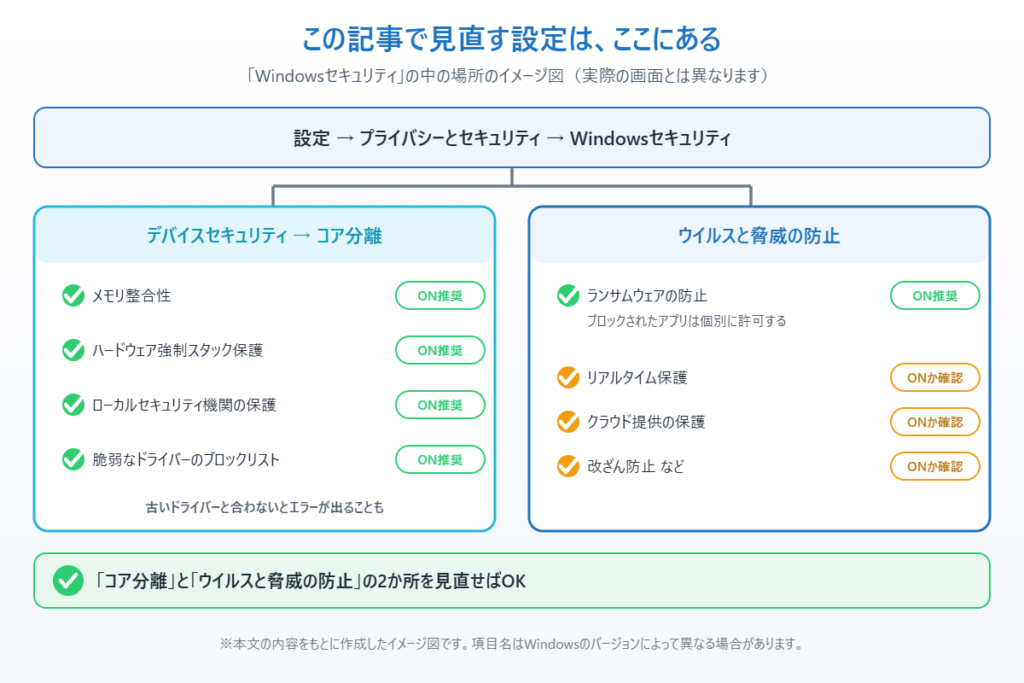
それでは、実際に設定を行っていきましょう。 タスクバーにあるWindowsマークから「設定」を開きます。 左側のメニューから「プライバシーとセキュリティ」を選択します。 「セキュリティ」の項目にある「Windowsセキュリティ」をクリックし、「Windowsセキュリティを開く」を選択してください。 これでWindows Defenderが起動します。なお、ここでは「Windowsセキュリティ」という名称ですが、Windows Defenderの総称と考えて問題ありません。
コア分離:PCの心臓部「カーネル」を守る設定
Windowsセキュリティの画面で、左側のメニューから「デバイスセキュリティ」を選択し、「コア分離の詳細」に進んでください。ここにある項目が、パソコンの「心臓部」とも言える「カーネル」を保護するための重要な設定です。
メモリ整合性をONにする
「コア分離」のページを開くと、「メモリ整合性」という項目があります。これは、カーネルの動作中に悪意のあるドライバーが物理メモリに不正なコードを書き込み、OSを乗っ取ろうとする攻撃を防ぐ機能です。 この機能は絶対にONにすべき項目です。まれに古いドライバーとの互換性の問題でエラーが出ることがありますが、その可能性は非常に低いです。もし異常が出たら一度OFFに戻し、問題のドライバーを更新するか無効化してみてください。それでもダメな場合は、無理せずOFFにしましょう。
カーネルモードハードウェア強制スタック保護をONにする
次に「カーネルモードハードウェア強制スタック保護」という項目です。これは、カーネルがパソコンに命令を出す際に使う「スタック(命令の手順書)」が、悪意のあるプログラムによって書き換えられないように保護する機能です。 WindowsとCPUが連携して動作するため、非常に強力なセキュリティ対策となります。ONにすることでセキュリティが大幅に向上しますので、この項目が表示されている場合は、迷わずONにしてください。 ただし、古いCPUや古いドライバーを使用している環境では、一部のソフトウェア(ゲーム、キーボード/マウスなど)が動作しなくなる可能性がごく稀にあります。もし異常を感じた場合は、一時的にOFFに戻し、必要に応じてドライバーの更新を検討してください。
ローカルセキュリティ機関の保護をONにする
続いて「ローカルセキュリティ機関の保護」という項目です。Windowsにはログイン情報、パスワード、トークンなどの機密データを扱う特別な場所があり、この機能はマルウェアがそこへ侵入しないように見張ってくれます。まさにパソコンの金庫にガードマンをつけるような、非常に大切な機能です。 この機能が初期状態でOFFになっている主な理由は、一部のVPNソフトウェアや大昔に開発された業務用のツールとの相性が悪い場合があるためです。しかし、トラブルが発生する可能性は極めて低いです。特別な理由がなければONに設定し、万が一VPNが起動しないなどの問題が起きたら、OFFに戻すかVPNの切り替えを検討してください。
Microsoftの脆弱なドライバーのブロックリストをONにする
「Microsoftの脆弱なドライバーのブロックリスト」は、Microsoftが世界中から集めた情報をもとに、危険なドライバーを特定し、自動的にブロックしてくれる機能です。セキュリティ上非常に有効な対策であり、最近のWindowsではデフォルトでONになっていますが、まだOFFのままになっている方もいるかもしれません。 この機能には互換性に関する問題がほとんどありませんので、OFFになっている場合は迷わずONに設定してください。もし、これをONにしたことでデバイスが動かなくなった場合は、そのドライバーが危険なものだと判断できます。その際は、最新のドライバーをインストールして更新するようにしましょう。
ランサムウェアの防止機能を設定する
ランサムウェアは、感染するとPC内のファイルを勝手に暗号化し、元に戻すために金銭を要求する悪質なマルウェアです。「ランサムウェアの防止」は、そのような攻撃からデータを守るための重要な機能です。 この機能は初期状態では必ずOFFになっています。有効にすると、Windowsが信頼していないアプリケーションが、ドキュメント、ピクチャ、ビデオ、音楽などの保護されたフォルダーにアクセスするのをブロックします。 Windowsはまだ信頼しているアプリケーションが少ないため、有名な安全なソフトであってもブロックされることがあります。その場合は、「アプリをコントロールされたフォルダーアクセスで許可する」から個別に許可を与える必要があります。多少の手間はかかりますが、ランサムウェアから大切なデータを守るためにも、ぜひONに設定しておくことをおすすめします。
メイン防御機能の現状を確認する
最後に、主要な防御機能が有効になっているかを確認しましょう。左側のメニューから「ウイルスと脅威の防止」を選択し、以下の項目をチェックしてください。
- リアルタイム保護
- 開発者ドライブの保護
- クラウド提供の保護
- サンプルの自動送信
- 改ざん防止
これらがすべてONになっていることを確認してください。もし過去に他社製のウイルス対策ソフトを導入したり、Windows Defenderを一時的に無効にしたりした経験がある場合、一部の設定がOFFになっている可能性があります。その状態ではウイルスの検知率が低下するおそれがありますので、必ず確認しておきましょう。 特に「サンプルの自動送信」は、「勝手にファイルを送られるのは嫌だな」と思う方もいるかもしれませんが、個人情報が絡むファイルの場合はMicrosoftから確認のメッセージが表示されますので、安心してONにして問題ありません。
番外編:マニア向け「スマートアプリコントロール」「Exploit Protection」
新機能として「スマートアプリコントロール」というものが追加されました。これは「アプリとブラウザコントロール」の項目にあります。この機能をONにすると、Microsoftが信頼しているアプリ以外は一切起動できなくなりますので、究極的に安全な状態を保てます。 ただし、現時点でMicrosoftが信頼しているアプリはまだ少なく、普段使っているアプリが起動できなくなる可能性があります。また、一度OFFにするとWindowsを再インストールしないとONにできません。ビジネス用途やネットサーフィンに限定した使い方をする方には非常に強力な機能ですが、現状では一般の利用には不向きかもしれません。 最後に「Exploit Protection」という、さらにマニアックな設定があります。「アプリとブラウザコントロール」の最下部にあり、ここをカスタマイズすることで、Zero-Day攻撃などパターンにない攻撃にも非常に強くなります。しかし、内容が複雑で、下手に設定するとアプリケーションが起動しなくなるリスクがあります。よほどPCに詳しい方でなければ、触らないことを強くおすすめします。
まとめ
今回は、Windows Defenderの隠れた高性能な設定をご紹介しました。地味な作業に感じるかもしれませんが、これらの設定をしっかりと行うことで、お使いのパソコンのセキュリティは格段に向上します。 セキュリティ対策は地味に感じるかもしれませんが、いざというときに大きな差となって現れます。ぜひ今回の設定を試し、より安全で快適なPCライフを送ってください。まずは落ち着いて、一つずつ設定を確認してみてくださいね。
よくある質問
Windows Defenderだけでウイルス対策は十分ですか?
はい、現在のWindows Defenderは独立機関のテストで他の有料ソフトと同等レベルの検出率を記録しており、一般ユーザーの用途では十分です。記事内の追加設定を確認しておくことをおすすめします。
Windows Defenderを有効にしたまま他のセキュリティソフトを入れても大丈夫ですか?
通常、別のセキュリティソフトをインストールするとDefenderは自動的に無効化されます。2つを同時に有効にすると競合してシステムが不安定になることがあるため、どちらか一方を選ぶようにしてください。
Windows Defenderのスキャンはどれくらいの頻度で実行すればいいですか?
自動スキャン(週1回・毎日など)を設定しておけば十分です。怪しいファイルをダウンロードした後は手動でフルスキャンを実行してください。夜間や使用しない時間帯にスキャンを設定しておくと便利です。


コメント