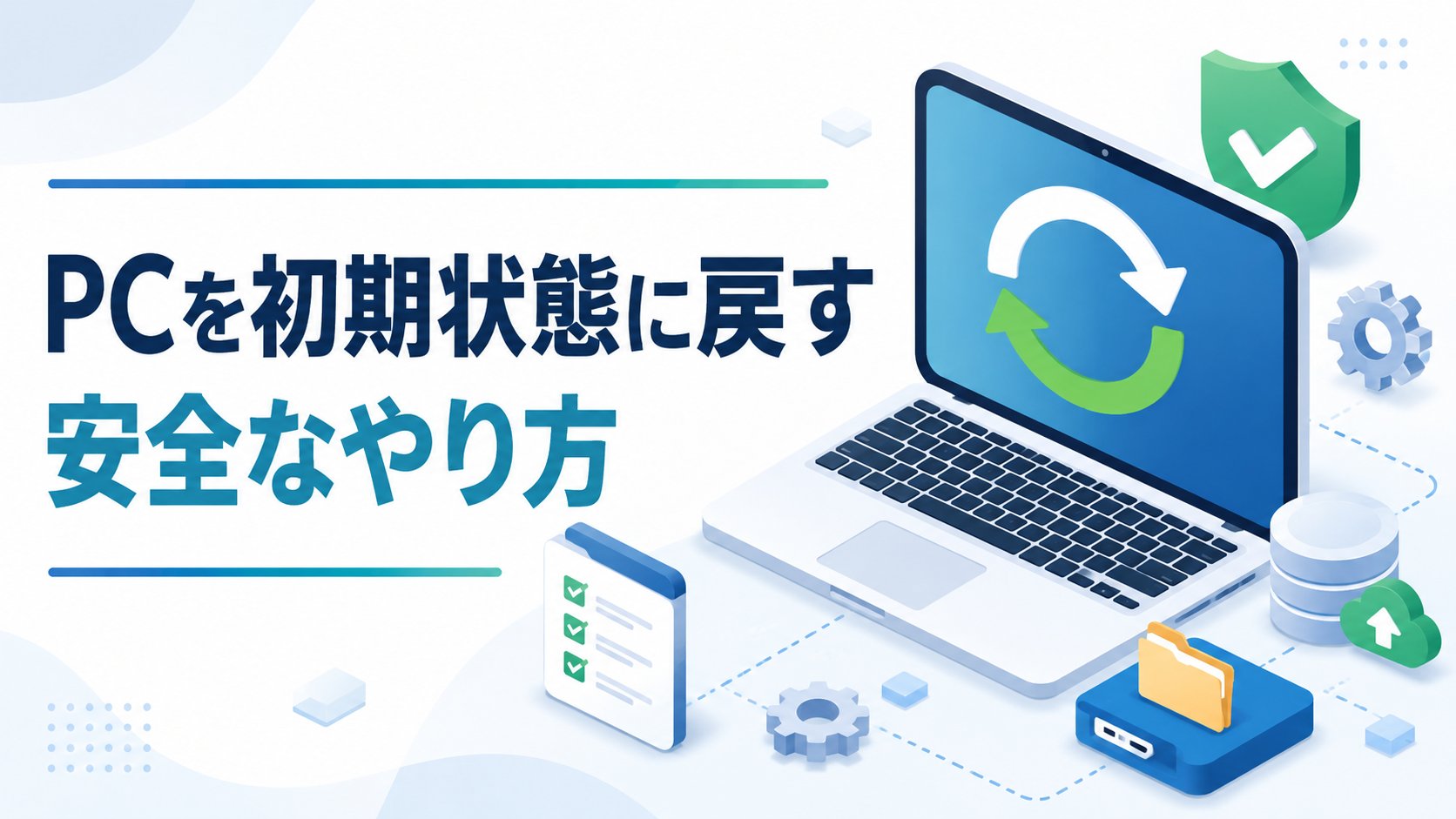
パソコンの動作がとても重い、エラーが頻発する、ウイルスが心配…そんな「どうやっても調子が戻らないパソコン」を、まっさらな状態に戻したいと思っていませんか?
そんなときに役立つのが、Windows 11の「このPCを初期状態に戻す」(初期化・リセット)機能です。パソコンを買ったときに近い状態に戻すことで、原因不明の不調をまとめて解決できることがあります。
この記事では、初期化の「2つの選び方(データを残す/すべて消す)」の違いから、失敗しないための事前準備、実際の手順までを、初心者の方にもわかりやすく手順つきで解説します。
「初期状態に戻す」って何?2つの選択肢がある
「このPCを初期状態に戻す」とは、Windowsを入れ直して、パソコンをリセットする機能です。初期化には大きく分けて2つの方法があり、作業中に選べます。
ひとつめは「個人用ファイルを保持する」です。写真や書類などの個人データは残したまま、アプリや設定だけをリセットします。動作の不調を直したいときは、まずこちらがおすすめです。
ふたつめは「すべて削除する」です。個人データもアプリもすべて消して、完全にまっさらな状態に戻します。パソコンを売る・人に譲る・処分するときや、ウイルス感染を徹底的に取り除きたいときに使います。
作業前に必ずやっておくこと
初期化は便利ですが、万が一の失敗に備えて準備が必要です。次の3つを必ず確認してください。
1. バックアップを取る:「個人用ファイルを保持する」を選ぶ場合でも、途中でトラブルが起きるとデータにアクセスできなくなる可能性があります。大切な写真・書類は、外付けHDDやUSBメモリ、クラウドにコピーしておきましょう。
2. 電源をつないでおく:ノートパソコンは、作業中に電池切れにならないよう必ずACアダプター(電源)をつないでおきます。
3. 時間に余裕をもつ:初期化は30分〜数時間かかることがあります。急いでいるときは避け、時間に余裕のあるときに行いましょう。
「このPCを初期状態に戻す」手順
準備ができたら、次の手順で初期化を始めます。
1. スタートボタンから「設定」(歯車のマーク)を開きます。
2. 左のメニューから「システム」を選び、下にスクロールして「回復」をクリックします。
3. 「回復オプション」内の「このPCをリセット」の横にある「PCをリセットする」ボタンを押します。
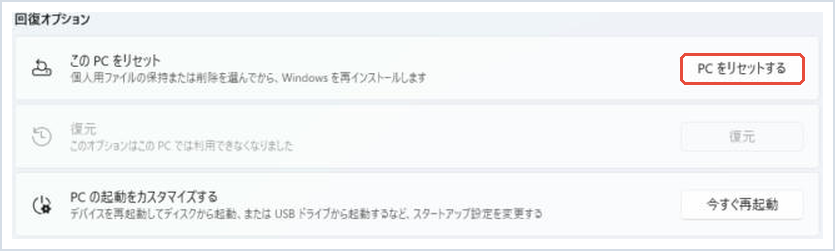
4. 「個人用ファイルを保持する」か「すべて削除する」のどちらかを、目的に合わせて選びます。
5. 再インストール方法を選びます(次の見出しで解説します)。
6. 内容を確認して「リセット」を押すと、初期化が始まります。あとは自動で進むので、完了まで待ちましょう。
「クラウドからダウンロード」と「ローカル再インストール」の違い
手順の途中で、Windowsの再インストール方法を2つから選びます。どちらを選べばよいか迷いやすいので、違いを説明します。
「クラウドからダウンロード」は、インターネット経由で最新のWindowsをダウンロードして入れ直します。通信量が数GB必要ですが、ファイルが壊れている心配が少なく確実です。ネット環境が安定しているならこちらがおすすめです。
「ローカル再インストール」は、パソコンの中に保存されているデータを使って入れ直します。ダウンロード不要で通信量を節約できますが、その元データ自体が壊れていると失敗することがあります。
初期化するときの注意点
初期化すると、後から入れたアプリ(Officeやブラウザの拡張機能、ゲームなど)は基本的に消えるため、再インストールが必要になります。アプリのIDやパスワード、認証情報は事前にメモしておきましょう。
また、メーカー製パソコンの場合、初期化後に各種ドライバーやメーカー独自アプリの入れ直しが必要になることがあります。心配な場合は、メーカーのサポートページを確認しておくと安心です。
まとめ
Windows 11の「このPCを初期状態に戻す」は、原因不明の不調をまとめて解決できる強力な機能です。動作を直したいだけなら「個人用ファイルを保持する」、譲渡・処分なら「すべて削除する」を選びましょう。
大切なのは、作業前に必ずバックアップを取り、電源をつないで時間に余裕をもって行うことです。準備さえしっかりすれば、初期化は難しくありません。調子の悪いパソコンの「最後の切り札」として、ぜひ活用してください。
📖 関連記事:PCが重い・遅い・フリーズする症状別の対処法まとめ
よくある質問
「初期状態に戻す」って何?2つの選択肢がある
「このPCを初期状態に戻す」とは、Windowsを入れ直して、パソコンをリセットする機能です。初期化には大きく分けて2つの方法があり、作業中に選べます。
作業前に必ずやっておくこと
初期化は便利ですが、万が一の失敗に備えて準備が必要です。次の3つを必ず確認してください。
「このPCを初期状態に戻す」手順
準備ができたら、次の手順で初期化を始めます。
「クラウドからダウンロード」と「ローカル再インストール」の違い
手順の途中で、Windowsの再インストール方法を2つから選びます。どちらを選べばよいか迷いやすいので、違いを説明します。

コメント