作業中に突然「今すぐ再起動して更新を完了します」と表示されたり、電源を入れたら更新中で画面が止まっていたり——Windows Updateのタイミングに振り回されて困った経験はありませんか。
Windows11には更新を一時的に止める機能が用意されていますが、それでも「自分の好きなタイミングまでしっかり止めておきたい」という方は多いはずです。
この記事では、Windows Updateを一時的に止める方法から、より長期間止める方法まで、影響が小さい順に5つ紹介します。あわせて、更新を止めることのリスクと注意点もお伝えします。
まず試してほしいこと:更新の一時停止機能を使う
本格的な設定変更の前に、まずはWindows標準の「更新の一時停止」機能を試してみましょう。
1. 設定を開き、「Windows Update」をクリックします。

2. 「更新を一時停止」から、停止したい期間(最大5週間程度)を選びます。

3. 期間中は自動での更新プログラムのダウンロード・インストールが行われなくなります。
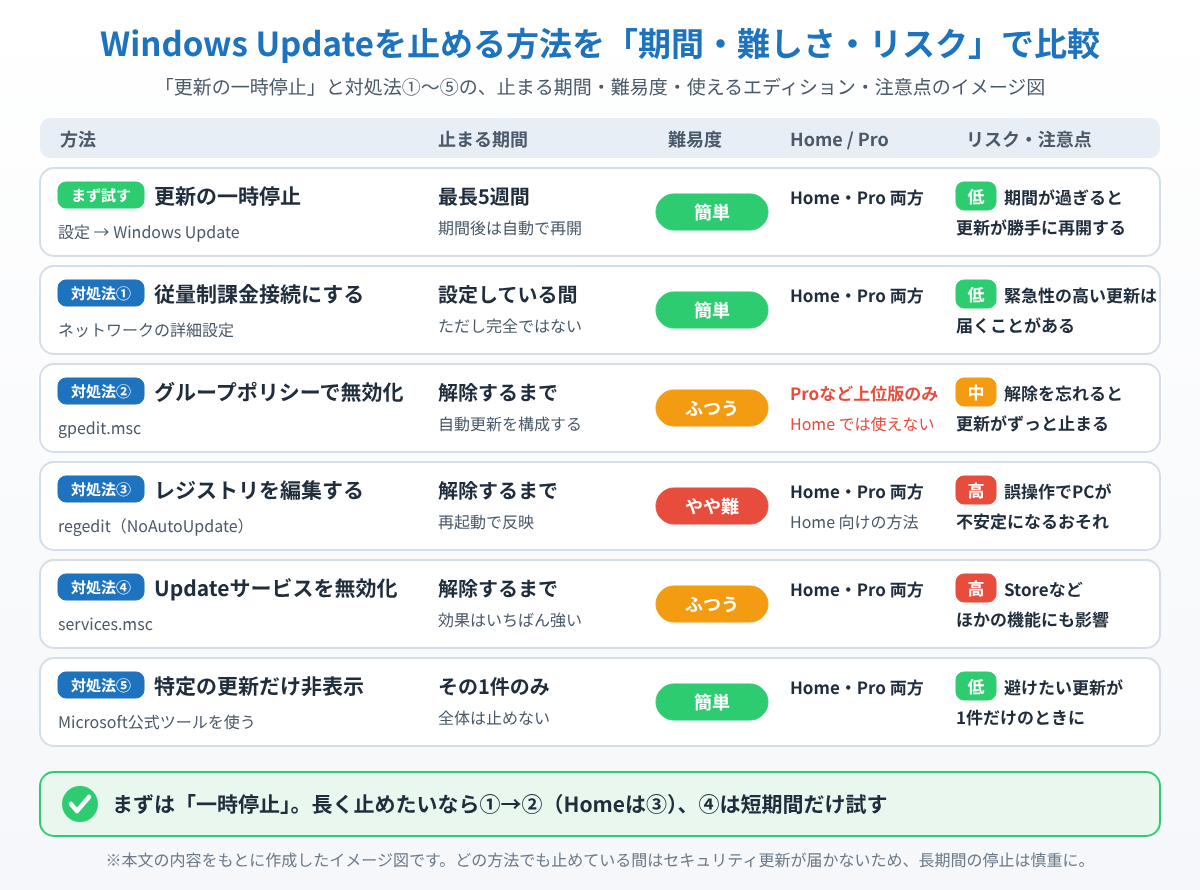
手軽に使える反面、期間が過ぎると自動的に更新が再開してしまうのがこの機能の弱点です。より長く止めたい場合は、以下の方法を検討してみましょう。
更新を止めたくなる主な理由
「完全に止めたい」と考える背景には、次のような事情があることが多いです。
仕事や作業に使うパソコンで、更新による予期しない再起動や動作の乱れを避けたい場合。通信量が限られた回線を使っていて、大きな更新プログラムのダウンロードを避けたい場合。過去に更新プログラムの不具合でトラブルを経験し、様子を見てから適用したい場合。ゲームの大会や配信など、特定のタイミングで確実にパソコンを使いたい場合などが挙げられます。
ただし、Windows Updateにはセキュリティの修正プログラムも含まれています。長期間まったく更新しない状態が続くと、ウイルスや不正アクセスのリスクが高まる点には注意が必要です。完全に止める場合は、後述する注意点もあわせてご確認ください。
対処法①:従量制課金接続に設定して自動ダウンロードを抑える
最も手軽で、Home版でも使える方法です。
1. 設定から「ネットワークとインターネット」を開きます。
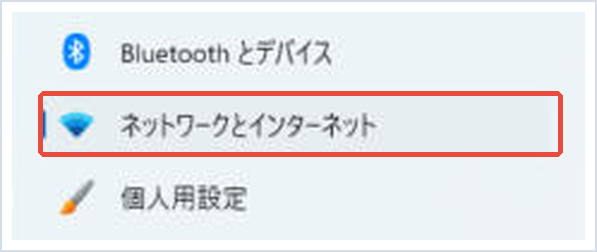
2. 使用しているWi-Fi(または有線LAN)の詳細設定を開きます。
3. 「従量制課金接続」をオンにします。
この設定にすると、多くの更新プログラムが自動ダウンロードされにくくなります。ただし、緊急性の高いセキュリティ更新は例外的にダウンロードされる場合があります。
対処法②:グループポリシーエディターで自動更新を無効にする
Windows11 Pro・Educationなど上位エディションで使える方法です(Home版にはこの機能がありません)。
1. Windowsキー+Rを押し、「gpedit.msc」と入力してEnterキーを押します。
gpedit.msc
2. 「コンピューターの構成」→「管理用テンプレート」→「Windowsコンポーネント」→「Windows Update」と進みます。
3. 「自動更新を構成する」の項目をダブルクリックし、「無効」に設定して「OK」を押します。
この設定は、後述するレジストリの「NoAutoUpdate」という値を自動的に書き換えるものです。パソコンを再起動すると設定が反映されます。
対処法③:レジストリを編集する(Home版向け)
グループポリシーエディターが使えないHome版では、レジストリエディターから同様の設定ができます。操作を誤るとパソコンが正常に動作しなくなるおそれがあるため、慎重に作業してください。心配な方は、対処法④を先に試すことをおすすめします。
1. Windowsキー+Rを押し、「regedit」と入力してEnterキーを押します。
regedit2. 「HKEY_LOCAL_MACHINE\SOFTWARE\Policies\Microsoft\Windows\WindowsUpdate\AU」の場所まで移動します(フォルダーがない場合は「WindowsUpdate」を右クリックして新規作成します)。
3. 「NoAutoUpdate」という名前でDWORD値を新規作成し、値を「1」に設定します。
4. パソコンを再起動すると設定が反映されます。
対処法④:Windows Updateサービスそのものを無効にする
更新を扱う仕組み自体を止めてしまう、より強力な方法です。
1. Windowsキー+Rを押し、「services.msc」と入力してEnterキーを押します。
services.msc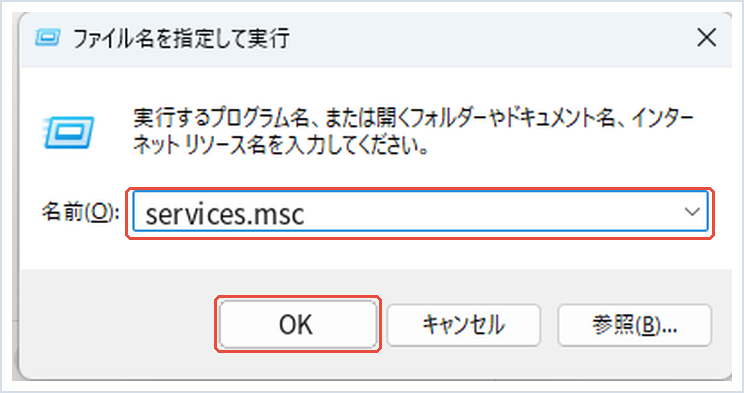
2. 一覧から「Windows Update」というサービスを探してダブルクリックします。
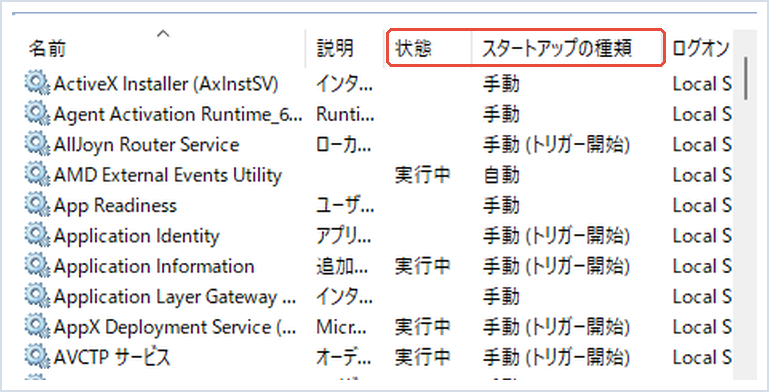
3. 「スタートアップの種類」を「無効」に変更し、「サービスの状態」で「停止」を押してから「OK」を押します。
この方法は効果が高い一方、Microsoft Store・Officeなど他の一部機能にも影響することがあるため、まずは短期間試してから運用するのがおすすめです。
対処法⑤:特定の更新プログラムだけを非表示にする
「更新は止めたくないけれど、特定の1件だけ避けたい」という場合は、Microsoft公式の「トラブルシューティングツール」を使う方法もあります。マイクロソフトのサポートサイトで配布されているツールを実行すると、一覧から特定の更新プログラムだけを選んで非表示にできます。全体を止めるのが不安な方は、こちらのピンポイントな方法から試してみるのもおすすめです。
📖 止めていた更新を再開して入れるときは:手動で今すぐ更新する手順を画像つきで説明しています → Windows Updateのやり方(手動で更新する手順)
まとめ
Windows Updateを止める方法には、手軽な「一時停止」や「従量制課金接続」から、グループポリシーやレジストリ、サービスの無効化まで段階があります。まずは影響範囲の小さい方法から試し、必要に応じて強い設定に進むのがおすすめです。
ただし更新を止めている間は、セキュリティの修正が適用されない状態が続きます。長期間止める場合は、定期的に手動で重要な更新だけは適用するなど、安全とのバランスを意識して運用しましょう。
📖 関連記事:PCが重い・遅い・フリーズする症状別の対処法まとめ
よくある質問
Windows Updateを止めたいとき、まず何を試せばいいですか?
本格的な設定変更の前に、まずはWindows標準の「更新の一時停止」機能を試してみましょう。
Windows Updateを止めたくなる主な理由は何ですか?
「完全に止めたい」と考える背景には、次のような事情があることが多いです。
従量制課金接続で自動ダウンロードを抑えるにはどうすればいいですか?
最も手軽で、Home版でも使える方法です。
グループポリシーエディターで自動更新を無効にするにはどうすればいいですか?
Windows11 Pro・Educationなど上位エディションで使える方法です(Home版にはこの機能がありません)。


コメント