取引先からの大事なメールや、申し込んだはずのメルマガが届かないと思ったら、実は「迷惑メール」フォルダに自動で振り分けられていた——Outlookを使っていると、こうした誤判定に悩まされることがあります。特に仕事で使っている場合、重要な連絡を見逃してしまうと大きなトラブルにつながりかねません。
この記事では、Outlookの迷惑メールフィルターが正常なメールを誤って迷惑メール扱いしてしまう原因と、フィルターの調整・解除の手順を分かりやすく解説します。
まず試してほしいこと
迷惑メールフォルダを開き、本来届くはずだったメールを探してみましょう。見つかったら、そのメールを右クリックして「迷惑メールではない」を選択します。これだけで該当メールが受信トレイに戻り、同時に差出人が信頼できる相手として登録されるため、次回以降は正しく受信トレイに届きやすくなります。
主な原因
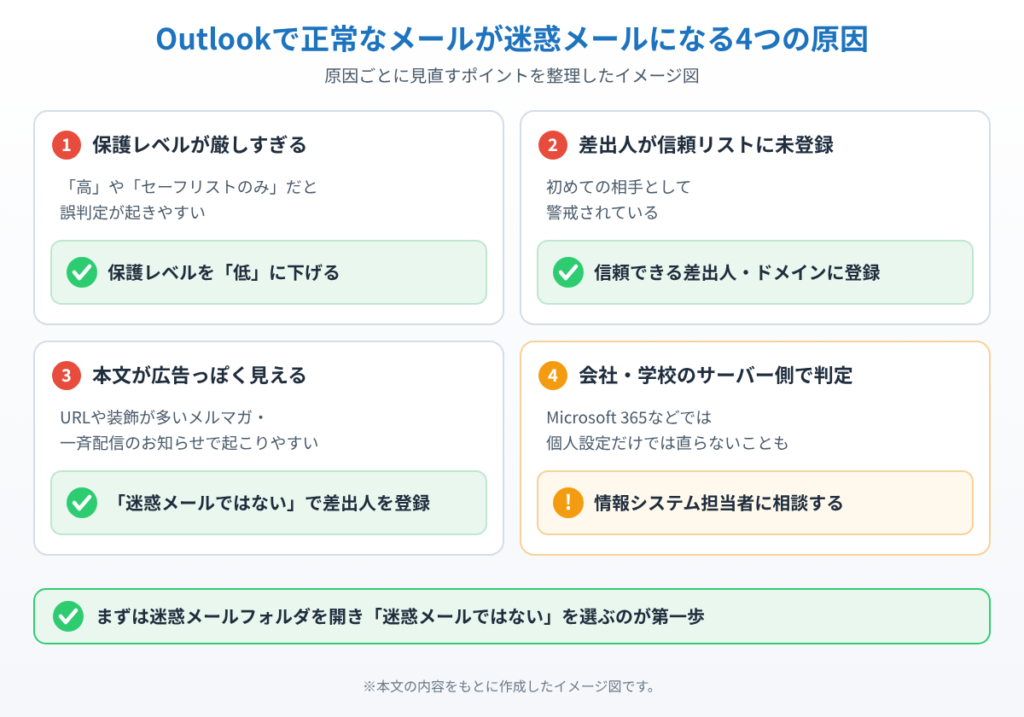
1つ目は、迷惑メールフィルターの保護レベルが「高」など厳しめの設定になっていることです。フィルターが厳しいほど誤判定(正常なメールを迷惑メールと誤って判断すること)も増えやすくなります。
2つ目は、差出人のメールアドレスやドメイン(@以降の部分)が「信頼できる差出人リスト」に登録されておらず、初めてやり取りする相手として警戒されていることです。
3つ目は、メール本文に広告的な言い回しや大量のURL、装飾された文字が多く含まれており、フィルターが機械的に迷惑メールの特徴と判断していることです。特にメールマガジンや一斉配信されるお知らせメールで起こりやすい傾向があります。
4つ目は、社内・組織で管理しているMicrosoft 365などの環境で、Outlookのデスクトップ設定とは別に、サーバー側(Exchange Online)の迷惑メール対策機能がより厳しい基準でメールをブロックしていることです。この場合は個人設定だけでは解決できないことがあります。
対処法①保護レベルを調整する
1. クラシックOutlookの「ホーム」タブから「迷惑メール」をクリックし、「迷惑メールのオプション」を選択します。
2. 「オプション」タブで保護レベルを確認します。「高」や「セーフリストのみ」に設定されている場合、誤判定が起きやすいため、一般的な用途では「低」への変更をおすすめします。
3. 設定を変更したら「OK」をクリックして保存します。迷惑メールの量が心配な場合は、まず「低」に変更してしばらく様子を見て、必要に応じて調整するとよいでしょう。
対処法②信頼できる差出人・ドメインを登録する
1. 「迷惑メールのオプション」画面で「信頼できる差出人」タブを開きます。
2. 「追加」をクリックし、誤判定されやすいメールアドレスやドメイン(例:@会社名.co.jp)を入力してOKを押します。
3. よく連絡を取る取引先の会社ドメインをまとめて登録しておくと、今後同じ会社の別の担当者からのメールも迷惑メール扱いされにくくなります。
4. 新しいOutlookの場合は、設定(歯車アイコン)の「メール」内「迷惑メール」から、同様に「信頼できる差出人とドメイン」に追加できます。
対処法③受信拒否リストを確認する
1. 「迷惑メールのオプション」の「受信拒否リスト」タブを開きます。
2. 過去に誤って登録してしまったメールアドレスがないか確認します。心当たりのないアドレスが登録されている場合は、選択して「削除」をクリックします。
3. 受信拒否リストに載っているアドレスからのメールは、内容にかかわらず自動的に迷惑メールフォルダへ振り分けられるため、心当たりのある大事な相手が含まれていないか一度見直しておくと安心です。
対処法④迷惑メールフォルダを定期的に確認する
1. フィルターの設定を調整しても誤判定を完全にゼロにするのは難しいため、週に1回程度は迷惑メールフォルダを開いて中身を確認する習慣をつけましょう。
2. 見つけたら都度「迷惑メールではない」を選択して受信トレイに戻し、信頼できる差出人として登録していくことで、フィルターの精度が徐々に改善されていきます。
対処法⑤会社の管理者に確認する(組織アカウントの場合)
1. Outlook側の設定を調整しても改善しない場合、会社のMicrosoft 365環境ではサーバー側(Exchange Online Protection)の迷惑メール対策設定が優先されている可能性があります。
2. この場合は個人では設定変更ができないため、社内の情報システム担当者に「特定のドメインからのメールが迷惑メールに振り分けられてしまう」と伝え、組織の「許可リスト」への追加を依頼しましょう。
まとめ
Outlookの迷惑メール誤判定は、保護レベルの見直しと信頼できる差出人・ドメインの登録で多くのケースが改善します。受信拒否リストに誤って登録されていないかの確認も忘れずに行いましょう。
個人設定を調整しても解決しない場合は、会社のメール環境(Microsoft 365など)側で制御されている可能性があるため、情報システム担当者への相談も検討してみてください。
📖 関連記事:PCが重い・遅い・フリーズする症状別の対処法まとめ
📖 関連記事:【サインインできない!】Outlookでパスワードエラー・認証画面が繰り返し出るときの対処法 / 【新しいOutlookで何が変わった?】クラシック版との機能比較と「まだ使えない機能」まとめ【2026年版】 / 【複数アカウントがごちゃごちゃ】Outlookでメールアドレスを追加・切り替える方法と表示名の整理術
よくある質問
必要なメールが迷惑メールに入ったとき、まず何をすればいいですか?
迷惑メールフォルダを開き、本来届くはずだったメールを探してみましょう。見つかったら、そのメールを右クリックして「迷惑メールではない」を選択します。これだけで該当メールが受信トレイに戻り、同時に差出人が信頼できる相手として登録されるため、次回以降は正しく受信トレイに届きやすくなります。
Outlookの迷惑メールフィルターが誤判定する主な原因は何ですか?
1つ目は、迷惑メールフィルターの保護レベルが「高」など厳しめの設定になっていることです。フィルターが厳しいほど誤判定(正常なメールを迷惑メールと誤って判断すること)も増えやすくなります。
Outlookの迷惑メールの保護レベルを調整するにはどうすればいいですか?
1. クラシックOutlookの「ホーム」タブから「迷惑メール」をクリックし、「迷惑メールのオプション」を選択します。
Outlookで信頼できる差出人を登録するにはどうすればいいですか?
1. 「迷惑メールのオプション」画面で「信頼できる差出人」タブを開きます。


コメント