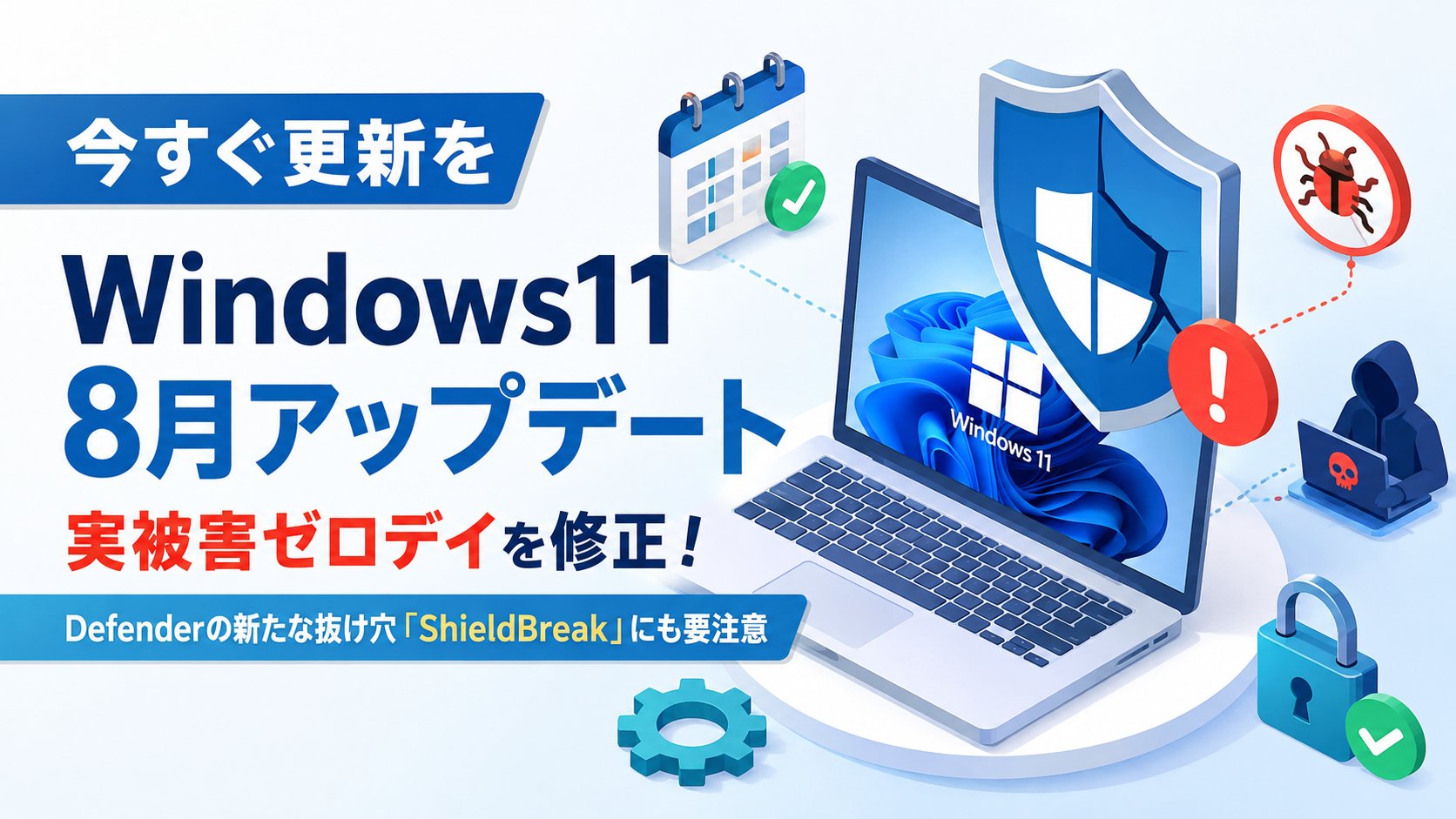
「Windowsアップデートの通知が来ているけど、また不具合が増えるだけじゃないの?」そう思って後回しにしていませんか。実は2026年8月11日に配信されたWindows 11の月例アップデートには、単なる新機能追加ではなく、すでに悪意のある攻撃者に実際に悪用されている脆弱性(セキュリティ上の弱点)を修正する内容が含まれています。
さらに、Windows標準のセキュリティソフト「Microsoft Defender」に関わる新たな抜け穴「ShieldBreak(シールドブレイク)」も報告されており、今まさに注意が必要な状況です。専門用語が多くて難しく感じるかもしれませんが、この記事では今回の脅威の内容と、今すぐできる対策を初心者の方にもわかりやすく解説します。
👉 CVE-2026-68820の詳しい手口と対処法はこちら
まず試してほしいこと
難しいことを考える前に、まずはWindows Updateを今すぐ適用することが最優先です。「設定」→「Windows Update」を開き、更新プログラムの確認を行って、案内が出たら再起動してください。これだけで今回悪用が確認されている脆弱性の多くはふさがります。
主な原因
今回の8月アップデート(KB5121003など)では、400件以上のセキュリティ上の問題がまとめて修正されました。その中でも特に注意すべきなのが、実際に悪用が確認された「CVE-2026-68820」という脆弱性です。これはWindowsのネットワーク通信を処理する内部プログラム(WinSock)に存在する弱点で、悪用されるとパソコンを乗っ取られ、最も強い権限(管理者よりもさらに強いSYSTEM権限)を攻撃者に奪われる恐れがあります。海外のセキュリティ機関からは、国家関与とされるハッカー集団がこの弱点を使ってマルウェア(悪意のあるプログラム)を仕込んでいたことも報告されています。
もう一つの懸念が「ShieldBreak」です。これはMicrosoft Defenderが過去に修正したはずの別の弱点(通称RoguePlanet)について、その修正をすり抜ける方法が研究者によって公開されたというものです。2026年8月12日時点でMicrosoftは調査中としており、Windows 11の最新バージョンなどが対象とされています。今のところ大規模な悪用は確認されていませんが、手口が公開された以上、今後悪用が広がる可能性があります。
対処法①Windows Updateを最新の状態にする
1. 「スタート」メニューから「設定」を開きます。
2. 「Windows Update」を選び、「更新プログラムのチェック」をクリックします。
3. 更新プログラムが表示されたら「ダウンロードしてインストール」を選び、案内に従って再起動してください。
対処法②Microsoft Defenderのウイルス対策定義を更新する
Windows Updateとは別に、Defenderのウイルス対策定義(危険なプログラムを見分けるためのデータ)も自動更新されているか確認しましょう。「Windowsセキュリティ」アプリを開き、「ウイルスと脅威の防止」から「更新のチェック」を押すと最新の状態にできます。
対処法③管理者アカウントを日常使いしない
今回のような「管理者権限を奪う」タイプの脆弱性は、すでに何らかの方法でパソコンに侵入された後に悪用されるケースが多くあります。普段使うアカウントを標準ユーザーにしておくと、万が一侵入された場合でも被害を最小限に抑えられます。「設定」→「アカウント」→「家族とその他のユーザー」からアカウントの種類を確認できます。
対処法④出所不明のファイルやリンクを開かない
悪用されている脆弱性の多くは、まず何らかの方法でパソコンにマルウェアを侵入させることが前提になっています。メールの添付ファイルや、身に覚えのないリンクは開かないようにしましょう。特に「今すぐ確認してください」といった急かす文面には注意が必要です。
対処法⑤ブラウザなど他のソフトも最新に保つ
Windows本体だけでなく、Google ChromeやMicrosoft Edgeなど普段使うブラウザも脆弱性が見つかりやすいソフトです。ブラウザの設定から「Google Chromeについて」などを開くと、自動的に最新版へ更新されます。定期的に確認する習慣をつけましょう。
追記(2026年8月21日):正式な脆弱性番号とパッチ開発の確認
ShieldBreakには正式な脆弱性番号「CVE-2026-69414」が割り当てられました。マイクロソフトはこの脆弱性を確認しており、Microsoft Defender向けの修正パッチを開発中であると公式に発表しています。ただし2026年8月21日時点では、配信時期はまだ明らかにされていません。
この脆弱性は、Defenderが有効になっているパソコンでのみ悪用が成立するという特殊な性質を持っています。対処法⑤までの基本対策を続けつつ、パッチが配信され次第、すぐにWindows Updateを適用するようにしてください。
まとめ
今回のWindows 11の8月アップデートには、実際に悪用が確認されているCVE-2026-68820をはじめとした重要な修正が含まれています。「更新は後回しでいいや」と考えず、まずはWindows Updateを適用することが最も効果的な対策です。あわせてDefenderの定義更新、管理者アカウントの使い分け、不審なファイルを開かないといった基本的な習慣も、被害を防ぐうえで大きな意味を持ちます。
ShieldBreak(CVE-2026-69414)のように修正がまだ完了していない脆弱性の情報も出てきていますので、今後もWindows Updateの通知は放置せず、こまめに適用していくことをおすすめします。修正パッチが配信され次第、この記事も更新予定です。
📖 関連記事:PCが重い・遅い・フリーズする症状別の対処法まとめ
📖 関連記事:【今すぐ確認を】Defenderが有効なだけで危険?新型脆弱性「RedSun」「UnDefend」の仕組みと対策 / 【今すぐアップデートを】Google Chromeに脆弱性12件、緊急セキュリティ更新(v150.0.7871)の内容と確認方法 / 【Defenderの新手口】ストレージが勝手にいっぱいに?「RoguePlanet」修正パッチの落とし穴と対処法
よくある質問
まず試してほしいこと
難しいことを考える前に、まずはWindows Updateを今すぐ適用することが最優先です。「設定」→「Windows Update」を開き、更新プログラムの確認を行って、案内が出たら再起動してください。これだけで今回悪用が確認されている脆弱性の多くはふさがります。
主な原因
今回の8月アップデート(KB5121003など)では、400件以上のセキュリティ上の問題がまとめて修正されました。その中でも特に注意すべきなのが、実際に悪用が確認された「CVE-2026-68820」という脆弱性です。これはWindowsのネットワーク通信を処理する内部プログラム(WinSock)に存在する弱点で、悪用されるとパソコンを乗っ取られ、最も強い権限(管理者よりもさらに強いSYSTEM権限)を攻撃者に奪われる恐れがあります。海外のセキュリティ機関からは、国家関与とされるハッカー集団がこの弱点を使ってマルウェア(悪意のあるプログラム)を仕込んでいたことも報告されています。
対処法①Windows Updateを最新の状態にする
1. 「スタート」メニューから「設定」を開きます。
対処法②Microsoft Defenderのウイルス対策定義を更新する
Windows Updateとは別に、Defenderのウイルス対策定義(危険なプログラムを見分けるためのデータ)も自動更新されているか確認しましょう。「Windowsセキュリティ」アプリを開き、「ウイルスと脅威の防止」から「更新のチェック」を押すと最新の状態にできます。


コメント