パソコンを起動したら、いつも使っているオリジナルのマウスカーソルが急に標準の白い矢印に戻っていたり、お気に入りの壁紙が真っ黒な画面に変わっていて驚いた、という方はいませんか。
実はこの症状、2026年8月27日に配信されたWindows 11の更新プログラム「KB5120998」が原因で発生している不具合です。Microsoft自身も問題を把握し、調査を始めており、同じ症状に悩む声が国内外で急増しています。
この記事では、KB5120998で起きているカーソル・壁紙の不具合がなぜ起こるのか、そして今すぐ試せる対処法を、パソコンに詳しくない方にもわかりやすい手順で解説します。
まず試してほしいこと(一番早い解決方法)
結論から言うと、最も確実で早い対処法は「KB5120998をアンインストールする」ことです。KB5120998は正式な大型アップデートではなく、任意でインストールする「プレビュー(予告)更新プログラム」のため、削除してもセキュリティ上のリスクはありません。具体的な手順は次の「対処法①」で詳しく説明しますので、急いでいる方はそちらを先にお試しください。
主な原因
KB5120998は、2026年8月27日にWindows 11 24H2(ビルド26100.9278)と25H2(ビルド26200.9278)向けに配信された任意の更新プログラムです。正式な月例更新(Patch Tuesday)とは別に、次回の本更新に向けた新機能を先行テストする目的で配信されており、通常は「更新プログラムの利用がすぐに可能になった場合は入手する」設定をオンにしているユーザーのところに届きます。
このアップデートには、マウスポインターの個人設定(テーマ)を管理する処理に不具合があり、パソコンを再起動したりスリープから復帰したりするタイミングで、設定していたカーソルのデザイン・サイズ・配色が初期状態にリセットされてしまうことが報告されています。特にサイズを大きくしていたり、色を変更していたりするユーザーほど影響が目立ちやすいようです。
同様に、デスクトップの壁紙を管理する個人用設定の同期処理にも不具合があり、いったん壁紙が真っ黒な画面になってしまうと、設定画面で別の壁紙を選び直しても、再起動すると再び真っ黒に戻ってしまうケースが報告されています。
この不具合は環境によって発生する・しないの差があり、すべてのパソコンで起きるわけではありません。ただし発生した場合、通常の設定変更だけでは根本的に直らないため、アップデート自体を取り除く対応が必要になります。
対処法①:設定からKB5120998をアンインストールする
1. 画面左下のスタートボタンから「設定」を開き、左側のメニューから「Windows Update」を選びます。
2. 次に「更新の履歴」を開き、一覧の中から「更新プログラムをアンインストール」という項目をクリックします。

3. 表示された一覧から「KB5120998」を探して選択し、「アンインストール」ボタンを押します。確認画面が出たら「はい」を選んで進めてください。
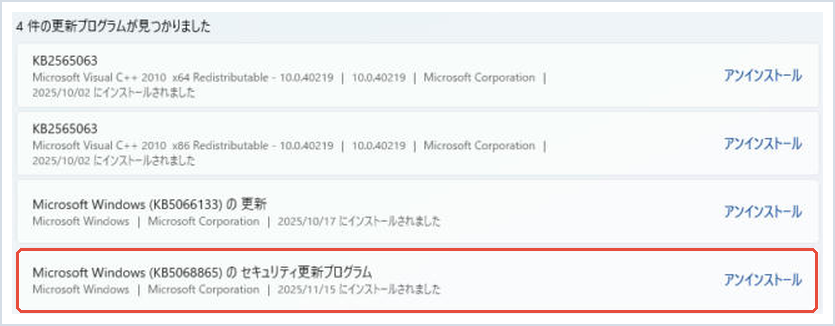
4. アンインストールが完了したら、パソコンを再起動します。再起動後、マウスカーソルと壁紙が元の状態に戻っているか確認しましょう。
対処法②:設定が開けない時はコントロールパネルから削除する
1. キーボードの「Windowsキー」と「R」キーを同時に押して「ファイル名を指定して実行」を開き、「control」と入力してOKを押します。
2. コントロールパネルが開いたら「プログラム」→「インストールされた更新プログラムを表示」の順に進みます。
3. 一覧を日付順に並べ替え、「KB5120998」を見つけて右クリックし「アンインストール」を選びます。
対処法③:パソコンが起動しない場合は回復環境から削除する
更新後にパソコンがまったく起動しなくなってしまった場合は、Windowsの回復環境(自動修復画面)を利用します。電源ボタンの長押しによる強制シャットダウンを2〜3回繰り返すと、自動的に「自動修復」画面が表示されます。
そこから「詳細オプション」→「トラブルシューティング」→「更新プログラムのアンインストール」→「最新の品質更新プログラムをアンインストールする」の順に進むと、KB5120998を取り除くことができます。
対処法④:アンインストールせずに応急処置したい場合
今すぐアンインストールする時間がない場合は、一時的な応急処置も可能です。マウスカーソルについては、設定の「Bluetoothとデバイス」→「マウス」→「その他のマウスオプション」を開き、「ポインター」タブで一度別の配色に切り替えてから、再度お好みの配色を選び直すと、再起動するまでの間は改善することがあります。
壁紙については「個人用設定」→「背景」から画像を選び直すと一時的には表示が戻りますが、この不具合はパソコンを再起動すると症状がぶり返す報告が多いため、根本的な解決にはなりません。長く使うパソコンであれば、対処法①のアンインストールをおすすめします。
対処法⑤:今後同じ不具合を防ぐ設定
KB5120998は本来、全員に自動配信される更新プログラムではなく、「更新プログラムの利用がすぐに可能になった場合は入手する」というオプション機能をオンにしているユーザーに届く「プレビュー更新プログラム」です。
今後、同じような未成熟な機能更新を早期に受け取りたくない場合は、設定の「Windows Update」→「詳細オプション」を開き、「更新プログラムの利用が可能になった場合、できるだけ早く入手する」のスイッチをオフにしておくと、プレビュー更新プログラムが自動的に配信されにくくなります。将来この不具合が正式な月例更新で修正されれば、通常の更新の中に含まれて自動的に届きますので、修正版まで待ちたい方に有効な設定です。
まとめ
Windows 11のKB5120998を適用した後にマウスカーソルが初期化されたり、壁紙が真っ黒になったりする不具合について、原因と対処法を解説しました。最も確実な対処法は、設定またはコントロールパネルからKB5120998をアンインストールすることです。起動できない場合は回復環境からのアンインストールも可能です。
この不具合はMicrosoftも把握しており、今後配信される修正プログラムで解消される見込みです。修正が配信されるまでは、不要であればプレビュー更新プログラムを自動的に受け取らない設定にしておくと安心です。似たような不具合に再び困らないよう、Windows Updateの通知はこまめにチェックしておきましょう。
📖 関連記事:Windowsアップデート後の不具合・対処法5選
📖 関連記事:【もしもの時に備える】Windows11「システムの復元」有効化・復元ポイントの作り方と使い方 / Windows11の次期大型アップデート「26H2」はいつ来る?新機能と備え方まとめ / 【印刷・PDF出力ができない!】Windows11の8月更新(.NET Framework)で発生した不具合と対処法
よくある質問
KB5120998の不具合をいちばん早く解決する方法は何ですか?
結論から言うと、最も確実で早い対処法は「KB5120998をアンインストールする」ことです。KB5120998は正式な大型アップデートではなく、任意でインストールする「プレビュー(予告)更新プログラム」のため、削除してもセキュリティ上のリスクはありません。具体的な手順は次の「対処法①」で詳しく説明しますので、急いでいる方はそちらを先にお試しください。
KB5120998でカーソルが戻る・壁紙が真っ黒になる原因は何ですか?
KB5120998は、2026年8月27日にWindows 11 24H2(ビルド26100.9278)と25H2(ビルド26200.9278)向けに配信された任意の更新プログラムです。正式な月例更新(Patch Tuesday)とは別に、次回の本更新に向けた新機能を先行テストする目的で配信されており、通常は「更新プログラムの利用がすぐに可能になった場合は入手する」設定をオンにしているユーザーのところに届きます。
設定からKB5120998をアンインストールするにはどうすればいいですか?
1. 画面左下のスタートボタンから「設定」を開き、左側のメニューから「Windows Update」を選びます。
設定が開けないときにKB5120998を削除するにはどうすればいいですか?
1. キーボードの「Windowsキー」と「R」キーを同時に押して「ファイル名を指定して実行」を開き、「control」と入力してOKを押します。


コメント