「いつも使っていたNVIDIAコントロールパネルが、デスクトップの右クリックメニューから消えている」「ドライバーを更新したら開けなくなった」——そんな戸惑いの声が2026年に入って増えています。
実はこれ、パソコンの故障や設定ミスではありません。NVIDIAが2026年5月のドライバー更新から、20年以上使われてきた「NVIDIAコントロールパネル」を正式に廃止し、後継の「NVIDIAアプリ」へ機能を一本化したことが原因です。
この記事では、NVIDIAコントロールパネルが廃止された理由と、3D設定やマルチモニター設定などの機能がどこに移ったのか、NVIDIAアプリへの移行方法を初心者の方にもわかりやすく解説します。
まず試してほしいこと
NVIDIAコントロールパネルが見当たらない場合は、まず「NVIDIAアプリ」がインストールされているかを確認しましょう。デスクトップやスタートメニューに「NVIDIA app」というアイコンがあれば、そちらが新しい管理画面です。
見当たらない場合は、後述の手順でNVIDIA公式サイトから最新のNVIDIAアプリをダウンロード・インストールすれば、これまでの設定機能をまとめて利用できます。
主な原因
NVIDIAコントロールパネルが使えなくなった主な原因は、次の3つです。
1つ目は、NVIDIAが2026年5月にリリースしたGeForceドライバー「610.47」以降で、NVIDIAコントロールパネルを正式に「非推奨(廃止)」としたことです。約20年間提供されてきたこのツールは、Game ReadyドライバーとStudioドライバーの両方で新規サポートが終了しました。
2つ目は、機能の移行がすでに完了していたことです。3D設定の管理・マルチモニターのサポート・解像度やG-SYNCの設定など、NVIDIAコントロールパネルが担っていた主要機能は、2024年から段階的に「NVIDIAアプリ」へ統合されてきました。2025年にはオフライン対応も強化され、2026年の廃止発表までに移行がほぼ完了していたのです。
3つ目は、クリーンインストール(既存ドライバーを完全に削除してから入れ直す作業)を行った場合です。この操作をすると、旧バージョンから引き継がれていたNVIDIAコントロールパネルも一緒に削除され、新しく入れたドライバーには同梱されなくなります。
対処法①NVIDIAアプリをダウンロード・インストールする
NVIDIAコントロールパネルの後継機能は、すべてNVIDIAアプリに統合されています。まだ導入していない場合は、以下の手順でインストールしましょう。
1. NVIDIA公式サイト(nvidia.com)の「NVIDIA app」ダウンロードページを開く
2. ダウンロードしたインストーラーを実行する
3. ドライバーの種類を選ぶ画面が出たら、ゲームをプレイする方は「Game Readyドライバー」、動画編集やクリエイティブ用途の方は「Studioドライバー」を選択する
4. 画面の指示に従ってインストールを完了する
インストール後は、デスクトップのアイコンをダブルクリックするか、スタートメニューから「NVIDIA app」を選択して起動できます。
対処法②3D設定・解像度の変更先を確認する
これまでNVIDIAコントロールパネルの「3D設定の管理」で行っていたゲームごとの詳細設定は、NVIDIAアプリ内の「ドライバー」タブまたは「ゲーム」タブに統合されています。
1. NVIDIAアプリを起動する
2. 上部メニューから「ドライバー」を選び、システム全体の3D設定を確認する
3. 特定のゲームだけ設定を変えたい場合は「ゲーム」タブからアプリケーションごとの最適化設定を調整する
また、解像度やリフレッシュレート、マルチモニターの配置設定も同じくNVIDIAアプリの「ディスプレイ」関連メニューから行えます。
対処法③どうしても旧パネルが必要な場合はMicrosoft Storeから入手する
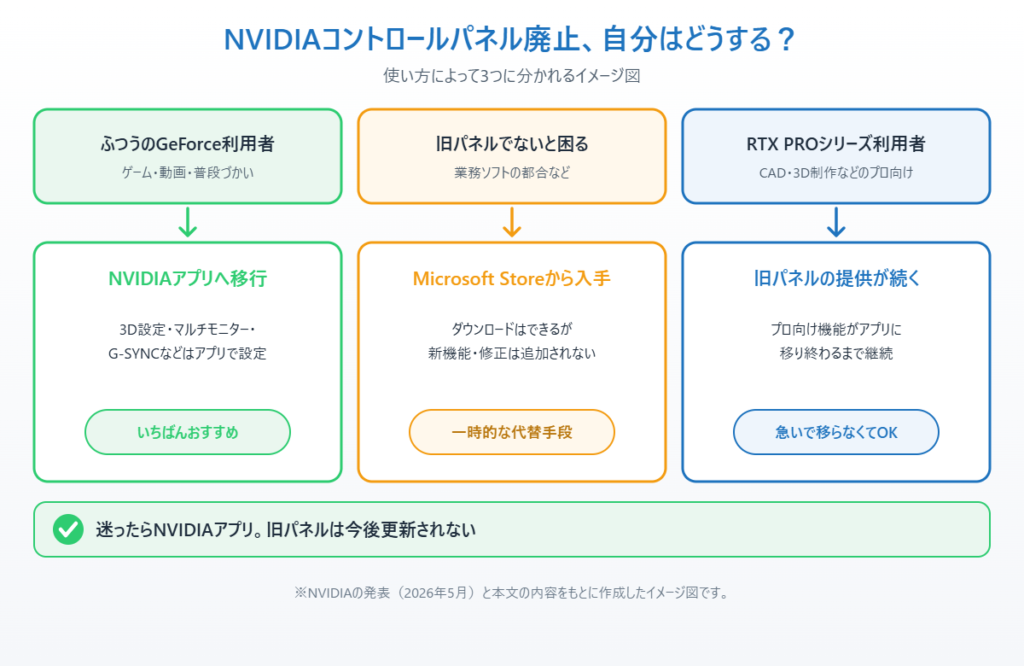
業務用ソフトの都合などでどうしても旧来のNVIDIAコントロールパネルの操作感が必要な場合、引き続きMicrosoft Storeからダウンロードすることが可能です。
ただし、NVIDIAは今後このアプリに新機能や不具合修正を追加しないと明言しています。長期的にはNVIDIAアプリへの移行が推奨されるため、あくまで一時的な代替手段と考えておきましょう。
対処法④プロ向けRTX PROシリーズ利用者は旧パネルが継続提供される
businessやCAD・3D制作などでNVIDIA RTX PROシリーズのGPUを利用している方は例外です。プロフェッショナル向けの機能がNVIDIAアプリへ完全移行するまでの間、NVIDIAコントロールパネルの提供が継続されます。該当する方は、無理に移行を急ぐ必要はありません。
対処法⑤設定が引き継がれない場合は手動で再設定する
NVIDIAアプリへの移行後、まれに以前の3D設定やゲームごとのプロファイルが正しく引き継がれないことがあります。その場合は、以下の手順で確認してください。
1. NVIDIAアプリの「ドライバー」→「3D設定」から現在の設定内容を確認する
2. ゲームごとの設定が消えている場合は、該当ゲームを「ゲーム」タブに手動で追加し、好みの設定を再度指定する
3. それでも改善しない場合は、NVIDIAアプリを一度アンインストールし、公式サイトから最新版を再インストールする
まとめ
NVIDIAコントロールパネルが見当たらなくなったのは、20年続いたツールがNVIDIAアプリへ正式に統合されたためです。3D設定・解像度・マルチモニターといった主要機能はすべてNVIDIAアプリに引き継がれているので、まだ導入していない方は早めにインストールしておきましょう。
業務用にRTX PROシリーズを使っている方や、どうしても旧パネルの操作感が必要な方は、当面はMicrosoft Store版の利用や継続サポートを活用しつつ、少しずつNVIDIAアプリの操作に慣れていくのがおすすめです。
📖 関連記事:PCが重い・遅い・フリーズする症状別の対処法まとめ
よくある質問
NVIDIAコントロールパネルが見当たらないときはどうすればいいですか?
NVIDIAコントロールパネルが見当たらない場合は、まず「NVIDIAアプリ」がインストールされているかを確認しましょう。デスクトップやスタートメニューに「NVIDIA app」というアイコンがあれば、そちらが新しい管理画面です。
NVIDIAコントロールパネルが使えなくなった原因は何ですか?
NVIDIAコントロールパネルが使えなくなった主な原因は、次の3つです。
NVIDIAアプリをダウンロード・インストールするにはどうすればいいですか?
NVIDIAコントロールパネルの後継機能は、すべてNVIDIAアプリに統合されています。まだ導入していない場合は、以下の手順でインストールしましょう。
NVIDIAアプリで3D設定や解像度はどこから変更できますか?
これまでNVIDIAコントロールパネルの「3D設定の管理」で行っていたゲームごとの詳細設定は、NVIDIAアプリ内の「ドライバー」タブまたは「ゲーム」タブに統合されています。
コメント