
Surface Pro 11やSurface Laptop 7など、Arm(アーム)プロセッサを搭載したパソコンで、「Microsoft Teams」や新しい「Outlook」が起動しない、開いてもすぐに落ちてしまう——そんな症状に困っていませんか。
実はこの不具合、2026年8月11日以降に配信されたセキュリティ更新プログラム「KB5121003」または「KB5121000」を適用したArmベースのWindows 11パソコンで報告されているものです。Microsoftもこの問題を認めており、暫定的な回避策を案内しています。
この記事では、TeamsやOutlookが起動しなくなる原因と、パソコンに詳しくない方でも試せる具体的な対処法を、わかりやすい手順で解説します。
まず試してほしいこと
本格的な対処法を試す前に、まずは「Microsoft Store」アプリを開き、インストール済みのアプリに更新がないか確認してみましょう。とくに購入したばかりのパソコンや初期化直後のパソコンでは、Microsoft Storeのアプリ更新が一度も行われていないケースが多く、これだけで症状が改善することがあります。
主な原因
今回の不具合は、Windows 11のArm版(24H2・25H2・26H1)に、2026年8月11日以降配信されたセキュリティ更新プログラム「KB5121003」(24H2・25H2向け)または「KB5121000」(26H1向け)を適用した環境で発生しています。対象となる代表的な機種には、「Surface Pro 11」や「Surface Laptop 7」など、Armプロセッサ(Snapdragonなど)を搭載したパソコンが挙げられます。
影響を受けるのは、「Microsoft Teams」や新しい「Outlook for Windows」のように、「MSIX」「AppX」と呼ばれる形式でインストールされた比較的新しいアプリです。一方で、従来型(Win32形式)の「クラシックOutlook」や「Word」「Excel」などは今回の不具合の影響を受けません。
とくに発生しやすいのは、購入したばかりのパソコンや初期化(リセット)した直後のパソコンで、まだ一度も「Microsoft Store」のアプリ更新プログラムを適用していない状態です。この状態でTeamsや新しいOutlookを起動しようとすると、アプリが正しく起動できず、すぐに終了してしまうことがあります。
対処法①Microsoft Storeでアプリの更新をまとめて確認する
1. スタートメニューから「Microsoft Store」を開きます。
2. 左側のメニューから「ライブラリ」を選択します。
3. 右上にある「更新プログラムを取得する」ボタンをクリックし、インストール済みアプリの更新を一括で確認・適用します。
4. 更新が完了したら、パソコンを再起動してからTeamsや新しいOutlookを開き直してみてください。
対処法②「Auto Super Resolution Package」を最新版に更新する
1. 「Microsoft Store」の「ライブラリ」画面で、インストール済みアプリの一覧から「Auto Super Resolution Package」という項目を探します。
2. バージョンが「1.0.19.0」より古い場合は、個別に「更新」ボタンを押してインストールします。
3. Microsoftはこのアプリのバージョンが古いことが今回の不具合に関係していると案内しており、最新版へ更新することで改善する場合があります。
対処法③問題の更新プログラムを一時的にアンインストールする
1. 「設定」を開き、左側のメニューから「Windows Update」を選びます。
2. 「更新の履歴」を開き、「更新プログラムをアンインストール」をクリックします。

3. 一覧から「KB5121003」または「KB5121000」を探して選択し、「アンインストール」ボタンを押します。
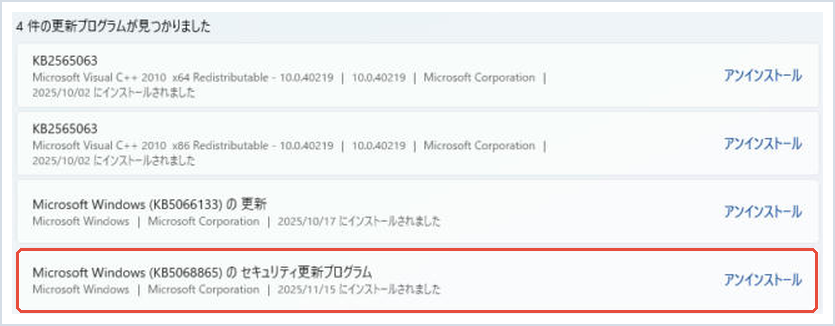
4. パソコンを再起動すると、TeamsとOutlookが起動するようになるか確認してください。なお、この操作を行うと今回の更新で修正されたセキュリティ上の問題が再び発生する可能性があるため、あくまで一時的な対処にとどめ、恒久的な修正が配信され次第、忘れずに再適用しましょう。
対処法④クラシック版のOutlookやブラウザ版Teamsを一時的に使う
1. 新しいOutlookが起動しない場合は、旧来の「クラシックOutlook」を代わりに利用できないか確認しましょう。
2. Teamsについても、ブラウザから使える「Teams for the web」であれば、同様の不具合の影響を受けずに利用できる場合があります。
3. 恒久的な修正が配信されるまでの間、一時的な代替手段として活用してください。
対処法⑤Windowsを最新の状態に保ち、修正版の配信を待つ
1. 「設定」から「Windows Update」を開き、「更新プログラムのチェック」をクリックします。
2. Microsoftは今回の問題について、今後配信される更新プログラムで恒久的な修正を行うとしています。
3. 2026年9月8日に予定されている月例更新(Patch Tuesday)以降も、配信された更新は早めに適用し、常に最新の状態を保つようにしましょう。
まとめ
Arm搭載のWindows 11パソコンでTeamsや新しいOutlookが起動しない・すぐ落ちてしまう不具合について、原因と5つの対処法を解説しました。最も手軽で効果が期待できるのは、①のMicrosoft Storeでのアプリ一括更新と、②のAuto Super Resolution Packageの更新です。それでも改善しない場合は、③のように更新プログラムを一時的にアンインストールする方法もありますが、セキュリティ面のリスクもあるため、あくまで一時的な対応にとどめましょう。Microsoftから恒久的な修正が配信され次第、当サイトでも情報を更新していきます。
📖 関連記事:Windowsアップデート後の不具合・対処法5選
📖 関連記事:【悪用中で危険】Google Chromeのゼロデイ脆弱性CVE-2026-85046とは?v152への更新方法 / 【9月配信】Windows11の新機能「Ask Copilot」とは?タスクバーからAI検索する使い方とオフにする方法 / 【ゲームが急に落ちる!】Windows11のKB5121003更新後にゲームがクラッシュ・再起動する不具合の原因と直し方
よくある質問
ArmパソコンでTeamsやOutlookが起動しないとき、まず何を試せばいいですか?
本格的な対処法を試す前に、まずは「Microsoft Store」アプリを開き、インストール済みのアプリに更新がないか確認してみましょう。とくに購入したばかりのパソコンや初期化直後のパソコンでは、Microsoft Storeのアプリ更新が一度も行われていないケースが多く、これだけで症状が改善することがあります。
ArmパソコンでTeamsとOutlookが起動しない主な原因は何ですか?
今回の不具合は、Windows 11のArm版(24H2・25H2・26H1)に、2026年8月11日以降配信されたセキュリティ更新プログラム「KB5121003」(24H2・25H2向け)または「KB5121000」(26H1向け)を適用した環境で発生しています。対象となる代表的な機種には、「Surface Pro 11」や「Surface Laptop 7」など、Armプロセッサ(Snapdragonなど)を搭載したパソコンが挙げられます。
「Auto Super Resolution Package」はどう更新すればいいですか?
1. 「Microsoft Store」の「ライブラリ」画面で、インストール済みアプリの一覧から「Auto Super Resolution Package」という項目を探します。
KB5121003を一時的にアンインストールするにはどうすればいいですか?
1. 「設定」を開き、左側のメニューから「Windows Update」を選びます。


コメント