パソコンを起動してしばらくすると、画面の右下に「ウイルス対策がオフです」という警告通知が突然表示され、驚いた経験はありませんか。慌ててWindowsセキュリティを開いて確認しても、なぜか「有効」と表示されている——そんな不可解な症状が、2026年8月のWindows Update以降に多数報告されています。
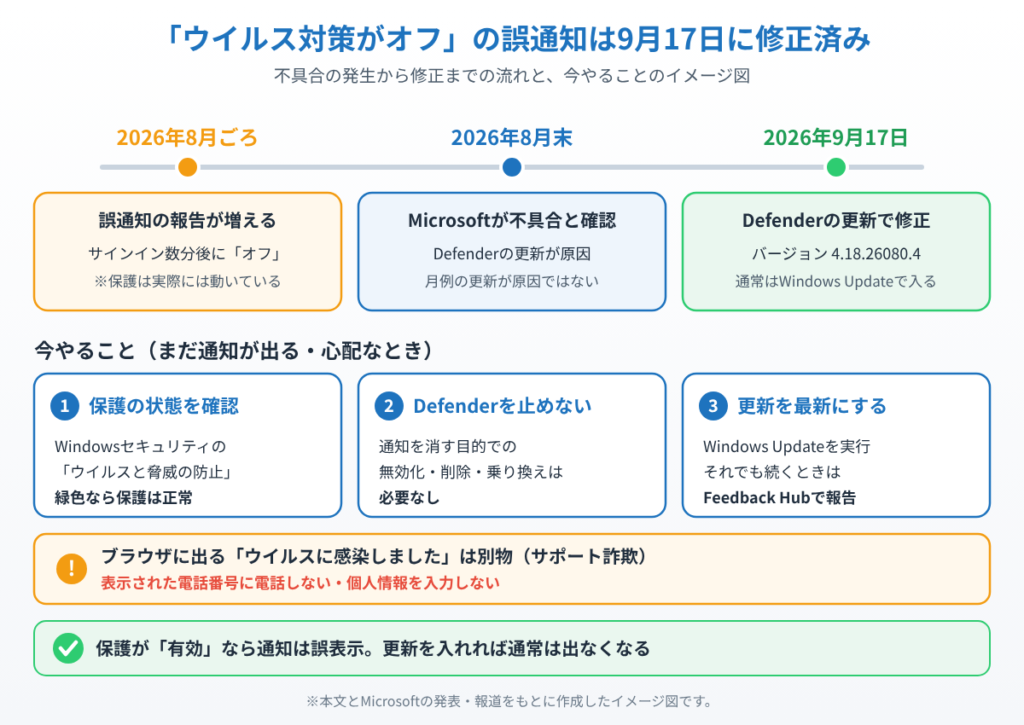
実はこの警告、Microsoft Defender(ウイルス対策ソフト)が本当に停止しているわけではなく、通知だけが誤って表示されてしまう「表示上のバグ」であることがMicrosoftによって確認されています。このバグは9月17日に配信されたDefenderの更新(バージョン4.18.26080.4)で修正済みです。とはいえ、セキュリティに関わる警告だけに「本当に大丈夫なのか」と不安になる方も多いはずです。
この記事では、この誤表示バグがなぜ起きるのか、そして今すぐ確認すべきことと対処法を、パソコンに詳しくない方にもわかりやすく解説します。
まず試してほしいこと
警告が表示されたら、まずは「Windowsセキュリティ」アプリを開いて、「ウイルスと脅威の防止」の項目が本当に有効になっているかを確認しましょう。スタートメニューから「Windowsセキュリティ」と入力して開き、盾のアイコンに赤い印がついていなければ、Defenderは正常に動作しています。慌ててセキュリティソフトの設定を変更したり、再インストールしたりする必要はありません。
主な原因
今回の症状は、Microsoftによると「Microsoft Defenderの更新」を入れたあとに起きていた不具合です。8月の月例更新と同じ時期に起き始めたため、Windowsの更新が原因と思われがちでしたが、月例更新そのものが原因ではありません。保護機能には問題がなく、通知だけが誤って「オフ」と表示される症状です。
特徴的なのは、パソコンにサインインしてから数分後(約4分後という報告が多くありました)にこの警告が表示され、その後もときどき繰り返し出る点です。通知の設定をオフにしても表示されることがありました。
影響を受けるのは、Microsoft Defenderを搭載したWindows全般で、Defenderを自分で一時停止していない限り、どのパソコンでも起こりうる症状です。Microsoftはこの問題を認め、2026年9月17日に配信したDefenderの更新(バージョン4.18.26080.4)で修正しました。通常はWindows Updateで自動的に入ります。
対処法①Windowsセキュリティで実際の状態を確認する
1. キーボードの「Windowsキー」を押し、「Windowsセキュリティ」と入力してEnterキーを押します。
2. 「ウイルスと脅威の防止」を選び、「リアルタイム保護」がオンになっているかを確認します。
3. 左側のメニューに赤い警告マークが表示されていなければ、Defenderは正常に稼働しています。この場合、通知は無視して問題ありません。
対処法②Defenderを操作しない・アンインストールしない
1. 通知を消そうとして、Defenderの設定を無効化したり、他のセキュリティソフトへの乗り換えを急いで行ったりする必要はありません。
2. 実際に保護機能が動作しているのに、誤って自分でオフにしてしまうと、かえって本当に無防備な状態になってしまいます。対処法①で状態を確認できたら、そのまま様子を見ましょう。
対処法③通知の内容を確認してフィッシング詐欺と区別する
1. 表示された通知が、画面右下・時計の左のアイコンから開く「通知センター」に表示されているものかを確認しましょう。
2. Webブラウザ上に表示される「ウイルスに感染しました」といった偽の警告画面(サポート詐欺)とは異なり、今回の通知はWindows自体から出るシステム通知です。ブラウザ画面に表示される警告や、電話番号への連絡を促す内容であれば、それは別物の詐欺サイトの可能性が高いため、絶対に電話したり個人情報を入力したりしないでください。
対処法④Defenderを最新にし、それでも続けばFeedback Hubで報告する
1. スタートメニューから「Feedback Hub」を開きます。
2. 「フィードバックを入力する」から、「ウイルス対策がオフです」という通知が誤って表示される旨を報告します。報告が集まるほど、Microsoftの修正の優先度が上がりやすくなります。
3. 「設定」の「Windows Update」から、こまめに更新プログラムを確認しておきましょう。9月17日以降のDefenderの更新が入れば、この誤表示は解消されます。
まとめ
「ウイルス対策がオフです」という警告は、2026年8月ごろから起きていたDefenderの表示上のバグ(9月17日の更新で修正済み)であり、Defender自体は正常に動作しているケースがほとんどです。まずはWindowsセキュリティを開いて実際の保護状態を確認し、問題がなければ設定を変更せずそのままにしておきましょう。
ブラウザ上に表示される偽の警告(サポート詐欺)とは別物なので、混同しないよう注意してください。修正はすでに配信されているので、Windows Updateで最新の状態にしておけば、通常はこの通知は出なくなります。
📖 関連記事:Windowsアップデート後の不具合・対処法5選
📖 関連記事:ドラッグ&ドロップの邪魔だった「Drag Tray」がついに廃止|Windows11の迷惑機能はなぜ消えた? / シャットダウンしたのに更新が始まる問題、ついに解消へ|Windows11の電源メニュー改善を解説 / 【Armパソコン限定】TeamsとOutlookが起動しない・すぐ落ちる不具合|KB5121003の原因と対処法
よくある質問
「ウイルス対策がオフです」という警告は本物ですか?
多くの場合は誤表示です。2026年8月ごろから、Microsoft Defenderの不具合で、保護は正常なのに「オフ」と通知される問題が起きていました。Windowsセキュリティの「ウイルスと脅威の防止」が緑色なら、保護は正常に動いています。
この誤通知はもう直っていますか?
はい。Microsoftは2026年9月17日に配信したDefenderの更新(バージョン4.18.26080.4)でこの問題を修正しました。通常はWindows Updateで自動的に入ります。
Defenderをオフにしたり入れ直したりしたほうがいいですか?
その必要はありません。保護機能そのものは正常に動いているため、設定を変えたり別のソフトを入れたりすると、かえって不具合の原因になります。
ブラウザに出る「ウイルスに感染しています」という警告も同じものですか?
別物です。ブラウザの画面に出て電話番号への連絡を促す警告は、サポート詐欺の可能性が高いので、電話をかけたり個人情報を入力したりしないでください。


コメント