「Copilotが教えてくれたリンクをクリックしたら、いつものChromeではなくCopilotの画面の中でページが開いた」「このブラウザは何?ログインしても大丈夫?」――そんな戸惑いの声が増えています。
これは、Windows用(Mac用も含む)のCopilotアプリに追加されている「アプリ内ブラウザ」という新しい機能です。Microsoftは2026年9月に企業向けの先行提供を始め、2026年11月下旬から一般ユーザーにも順次広げる予定だと発表しています。
この記事では、アプリ内ブラウザで何が変わるのか、気をつけたい点、そしてリンクをいつものブラウザで開く方法をわかりやすく解説します。
Copilotの「アプリ内ブラウザ」とは
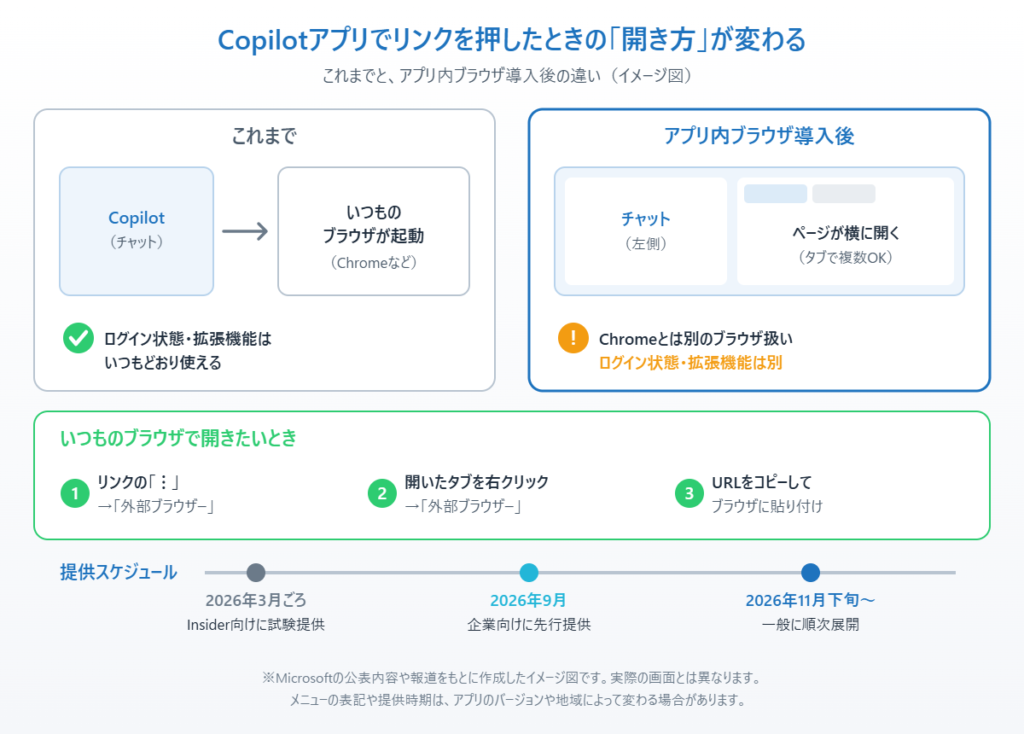
これまでCopilotアプリで回答の中のリンクをクリックすると、Windowsで「既定のブラウザ」に設定しているブラウザ(ChromeやEdgeなど)が起動してページが開いていました。
新しい動作では、リンクをクリックするとCopilotのチャット画面の横にページが並んで表示されます。ブラウザに切り替えずに、チャットと見比べながらページを読めるのが特長です。
主な機能は次のとおりです。
タブで複数のページを開ける:リンクを開くたびにタブが増え、切り替えながら見られます。表示部分の幅を変えたり、全画面で表示したりもできます。
開いたタブが会話と一緒に保存される:あとで同じ会話を開くと、そのとき見ていたページも一緒に戻ってきます。
Copilotがページの内容を読める:許可すると、開いているタブの内容をCopilotが読み取り、要約したり複数のページを比べたりしてくれます。
パスワードや入力内容の同期:オンにすると、サイトへのログインや入力フォームの自動入力がしやすくなります(任意の機能です)。
しくみとしてはMicrosoft Edgeと同じ技術で動いていて、閲覧履歴・Cookie(サイトのログイン状態などを覚えておくデータ)・自動入力の情報は、パソコンの中の「%localappdata%\Microsoft\Copilot\User Data」というフォルダに保存されると説明されています。つまり、ふだん使っているChromeとは別のブラウザとして動くということです。
いつから使える?提供スケジュール
この機能は、2026年3月ごろからWindows Insider(Windowsの先行テストに参加している人)向けのCopilotアプリで試験提供が始まりました。
その後、Microsoftは2026年9月21日ごろに、会社などで管理されているパソコン向けに「管理者が有効にすれば今すぐ使える」形での提供を案内し、一般への本格的な展開は2026年11月下旬から始まる予定としています。
展開は少しずつ行われるため、同じ時期でも使える人とまだ使えない人がいます。Copilotアプリでリンクをクリックしてもいつものブラウザで開くなら、まだ機能が届いていないだけなので心配はいりません。
使う前に知っておきたい注意点
便利な機能ですが、「いつものブラウザとは別物」であることから、次の点に気をつけましょう。
ログイン状態は共有されない:ChromeでログインしているサイトでもCopilotの中では未ログインの状態で開くことがあります。ネットショップや銀行などのサイトは、無理にCopilotの中でログインせず、いつものブラウザで開くのが安心です。
拡張機能が使えない:Chromeに入れている広告ブロックやパスワード管理などの拡張機能は、Copilotの中のブラウザでは働きません。
ページの内容をCopilotに読ませるかは自分で選ぶ:Copilotがタブの内容を読んでよいか聞いてきたときは、個人情報やお金に関わるページなら「許可しない」を選ぶほうが無難です。
パスワードの同期は慎重に:海外のIT系メディアやユーザーからは、パスワードがどこに保存されるのかといった説明がまだ十分でないという指摘も出ています。よくわからないうちは、パスワードの同期はオフのままにしておきましょう。
リンクをいつものブラウザで開く方法
現時点では、個人向けのCopilotアプリにアプリ内ブラウザそのものをオフにする設定は案内されていません(会社のパソコンでは、管理者が「BrowsingEnabled」というポリシーで有効・無効を管理します)。そのかわり、ページを外のブラウザで開く方法が用意されています。
方法①リンクの「︙」メニューから外部ブラウザで開く
1. Copilotの回答に表示されたリンクの横にある「︙」(その他のオプション)をクリックします。
2. メニューから「外部ブラウザー」(英語表示では「External browser」)を選びます。
3. 既定のブラウザ(ChromeやEdgeなど)でページが開きます。
※メニューの表記は、アプリのバージョンによって少し異なる場合があります。
方法②開いたタブを右クリックして外部ブラウザへ移す
すでにCopilotの中でページを開いてしまった場合は、画面上部のタブを右クリックし、「外部ブラウザー」を選ぶと、いつものブラウザで開き直せます。
方法③URLをコピーしてブラウザに貼り付ける
メニューが見つからないときは、リンクのURLをコピーして、ChromeなどのアドレスバーにCtrl+Vで貼り付ければ確実に開けます。
方法④ブラウザ版のCopilotを使う
そもそもリンクはいつものブラウザで開きたいという方は、アプリではなく、ChromeやEdgeでCopilotのWebサイト(copilot.microsoft.com)を開いて使う方法もあります。この場合、リンクはそのブラウザの新しいタブで開きます。
「外部ブラウザー」で開くブラウザを確認・変更する方法
「外部ブラウザー」で開いたときに使われるのは、Windowsの「既定のブラウザ」です。意図しないブラウザが開く場合は、次の手順で確認・変更しておきましょう。ここではGoogle Chromeにする例で説明します。
1. スタートメニューから「設定」を開きます。

2. 左メニューの「アプリ」を選び、「既定のアプリ」をクリックします。

3. アプリの一覧、または検索欄に「Chrome」と入力して「Google Chrome」をクリックします。

4. 画面上部の「既定値に設定」をクリックします。すでに既定のブラウザになっている場合は、ボタンが押せない(または表示されない)状態になっています。

なお、既定のブラウザを変えても、Copilotアプリの中でリンクが開く動作そのものは変わりません。変わるのは「外部ブラウザー」を選んだときに開くブラウザです。
Copilotのほかの新機能については、タスクバーからAI検索できる「Ask Copilot」の使い方や、Copilotを無料で使う方法とアカウントの有無による違いも参考にしてください。
まとめ
Copilotアプリの「アプリ内ブラウザ」は、リンクをチャットの横に開いて、Copilotと一緒にページを読めるようにする新機能です。2026年11月下旬から一般ユーザーにも順次広がる予定です。
1. リンクがCopilotの中で開くのは故障ではなく、新しい仕様です
2. Copilotの中のブラウザは、Chromeなどとはログイン状態や拡張機能が別になります
3. いつものブラウザで開きたいときは、「︙」→「外部ブラウザー」、タブの右クリック、URLのコピーのいずれかを使います
4. 買い物や銀行などログインが必要なサイトは、いつものブラウザで開くと安心です
今後、個人向けにもオン・オフの設定が追加される可能性があります。新しい情報が出たら、この記事でもお知らせします。
📖 関連記事:Copilotがパソコンの遅い原因を教えてくれる「PC Insights」とは / Copilotキーを右Ctrlに変更・無効化する方法 / 「Project Zenith」って何?
よくある質問
Copilotアプリでリンクがアプリの中で開くのは不具合ですか?
不具合ではありません。Copilotアプリに追加されている「アプリ内ブラウザ」という新機能で、リンクをチャットの横に開いてCopilotと一緒にページを読めるようにするものです。
Copilotのアプリ内ブラウザはいつから使えますか?
2026年3月ごろからWindows Insider向けに試験提供され、9月に企業向けの先行提供が始まりました。一般ユーザーへの本格的な展開は2026年11月下旬から順次行われる予定です。
Copilotの中で開いたページをいつものブラウザで開くにはどうすればいいですか?
リンクの「︙」メニューから「外部ブラウザー」を選ぶか、開いたタブを右クリックして「外部ブラウザー」を選びます。メニューが見つからない場合は、URLをコピーしてChromeなどに貼り付けてください。
Copilotのアプリ内ブラウザをオフにすることはできますか?
現時点では、個人向けのCopilotアプリにアプリ内ブラウザをオフにする設定は案内されていません。会社のパソコンでは、管理者がポリシーで有効・無効を管理します。

コメント