
「パソコンを開くたびにパスワードを入力するのが面倒」「人に見られながらパスワードを打つのが不安」と感じていませんか。
Windows 11には、顔を向けるだけ、または指を置くだけでサインインできる「Windows Hello(ウィンドウズ ハロー)」という機能があります。対応しているパソコンなら、設定は5分ほどで終わり、毎日のサインインが一瞬になります。
この記事では、顔認証・指紋認証の設定方法を画面つきで順番に解説し、「設定できない」「急に使えなくなった」ときの対処法、対応していないパソコンで使う方法まで、パソコンに詳しくない方にもわかるようにまとめます。
まず確認:自分のパソコンで顔認証・指紋が使えるか
Windows Helloの顔認証と指紋認証は、パソコンに専用の部品が付いているときだけ使えます。まずは次の手順で、自分のパソコンが対応しているかを確認しましょう。
1. 画面下のスタートボタン(Windowsマーク)をクリックします。

2. スタートメニューから「設定」を開きます。

3. 左のメニューから「アカウント」を選びます。
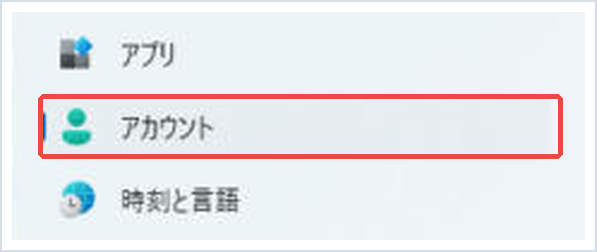
4. 「サインイン オプション」をクリックします。

5. 一覧に「顔認識 (Windows Hello)」と「指紋認識 (Windows Hello)」が表示されます。項目を開いて「セットアップ」ボタンが押せれば対応しています。「このオプションは現在利用できません」などと表示されて押せない場合は、その部品が付いていないか、うまく認識されていない状態です。
顔認証には、普通のWebカメラではなく赤外線(IR)カメラが必要です。写真や動画ではだまされにくいよう、赤外線で顔の立体的な形を読み取っているためです。指紋認証は、キーボードの近くや電源ボタンに指紋センサーが付いているパソコンで使えます。
顔認証・指紋・PINはどれを使えばいい?
Windows Helloには、顔認証・指紋認証・PIN(ピン:パソコン専用の暗証番号)の3つのサインイン方法があります。
顔認証は、パソコンの前に座って画面を見るだけでサインインできます。手がふさがっていても使えて、いちばん手間がかかりません。マスクや帽子、部屋の明るさによっては認識しにくいことがあります。
指紋認証は、センサーに指を1秒ほど置くだけです。顔認証より部品が安く、後から外付けで追加しやすいのが特徴です。指が濡れている・乾燥しているときは失敗しやすくなります。
PINはすべてのパソコンで使える基本の方法で、顔や指紋がうまくいかないときの予備にもなります。顔認証や指紋認証を設定するには、先にPINの設定が必要です。
どれか1つだけを選ぶ必要はなく、組み合わせて使えます。顔や指紋の情報はパソコンの中だけに保存され、Microsoftのサーバーには送られないとMicrosoftは説明しています。
準備:先にPINを設定しておく
1. 「設定」→「アカウント」→「サインイン オプション」を開きます。
2. 「PIN (Windows Hello)」をクリックし、「セットアップ」を選びます。すでにPINを使っている場合は、この準備は不要です。
3. 本人確認のため、いま使っているパスワードを入力します。
4. 新しいPINを2回入力して「OK」を押せば完了です。英字や記号も使いたい場合は「英字と記号を含める」にチェックを入れます。
PINを忘れてしまったときの直し方は、Windows 11のPIN・パスワードを忘れた時の解除・リセット方法で解説しています。
顔認証(顔認識)を設定する方法
1. 「設定」→「アカウント」→「サインイン オプション」で「顔認識 (Windows Hello)」をクリックし、「セットアップ」を押します。
2. 案内画面で「開始する」を押し、PINを入力します。
3. カメラの映像が表示されたら、画面の中央をまっすぐ見ます。顔の読み取りが終わるまで数秒、そのまま動かずに待ちます。
4. 「準備が整いました」と表示されたら「閉じる」を押して完了です。
メガネをかけたりはずしたりする方は、設定後に表示される「認識精度を高める」を押し、メガネありとなしの両方の状態で読み取らせておくと、失敗が減ります。
動作を確認するには、Windowsキー+Lでパソコンをロックし、画面を見てください。「ようこそ」と表示されてサインインできれば成功です。
指紋認証を設定する方法
1. 「設定」→「アカウント」→「サインイン オプション」で「指紋認識 (Windows Hello)」をクリックし、「セットアップ」を押します。
2. 「開始する」を押し、PINを入力します。
3. 画面の指示に従って、指紋センサーに指を置いては離す動作を何度か繰り返します。指の中心だけでなく、少しずつ角度を変えて端のほうも読み取らせるのがコツです。
4. 「準備が整いました」と表示されたら完了です。続けて「別の指を追加」を押し、反対の手の指も登録しておくと、片手がふさがっているときやケガをしたときにも困りません。
顔認証・指紋が使えないときの主な原因
原因1:PINが設定されていない、またはPINに不具合がある 顔認証と指紋認証はPINとセットで動くため、PINがないと設定できません。
原因2:カメラや指紋センサーのドライバー(機器を動かすためのプログラム)がおかしい Windowsの大型アップデートの後などに、ドライバーがうまく読み込まれなくなることがあります。
原因3:Windows Updateの不具合 2026年8月の更新KB5121003の後に、Windows Helloが使えなくなる不具合が報告されました。詳しくはKB5121003でゲームが落ちる・Windows Helloが使えない時の対処法をご覧ください。
原因4:登録したときと状態が違う メガネやマスク、部屋の明るさ、指の乾燥・汚れなどで読み取りに失敗していることがあります。
原因5:そもそも対応する部品がない 普通のWebカメラしかないパソコンでは、顔認証の項目が使えない状態のままになります。
対処法①パソコンを再起動する
一時的な読み込みの失敗であれば、再起動だけで直ることがよくあります。まずはPINでサインインしてから、スタートメニューの電源ボタンから「再起動」を選んでください。
対処法②顔・指紋を削除して登録し直す
1. 「設定」→「アカウント」→「サインイン オプション」を開きます。
2. 「顔認識 (Windows Hello)」または「指紋認識 (Windows Hello)」を開き、「削除」を押します。
3. もう一度「セットアップ」を押し、上の手順で登録し直します。登録時と同じ明るさ・メガネの状態で使うと認識しやすくなります。
対処法③デバイスマネージャーでドライバーを入れ直す
1. スタートボタン(Windowsマーク)を右クリックし、「デバイス マネージャー」を選びます。
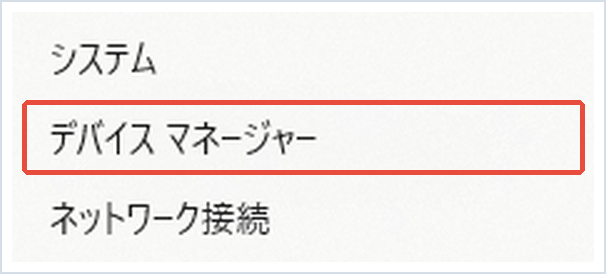
2. デバイスの一覧が表示されます。
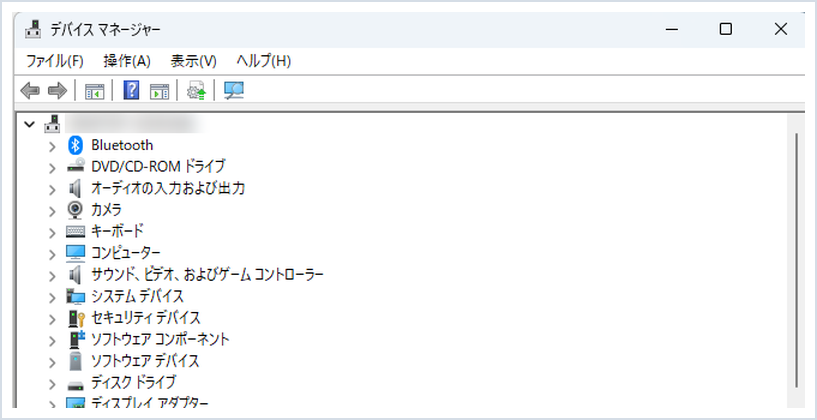
3. 「生体認証デバイス」(顔認証の場合は「カメラ」も)の左の「>」を押して開きます。黄色の「!」マークが付いている機器があれば、ドライバーに問題があります。
4. 対象の機器を右クリックして「デバイスのアンインストール」を選び、確認画面で「アンインストール」を押します。
5. パソコンを再起動すると、Windowsがドライバーを自動で入れ直します。直らない場合は、パソコンメーカーのサポートページから最新のドライバーを入れてください。
対処法④Windows Updateで最新の状態にする
1. 「設定」を開き、左のメニューから「Windows Update」を選びます。

2. 「更新プログラムのチェック」を押し、表示された更新をすべて入れてから再起動します。

ドライバーの修正が更新プログラムとして届くこともあるため、「オプションの更新プログラム」にドライバーが表示されていれば、それも入れておきましょう。
対処法⑤PINを作り直す
PINの情報が壊れていると、顔や指紋も使えなくなります。「サインイン オプション」の「PIN (Windows Hello)」を開き、「PINを忘れた場合」を押してPINを作り直してから、顔・指紋を登録し直してください。それでも直らないときは、メーカーのサポート窓口に相談しましょう。
顔認証・指紋に対応していないパソコンで使うには
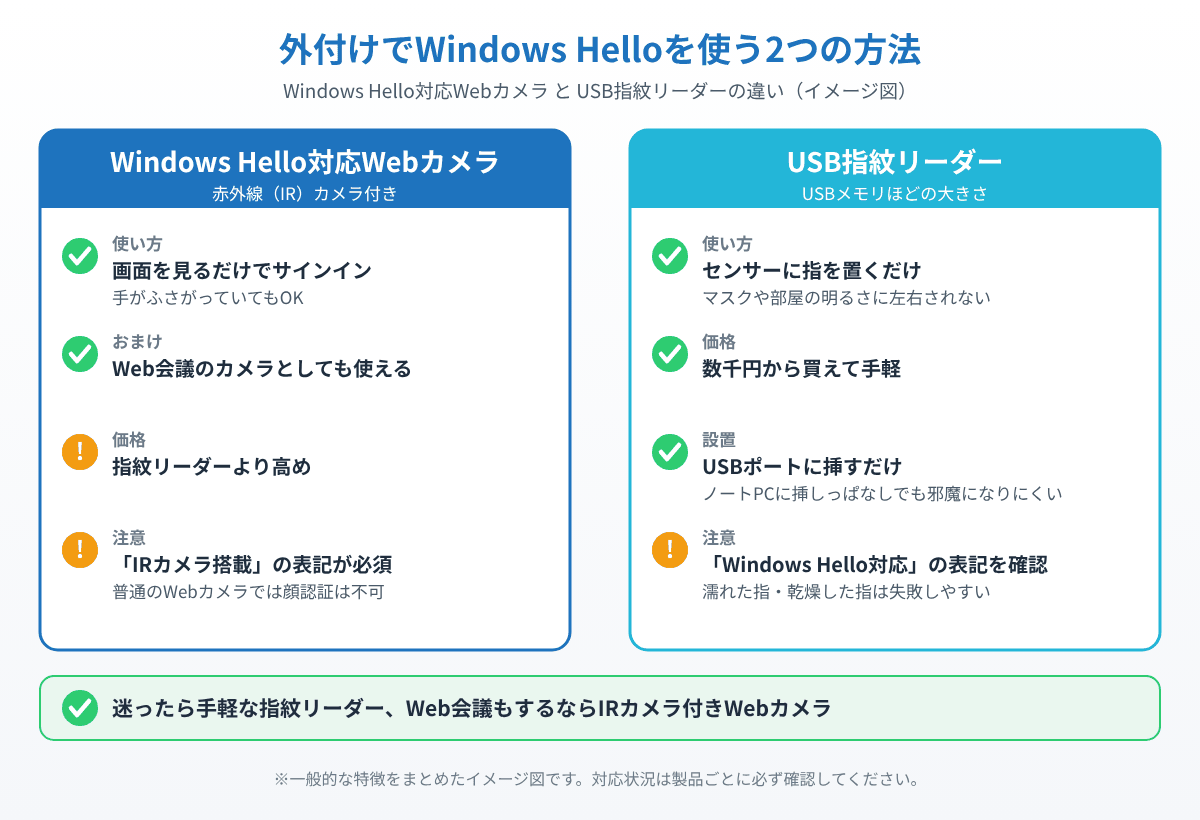
対応する部品がないパソコンでも、USBでつなぐ外付けの機器を追加すればWindows Helloを使えます。デスクトップパソコンや、ふたを閉じてモニターにつないでいるノートパソコンでも便利です。
Windows Hello対応のWebカメラは、赤外線カメラが付いたWebカメラです。顔認証に加えて、Web会議用のカメラとしても使えます。購入するときは、商品説明に「Windows Hello対応」「IRカメラ搭載」と書かれているかを必ず確認してください。普通のWebカメラでは顔認証は使えません。Webカメラ選び全般はWebカメラとマイクの選び方も参考にしてください。
USB指紋リーダーは、USBメモリほどの小さな機器で、挿すだけで指紋認証が使えるようになります。数千円から買えて、いちばん手軽な方法です。こちらも「Windows Hello対応」と書かれた製品を選びましょう。
外付け機器の違いを整理すると次のとおりです。
▼USB指紋リーダー(Windows Hello対応):ケンジントン VeriMark IT K64704JP
特徴:USB-Aポートに挿すだけで、Windows Helloの指紋サインインが使えるようになります。USB-Cしかないパソコンでは変換アダプターが必要です。
こんな人に:指紋センサーのないデスクトップやノートパソコンで、手軽に指紋サインインを使いたい人
まとめ
Windows Helloの顔認証・指紋認証は、「設定」→「アカウント」→「サインイン オプション」から、PINを設定したうえで数分で登録できます。顔認証には赤外線カメラ、指紋認証には指紋センサーが必要です。
うまく使えないときは、再起動→登録し直し→ドライバーの入れ直し→Windows Update→PINの作り直しの順に試してみてください。対応する部品がないパソコンでも、Windows Hello対応のWebカメラやUSB指紋リーダーを追加すれば使えるようになります。
パスワードを使わない安全なサインインに興味がある方は、Webサイトへのログインをパスワードなしにできるパスキーの設定方法もあわせてご覧ください。
📖 関連記事:Windows 11のPIN・パスワードを忘れた時の解除・リセット方法 / Windows11でパスキーを設定する方法 / Windowsパソコンのセキュリティを鉄壁にする「Defender」最強設定
よくある質問
普通のWebカメラでもWindows Helloの顔認証は使えますか?
使えません。Windows Helloの顔認証には赤外線(IR)カメラが必要です。対応していないパソコンでは、「Windows Hello対応」「IRカメラ搭載」と書かれた外付けWebカメラを追加すると使えるようになります。
顔認証や指紋認証を設定するのにPINは必要ですか?
必要です。顔認証・指紋認証はPINとセットで動くため、先に「サインイン オプション」でPINを設定してから、顔や指紋を登録します。顔や指紋がうまくいかないときは、PINでサインインできます。
顔や指紋のデータはMicrosoftに送られますか?
Microsoftの説明では、顔や指紋の情報はパソコンの中だけに保存され、Microsoftのサーバーには送られません。
急に顔認証や指紋認証が使えなくなったときはどうすればいいですか?
まず再起動し、それでもだめなら顔・指紋をいったん削除して登録し直します。直らない場合は、デバイスマネージャーで生体認証デバイスのドライバーを入れ直す、Windows Updateで最新にする、PINを作り直す、の順に試してください。

コメント