ゲーム中に視点を動かすと、マウスの動きがカクッと引っかかる・ワンテンポ遅れる。FPSは出ているのに、照準だけがなめらかに動かない……。そんな症状に悩んでいませんか?
実はこの症状、Windows 11側の不具合が原因だったことがわかりました。Microsoftは2026年10月14日(日本時間)配信の月例更新KB5127648の更新内容で「一部のゲームでマウス入力がカクつく問題を修正した」と公式に認めています。マウスやドライバーを買い替えても直らなかった方は、まずこの更新が入っているかを確認しましょう。
この記事では、KB5127648が入っているかを確かめる方法と、更新後もカクつきが残るときに見直したいマウスの設定(ポーリングレートなど)を、順番にわかりやすく解説します。
まず試してほしいこと
いちばん効果があるのは、Windows Updateで10月の更新(KB5127648)を入れて再起動することです。マウスの設定をいじる前に、まずこれを済ませてください。
あわせて、マウスをUSBハブやドッキングステーションではなく、パソコン本体のUSBポートに直接つなぐのも効果的です。ワイヤレスマウスなら、受信機(USBレシーバー)をマウスの近くに置きましょう。
このほかにも原因はいくつかあります。症状に合わせて、次の「主な原因」から当てはまりそうなものを確認してください。
ゲームでマウスがカクつく主な原因
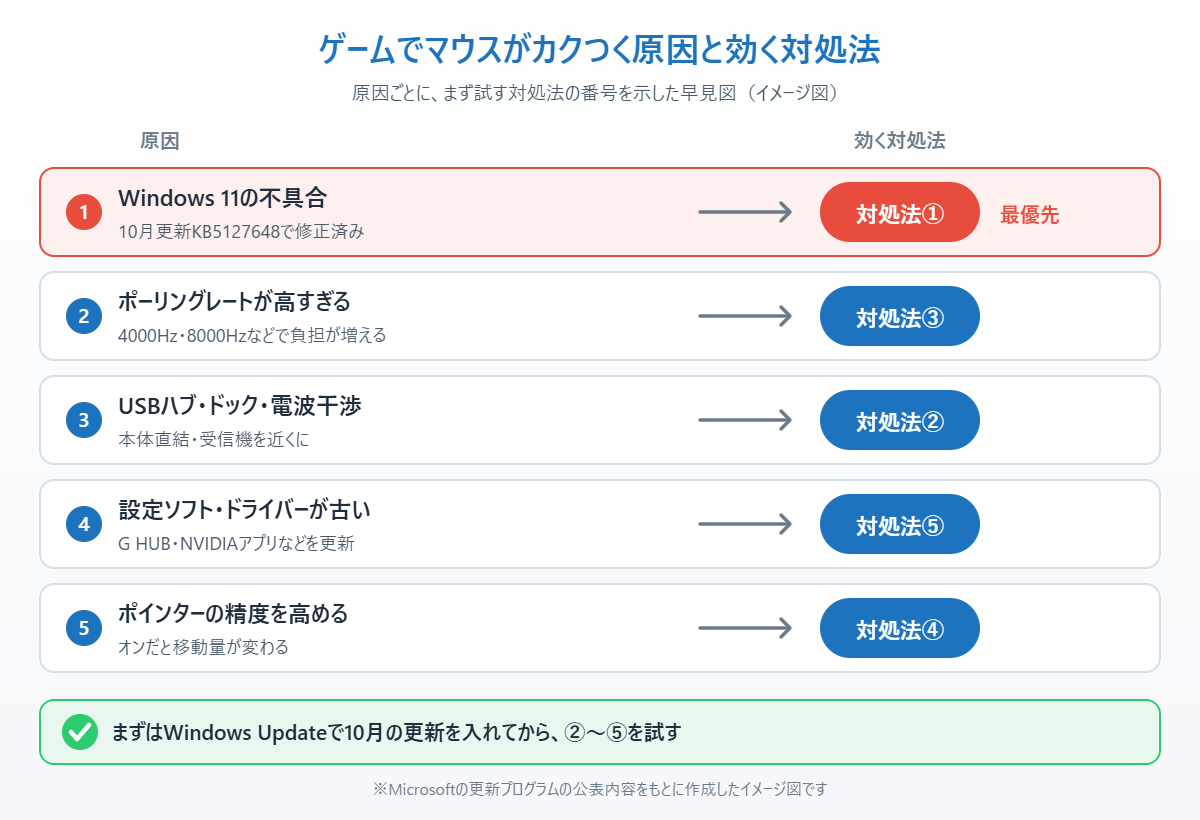
原因1:Windows 11の不具合(KB5127648で修正済み)
Microsoftが認めたのは「一部のゲームでマウス入力がカクつく」という不具合です。どのゲームで起きるか・原因が何だったかは公表されていませんが、海外ではファイナルファンタジーXIVやディビジョン2などで「視点移動だけが引っかかる」という報告が出ていました。Windows 11の24H2・25H2・26H2のどれでも、10月の更新で修正されています。
原因2:ポーリングレートが高すぎる
ポーリングレート(マウスが1秒間に位置をパソコンへ送る回数)を4000Hzや8000Hzなど極端に高くすると、CPUの負担が増えて逆にカクつくことがあります。
原因3:USBハブ・ドック・無線の電波干渉
USBハブやドッキングステーション経由の接続、ワイヤレスマウスと受信機の距離が遠い、Wi-Fiルーターや他の無線機器が近い、といった環境では入力が途切れやすくなります。
原因4:マウス・グラフィックのドライバーや専用ソフトが古い
マウスメーカーの設定ソフト(ロジクールのG HUBなど)やグラフィックドライバーが古いと、入力の処理がうまくいかないことがあります。
原因5:Windowsのマウス設定(ポインターの精度を高める)
Windowsの「ポインターの精度を高める」がオンだと、マウスを動かす速さによって移動量が変わり、ゲームでは引っかかりのように感じることがあります。
対処法①KB5127648が入っているか確認してインストールする
まずは10月の更新が入っているかを確かめ、入っていなければインストールします。
1. スタートメニューから「設定」を開きます。

2. 左メニューの「Windows Update」をクリックします。

3. 「更新の履歴」を開き、「品質更新プログラム」の一覧にKB5127648があるか確認します。

4. 見当たらない場合は、Windows Updateの画面に戻って「更新プログラムのチェック」をクリックし、表示された更新をインストールしてパソコンを再起動します。

ビルド番号でも確認できます。キーボードのWindowsキー+Rを押して「ファイル名を指定して実行」を開き、次のコマンドを入力(またはコピーして貼り付け)し、Enterキーを押します。

winver表示された画面のビルド番号が「.9711」以上(例:26200.9711)なら、10月の更新は入っています。
📖 更新後にほかの不具合が出た方へ:入れた更新プログラムを安全に外して元に戻す手順をまとめています → 問題のあるWindows更新プログラムをアンインストールする方法
対処法②マウスを本体に直接つなぎ、無線の環境を見直す
1. マウス(ワイヤレスなら受信機)を、USBハブやモニターのUSB端子ではなくパソコン本体のUSBポートに挿し直します。デスクトップなら背面のポートがおすすめです。
2. ワイヤレスマウスの場合は、受信機を延長アダプターなどでマウスから30cm以内に置きます。Wi-Fiルーターやスマホを受信機のすぐ横に置かないようにします。
3. 別のUSBポートでも試し、症状が変わるかを確認します。
対処法③ポーリングレートを1000Hzに下げる
ポーリングレートは高いほど良いとは限りません。カクつく場合は、まず1000Hzにして様子を見ましょう。多くのゲームでは1000Hzで十分なめらかに動きます。
1. マウスメーカーの設定ソフト(例:ロジクールはG HUB、RazerはSynapse)を開きます。
2. 使っているマウスを選び、「ポーリングレート(レポートレート)」の項目を探します。
3. 1000Hzを選び、ゲームを起動してカクつきが減ったか確認します。それでも引っかかる場合は500Hzも試してみてください。
※設定ソフトがないマウスは、本体の裏にあるボタンで切り替えるタイプもあります。説明書で確認しましょう。
対処法④「ポインターの精度を高める」をオフにする
1. スタートメニューから「設定」を開き、左メニューの「Bluetoothとデバイス」をクリックします。
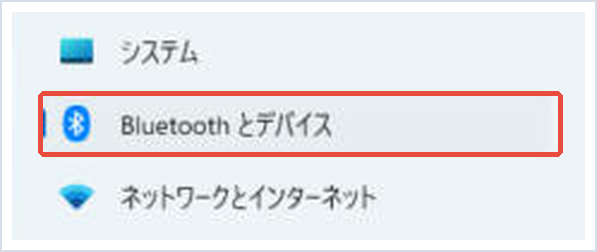
2. 「マウス」→「マウスの追加設定」の順にクリックします。
3. 「マウスのプロパティ」が開いたら「ポインター オプション」タブを選び、「ポインターの精度を高める」のチェックを外して「OK」を押します。
ゲームによっては、ゲーム内の設定に「生の入力(Raw Input)」の項目があります。オンにするとWindowsのマウス設定の影響を受けにくくなります。
対処法⑤マウスの設定ソフトとグラフィックドライバーを更新する
1. マウスの設定ソフト(G HUB・Synapseなど)を開き、アップデートの確認を行います。マウス本体のファームウェア(内部のプログラム)の更新が出ていれば適用します。
2. グラフィックドライバーも最新にします。NVIDIAならNVIDIAアプリ、AMDならAMD Softwareから更新できます。
3. 更新したらパソコンを再起動し、ゲームで確認します。
マウスが古いなら:カクつきにくいゲーミングマウス
ここまで試してもカクつきが残り、マウスを何年も使っている場合は、センサーやボタンの劣化も考えられます。買い替えるなら、無線でも遅延がほとんどない大手メーカーの定番モデルが安心です。
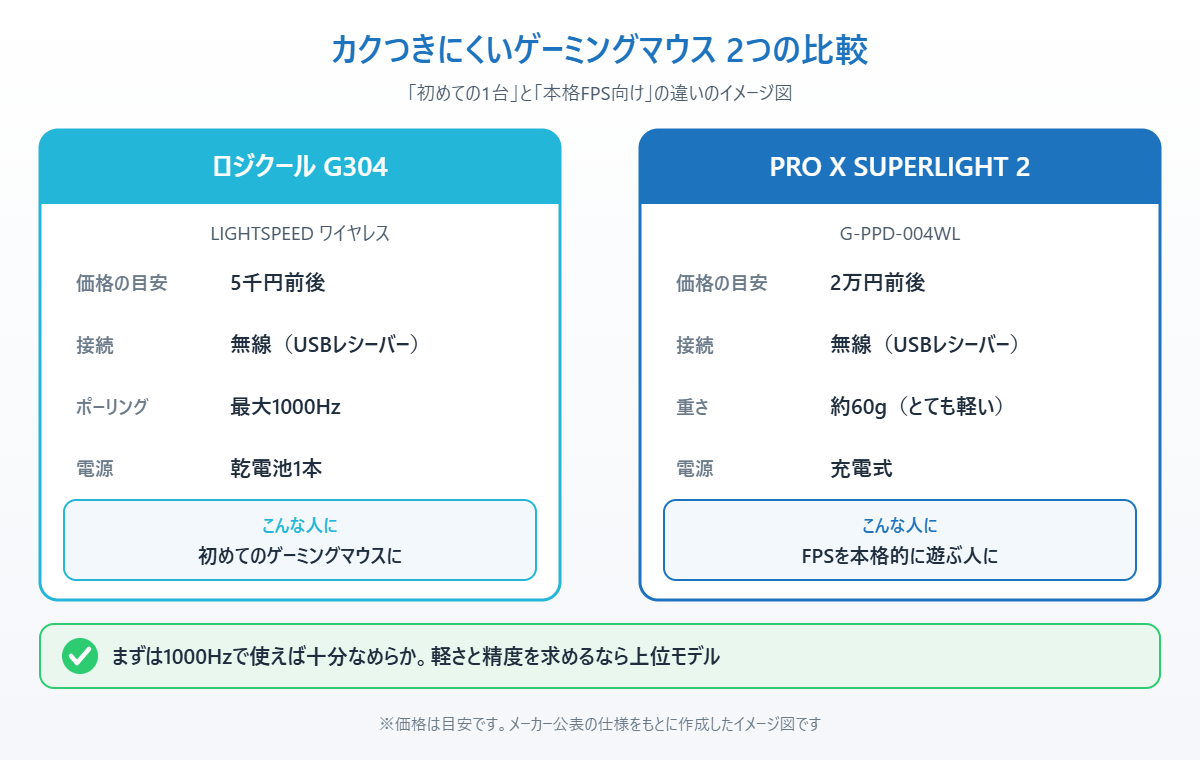
ロジクール G304(LIGHTSPEED ワイヤレス)は、5千円前後で買える定番のワイヤレスゲーミングマウスです。ポーリングレートは最大1000Hzで、この記事でおすすめした設定がそのまま使えます。乾電池1本で長く動くので、初めてのゲーミングマウスにぴったりです。
▼初めての1台に:ロジクール G304(LIGHTSPEED ワイヤレス)
特徴:無線でも遅延が少なく、ポーリングレートは最大1000Hz。乾電池式なので充電の手間はないが、本体は約99gでやや重め。
こんな人に:5千円前後で、カクつきにくい無線のゲーミングマウスを試したい人
ロジクール PRO X SUPERLIGHT 2(G-PPD-004WL)は、約60gの軽さで大会でも使われる上位モデルです。価格は2万円前後ですが、FPSを本格的に遊ぶ方や、軽いマウスで細かい照準を合わせたい方に向いています。
まとめ
ゲームでマウスがカクつく症状は、Windows 11の不具合が原因の場合があり、2026年10月の月例更新KB5127648で修正されました。まずはWindows Updateで更新が入っているかを確認し、入っていなければインストールして再起動しましょう。
更新後もカクつく場合は、マウスを本体に直接つなぐ、ポーリングレートを1000Hzにする、「ポインターの精度を高める」をオフにする、設定ソフトとドライバーを更新する、の順に試してみてください。
それでも改善しないときは、マウス本体の劣化も考えられます。別のマウスで同じ症状が出るか試し、出なければ買い替えを検討しましょう。
📖 関連記事:Windowsアップデート後の不具合・対処法5選
📖 関連記事:10月更新KB5127648で何が変わった? / ゲームモードとグラフィック設定の正しいやり方 / リフレッシュレートを正しく設定する手順
よくある質問
ゲームでマウスがカクつくのはWindowsの不具合が原因ですか?
2026年10月の月例更新KB5127648の更新内容で、Microsoftが「一部のゲームでマウス入力がカクつく問題を修正した」と公表しています。マウスやドライバーを替えても直らなかった場合は、まずこの更新が入っているかを確認してください。
KB5127648が入っているかはどうやって確認できますか?
設定のWindows Updateから「更新の履歴」を開き、品質更新プログラムの一覧にKB5127648があるかを確認します。winverでビルド番号を表示し、末尾が9711以上なら適用済みです。
ポーリングレートはいくつに設定すればいいですか?
カクつく場合はまず1000Hzにするのがおすすめです。4000Hzや8000Hzなど高すぎる設定はCPUの負担が増え、かえってカクつくことがあります。それでも引っかかる場合は500Hzも試してください。
更新を入れてもマウスがカクつくときはどうすればいいですか?
マウスをパソコン本体のUSBポートに直接つなぐ、「ポインターの精度を高める」をオフにする、マウスの設定ソフトとグラフィックドライバーを更新する、の順に試してください。別のマウスで症状が出なければ、マウス本体の劣化も考えられます。


コメント