「Chromeの右上に『更新』と出ているけれど、すぐ押して大丈夫?」「今回の更新では何が変わったの?」――Google Chromeの新しいバージョンChrome 156が、2026年10月20日(日本時間では21日)から配信されています。
今回の更新では、353件のセキュリティの問題(脆弱性)が修正されました。その中には、最も深刻度が高い「重大(Critical)」が6件含まれています。悪用は確認されていないものの、放っておくと危険なサイトを見ただけで被害にあうおそれがあるため、早めの更新が大切です。
この記事では、Chrome 156で直った内容と新しくなった機能、自分のChromeが最新かを確かめる方法と更新のやり方を、初心者の方にもわかるように解説します。
まず試してほしいこと:Chromeを再起動するだけでOK
Chromeは自動で新しいバージョンをダウンロードしますが、Chromeを再起動するまで更新は完了しません。右上に「更新」や色付きのマークが表示されていたら、それをクリックして「再起動」を選びましょう。
再起動すると開いていたタブは自動で元に戻りますが、入力途中のフォームなどは消えることがあるので、先に保存してから再起動してください。
Chrome 156で修正された脆弱性
Googleの発表によると、Chrome 156には353件のセキュリティ修正が含まれています。前のバージョン(Chrome 155)の247件を大きく上回る数です。
修正された問題には、メモリの扱いの不具合(解放済みのメモリを使ってしまう「use-after-free」など)や、入力された値のチェックが不十分な問題が多く含まれています。こうした問題は、細工されたWebページを開いただけで、パソコンを乗っ取られたり情報を盗まれたりするきっかけになりえます。
2026年10月21日時点では、これらの脆弱性が実際の攻撃に悪用されたという報告はありません。ただ、修正内容が公開されると攻撃者が手口を調べ始めるので、「悪用されていないから後回し」にせず、早めに更新しておくのが安全です。
Chrome 156で新しくなった主な機能
Talk to Type(音声入力):Webページの文字入力欄で話しかけると、Geminiが句読点つきの整った文章にしてくれる機能です。右クリックメニューから使い始め、2回目以降はWindowsならCtrl+Spaceで呼び出せます。国や言語ごとに順番に提供されるため、すぐには使えない場合があります。
Windowsのサインイン時にChromeが自動で起動:Windowsにサインインすると、Chromeが自動で立ち上がるようになる変更が、順番に適用されると報じられています。起動を遅く感じる場合は、後で紹介する方法でオフにできます。
Geminiによる学習機能など:Webページや動画の内容からクイズを作る機能など、AIのGeminiを使った機能も一部の国と言語で追加されています。
手順①自分のChromeのバージョンを確認・更新する
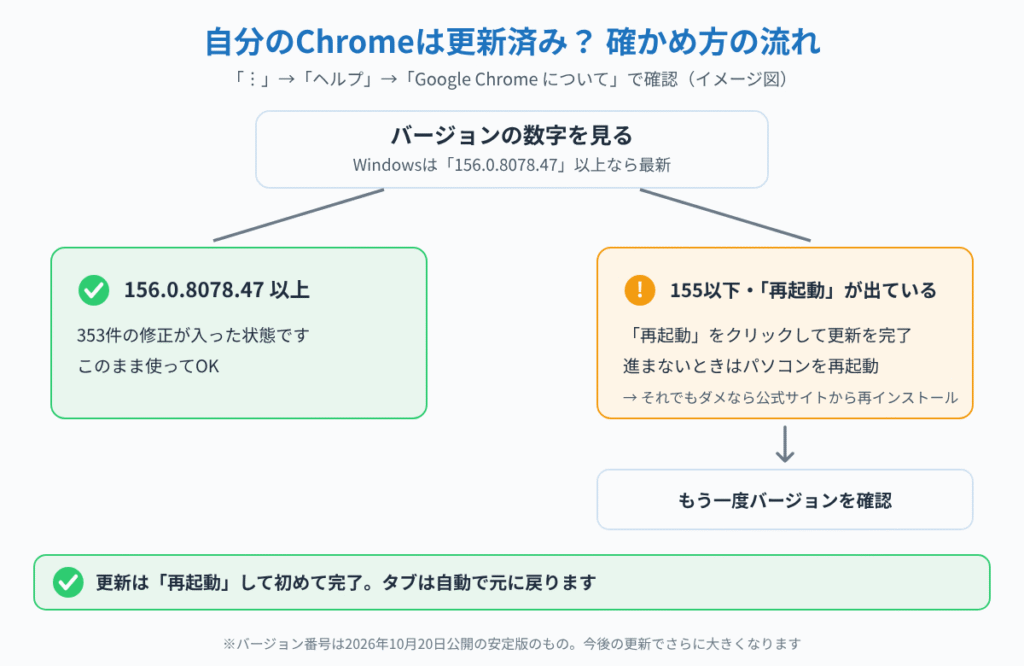
1. Chromeを開き、右上の「︙」(Google Chrome の設定)をクリックします。
2. メニューの下のほうにある「ヘルプ」→「Google Chrome について」をクリックします。
3. 自動で更新の確認が始まります。新しいバージョンがあればダウンロードされるので、終わるまで待ちます。
4. 「再起動」ボタンが表示されたらクリックします。
5. もう一度「Google Chrome について」を開き、バージョンが156.0.8078.47以上になっていれば更新完了です。
手順②更新できないときの対処法
「Google Chrome について」で更新が止まる・エラーが出る場合は、次の順に試してください。
1. パソコンを再起動してから、もう一度「Google Chrome について」を開きます。
2. ネットにつながっているか確認します。会社や学校のパソコンでは、管理者が更新を止めている場合があるので、担当の部署に確認しましょう。
3. それでも直らない場合は、Googleの公式サイトから最新版のChromeをダウンロードして上書きでインストールします。ブックマークやパスワードはGoogleアカウントで同期していれば、そのまま残ります。
手順③Chromeの自動起動をオフにする
Windowsのサインイン時にChromeが勝手に立ち上がるのが気になる場合は、スタートアップの設定でオフにできます。
1. スタートボタンをクリックし、「設定」を開きます。

2. 左のメニューから「アプリ」をクリックし、「スタートアップ」を開きます。

3. 一覧の「Google Chrome」のスイッチをオフにします。
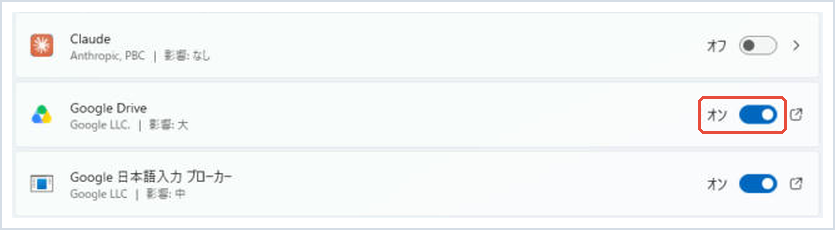
一覧にChromeが表示されない場合は、まだ自動起動の変更が適用されていないので、何もしなくて大丈夫です。
📖 パスワードの管理を見直したい方へ:Chromeに保存しているパスワードより安全で簡単な「パスキー」の設定方法を解説しています。→ Windows11でパスキーを設定する方法
まとめ
Chrome 156では、重大6件を含む353件の脆弱性が修正されました。右上の「更新」をクリックしてChromeを再起動するか、「︙」→「ヘルプ」→「Google Chrome について」から更新し、バージョンが156.0.8078.47以上になっているか確認しましょう。
新機能の音声入力(Talk to Type)は順番に提供されるため、まだ表示されなくても心配いりません。サインイン時の自動起動が気になる場合は、設定の「スタートアップ」でオフにできます。
前のバージョンの修正内容はChrome 155で脆弱性247件を修正、安全な拡張機能の選び方はChromeの拡張機能の安全な選び方で解説しています。
📖 関連記事:【消して大丈夫?】Chromeのキャッシュ・Cookieを削除する方法|消すと何が起きる? / 【勝手にEdgeで開く!】Windows 11で既定のブラウザをChromeに変える方法|Edgeで開く時の対処
よくある質問
Chrome 156では何件の脆弱性が修正されましたか?
353件のセキュリティ修正が含まれ、そのうち最も深刻度が高い「重大(Critical)」が6件です。2026年10月21日時点で悪用の報告はありません。
自分のChromeが最新かどうかはどう確認すればいいですか?
右上の「︙」→「ヘルプ」→「Google Chrome について」を開きます。Windowsではバージョンが156.0.8078.47以上なら最新です。
Chromeの更新はいつ完了しますか?
新しいバージョンは自動でダウンロードされますが、Chromeを再起動したときに完了します。右上に「更新」が出ていたらクリックして再起動しましょう。
Windowsの起動時にChromeが勝手に開くのを止めるにはどうすればいいですか?
設定の「アプリ」→「スタートアップ」を開き、一覧にある「Google Chrome」のスイッチをオフにします。

コメント