「ブラザーのプリンターを買ったのに、パソコンから印刷できない」「パソコンを買い替えたら、プリンターが一覧に出てこない」――そんなときに必要になるのがプリンタードライバー(パソコンからプリンターへ印刷の指示を伝えるソフト)です。
ブラザーのドライバーは、公式サイトから無料でダウンロードできます。ただ、サイトには似た名前のソフトがたくさん並んでいて、「どれを選べばいいの?」と迷う方が多いところです。
この記事では、Windows 11のパソコンにブラザーのプリンタードライバーを入れる方法を、型番の調べ方からダウンロード・インストール、うまくつながらない時の対処まで順番にわかりやすく解説します。
まず確認したいこと(インストールの前に)
作業を始める前に、次の2つを確認しておくと迷わずに進められます。
1つ目はプリンターの型番です。ブラザーの公式サイトでは、型番を入れて自分の機種のページを探します。型番は「DCP-J1800N」「MFC-J739DN」のような英数字で、本体の前面や上面のロゴの近くに書かれています。
2つ目はつなぎ方です。USBケーブルでつなぐのか、Wi-Fi(無線LAN)でつなぐのかを決めておきます。Wi-Fiでつなぐ場合は、プリンターとパソコンを同じWi-Fiにつないでおいてください。
じつはWindows 11では、ドライバーを入れなくても、設定画面からプリンターを追加するだけで印刷できることがあります。ただし、この方法ではスキャンや細かい印刷設定が使えない場合があります。
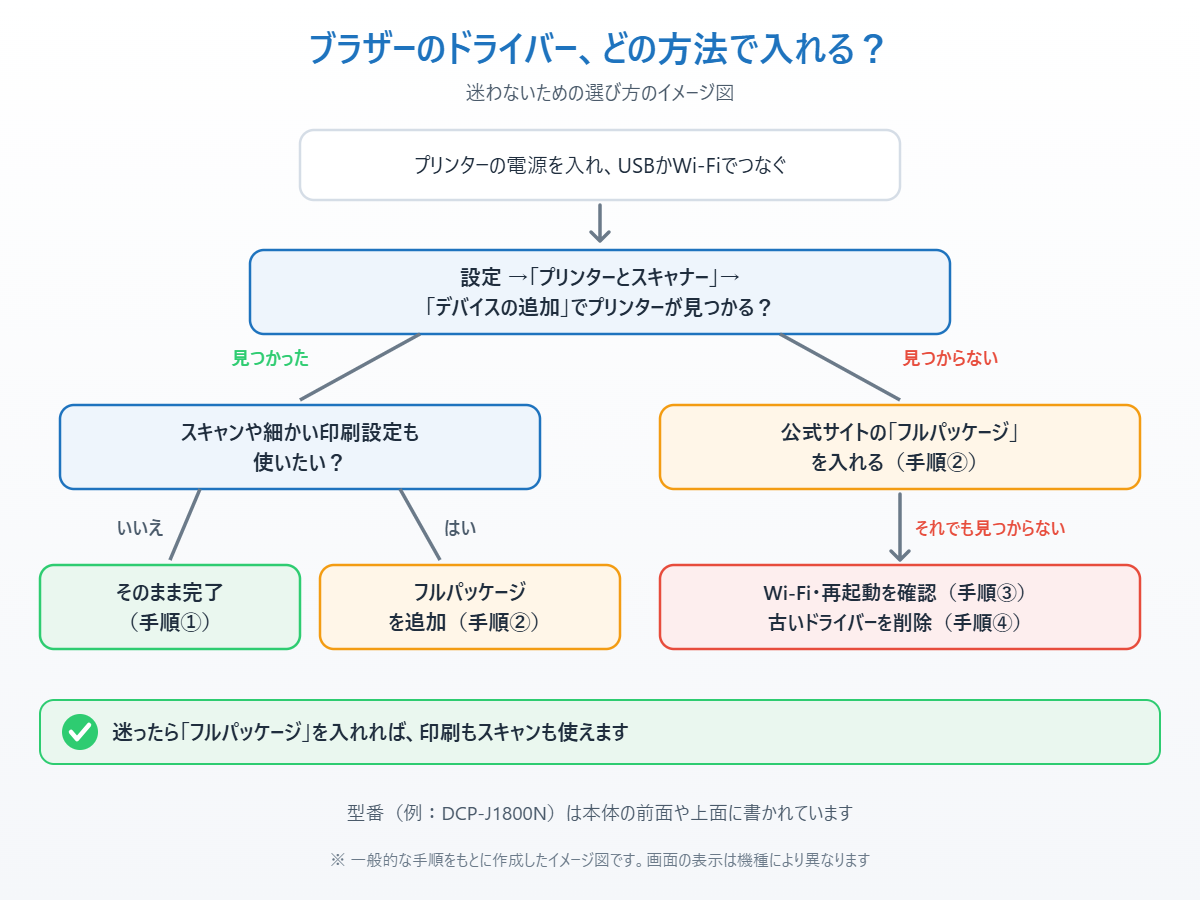
どちらの方法で入れるかは、次の流れで選ぶと迷いません。まずは手軽な「Windowsの設定から追加」を試し、スキャンも使いたい・うまく見つからないときは「公式サイトのフルパッケージ」に進むのがおすすめです。
ドライバーのインストールが必要になる主なケース
ケース1:新しくプリンターを買った
付属のCD-ROMがあっても、最近のパソコンにはCDドライブがないことがほとんどです。公式サイトから最新のドライバーを入れるのが確実です。
ケース2:パソコンを買い替えた・初期化した
ドライバーは前のパソコンから引き継がれません。新しいパソコンに入れ直す必要があります。
ケース3:Windows 11にアップグレードした
Windows 10から11に上げたあとに、印刷できなくなったり、スキャンができなくなったりすることがあります。Windows 11用のドライバーを入れ直すと直ることが多いです。
ケース4:印刷はできるのにスキャンができない
Windowsの機能だけで追加したプリンターは、スキャン用のソフトが入っていないことがあります。この場合もフルパッケージを入れると使えるようになります。
手順①Windowsの設定からプリンターを追加する
まずはいちばん手軽な方法です。プリンターの電源を入れ、USBケーブルかWi-Fiでつないだ状態で操作します。
1. タスクバーのスタートボタン(Windowsのマーク)をクリックします。

2. スタートメニューから「設定」を開きます。

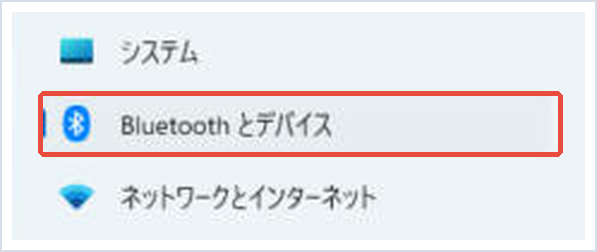
3. 左のメニューから「Bluetoothとデバイス」をクリックします。
4. 「プリンターとスキャナー」をクリックします。

5. 「デバイスの追加」をクリックします。
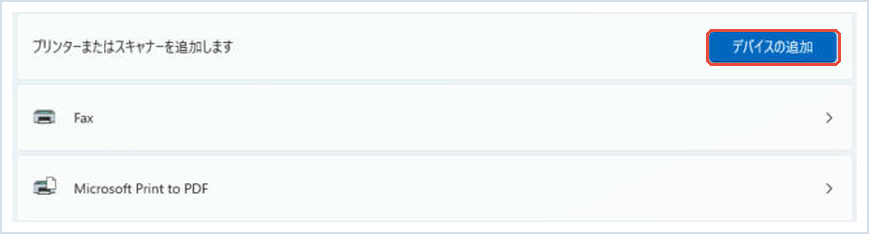
6. 少し待つと、見つかったプリンターの名前(「Brother 〇〇」など)が表示されます。「デバイスの追加」をクリックすると、自動で必要なドライバーが入ります。
一覧に「Brother 〇〇」と出てくれば完了です。テスト印刷をして、きちんと印刷できるか確かめましょう。スキャンも使いたい場合や、プリンターが見つからない場合は次の手順②に進んでください。
手順②ブラザー公式サイトからフルパッケージを入れる
ブラザーの公式サイトにある「フルパッケージ」は、印刷用のドライバーとスキャン用のソフトがまとめて入るセットです。迷ったらこれを選べば間違いありません。
1. ブラウザーでブラザーの公式サポートサイト(support.brother.co.jp)を開きます。偽のダウンロードサイトもあるので、必ず公式サイトから入れてください。
2. 製品を探す欄にプリンターの型番を入力し、自分の機種のページを開きます。
3. 「ソフトウェアダウンロード」をクリックします。
4. OS(パソコンの種類)の選択で「Windows 11」を選びます。
5. 一覧の中から「フルパッケージ」(「推奨」と書かれていることが多いです)を選び、使用許諾に同意してダウンロードします。
6. ダウンロードしたファイルをダブルクリックして実行します。「このアプリがデバイスに変更を加えることを許可しますか?」と出たら「はい」を選びます。
7. 画面の案内に沿って進め、つなぎ方を選ぶ画面では「USB接続」か「無線LAN(Wi-Fi)接続」など、自分の使い方に合うものを選びます。
8. USBでつなぐ場合は、「ケーブルをつないでください」と表示されてからケーブルを挿します。先に挿していても多くの場合は認識しますが、うまくいかないときはこの順番を守ると確実です。
9. 「インストールが完了しました」と表示されたら、パソコンを再起動してテスト印刷をしましょう。
📖 Windows 10から11に上げる予定の方へ:データは消えるのか、どれくらい時間がかかるのかを含めて、アップグレードの手順をまとめています。→ Windows 10からWindows 11へアップグレードする手順
手順③プリンターが見つからない・つながらない時の対処
インストールの途中で「プリンターが見つかりません」と出る場合は、次の点を確認してください。
同じWi-Fiにつながっているか
パソコンとプリンターが別のWi-Fi(たとえば2.4GHzと5GHz、ゲスト用のWi-Fi)につながっていると見つかりません。プリンターの画面でつながっているWi-Fiの名前を確かめ、パソコンと同じものに合わせます。
プリンターとルーターを再起動する
プリンター、Wi-Fiルーター、パソコンの順に電源を入れ直すと、見つかるようになることがよくあります。
セキュリティソフトを一時的に止める
市販のセキュリティソフトがプリンターとの通信をブロックしていることがあります。インストールの間だけ止めて試し、終わったら必ず元に戻してください。
Windowsのトラブルシューティングを使う
「設定」→「Bluetoothとデバイス」→「プリンターとスキャナー」の画面の下にある「トラブルシューティング」から、Windowsに自動で原因を調べてもらえます。

「Windows 保護された印刷モード」がオンになっていないか
この設定がオンだと、メーカーのドライバーが入らず、Windows標準の機能でしか印刷できません。会社のパソコンなどでは管理者が設定していることもあるので、わからない場合は管理している人に確認しましょう。
手順④古いドライバーを削除してから入れ直す
パソコンを長く使っていると、前に入れた古いドライバーが残っていて、新しいドライバーがうまく入らないことがあります。その場合は、いったん削除してから入れ直します。
1. 「設定」→「Bluetoothとデバイス」→「プリンターとスキャナー」を開きます。
2. 一覧からブラザーのプリンターをクリックし、「削除」を選びます。
3. 「設定」→「アプリ」→「インストールされているアプリ」で「Brother」と検索し、古いブラザーのソフトがあればアンインストールします。
4. パソコンを再起動してから、手順②のフルパッケージを入れ直します。
まとめ
ブラザーのプリンタードライバーは、まずWindowsの設定の「デバイスの追加」で手軽に入れられないか試し、スキャンも使いたいときや見つからないときは公式サイトのフルパッケージを入れるのが基本の流れです。
うまくつながらないときは、同じWi-Fiにつながっているか、プリンターとルーターの再起動、古いドライバーの削除を順番に試してみてください。
それでも印刷できない場合は、プリンター本体の不具合の可能性もあります。ブラザーのサポート窓口に、型番とエラーの内容を伝えて相談してみましょう。
📖 関連記事:プリンタードライバーが壊れたときの修復手順 / Windows Ready Printとは / アップデート後にプリンターが使えない時の対処法
よくある質問
ブラザーのプリンタードライバーは無料でダウンロードできますか?
はい、ブラザーの公式サポートサイトから無料でダウンロードできます。型番を入力して自分の機種のページを開き、OSにWindows 11を選んで「フルパッケージ」を選ぶのが基本です。
フルパッケージとドライバーだけのものは、どちらを選べばいいですか?
迷ったらフルパッケージがおすすめです。印刷用のドライバーとスキャン用のソフトがまとめて入るので、印刷もスキャンも使えるようになります。
プリンターの型番はどこで確認できますか?
多くの機種では、本体の前面や上面のロゴの近くに「DCP-J1800N」のような英数字で書かれています。見つからない場合は本体の裏や側面のラベルも確認してください。
インストール中にプリンターが見つからないときはどうすればいいですか?
パソコンとプリンターが同じWi-Fiにつながっているかを確認し、プリンター・ルーター・パソコンの順に再起動してみてください。古いドライバーが残っている場合は削除してから入れ直すと直ることがあります。


コメント