USBメモリや外付けHDDをつなぐたびに「Eドライブ」「Fドライブ」と文字が変わってしまう、ソフトの設定で決めた保存先がずれて困った、という経験はありませんか?パソコンにつないだドライブには、Windowsが自動で「ドライブ文字(ドライブレター)」を割り当てています。
この記事では、Windows 11でドライブ文字を好きなアルファベットに変更する方法を、標準の「ディスクの管理」と設定アプリの2通りで解説します。表示される名前(ドライブ名・ラベル)の変え方や、変更できないときの対処もまとめました。
まず確認:ドライブ文字とドライブ名の違い
エクスプローラーで「ボリューム (D:)」や「USB ドライブ (E:)」と表示されているうち、かっこの中のアルファベットがドライブ文字、その前の部分がドライブ名(ボリュームラベル)です。
ドライブ文字はWindowsがドライブを見分けるための住所のようなもので、通常はWindowsが入っているドライブがC、そのあとにつないだドライブにD・E・Fと空いている順に割り当てられます。
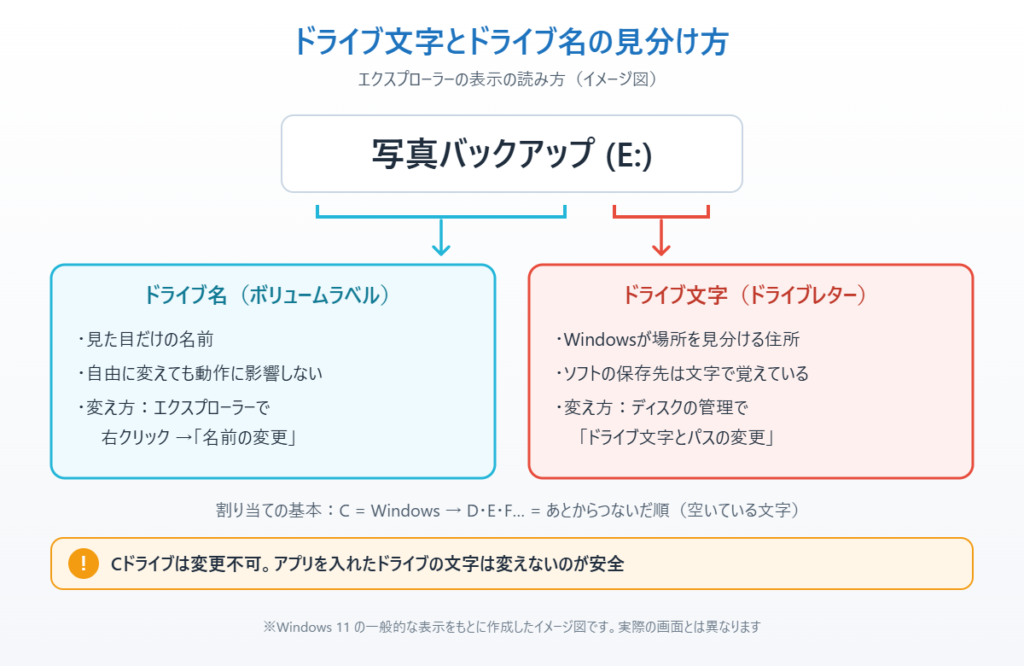
一方のドライブ名は見た目だけの名前なので、自由に変えても動作には影響しません。保存先がずれるなどの問題を直したいときは「ドライブ文字」を、見分けやすくしたいだけなら「ドライブ名」を変えます。
ドライブ文字を変えたくなる主な理由
理由1:つなぐたびに文字が変わる USBメモリやSDカードを先に挿していると、あとからつないだ外付けHDDに別の文字が付きます。つなぐ順番で文字が変わるため、毎回同じ文字にしておきたいときに固定します。
理由2:ソフトの保存先やバックアップ先がずれた バックアップソフトや写真管理ソフトは「Eドライブ」のように文字で保存先を覚えています。文字が変わると「保存先が見つかりません」と表示されることがあります。
理由3:ドライブを増やして並びをそろえたい SSDを増設したら光学ドライブがDのままで、新しいSSDがEになった、というように並びを整理したい場合です。
方法①「ディスクの管理」でドライブ文字を変更する
Windowsに最初から入っている「ディスクの管理」を使う、いちばん確実な方法です。変更したいドライブはパソコンにつないだ状態にしておき、そのドライブのファイルを開いているアプリは閉じておきます。
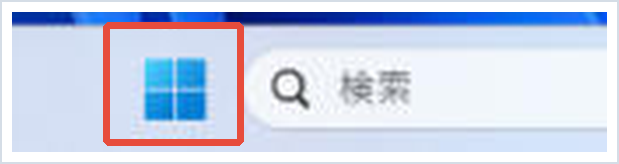
1. タスクバーのスタートボタン(Windowsマーク)を右クリックします。キーボードのWindowsキー+Xでも同じメニューが開きます。
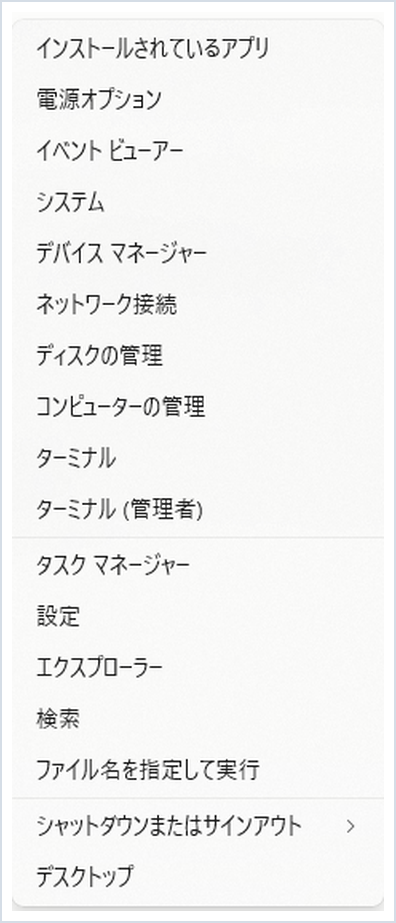
2. 表示されたメニューから「ディスクの管理」をクリックします。
3. 画面下半分のドライブの図、または上半分の一覧から、変更したいドライブを右クリックし、「ドライブ文字とパスの変更」を選びます。
4. 開いた画面で今のドライブ文字を選び、「変更」をクリックします。
5. 「次のドライブ文字を割り当てる」の右にある一覧から、使いたいアルファベットを選んで「OK」を押します。一覧に出てくるのは、まだ使われていない文字だけです。
6. 「ドライブ文字に依存する一部のプログラムが正しく動作しなくなる可能性があります」という確認が出たら、「はい」を押します。
エクスプローラーを開き直すと、新しいドライブ文字で表示されています。同じドライブは、次からつないだときも同じ文字で表示されるのが基本です(使いたい文字を別のドライブが使っていた場合は除く)。
なお、「ディスクの管理」はWindowsキー+Rで「ファイル名を指定して実行」を開き、「diskmgmt.msc」と入力してOKを押しても起動できます。
方法② 設定アプリからドライブ文字を変更する
Windows 11では、設定アプリからも同じ変更ができます。「ディスクの管理」の画面が難しく感じる方はこちらが分かりやすいです。
1. スタートメニューから「設定」を開き、左のメニューで「システム」を選びます。
2. 「ストレージ」を開き、下のほうにある「ストレージの詳細設定」をクリックして、「ディスクとボリューム」を選びます。
3. 変更したいドライブ(ボリューム)を選び、「プロパティ」をクリックします。
4. 「ドライブ文字の変更」を押し、一覧から新しい文字を選んで「OK」を押します。
同じ画面の「ラベルの変更」から、ドライブ名もあわせて変えられます。
方法③ ドライブ名(ラベル)だけを変える
「ボリューム」「USB ドライブ」のような表示を「写真バックアップ」などわかりやすい名前にしたいだけなら、エクスプローラーから変えられます。
1. エクスプローラーを開き、左側の「PC」をクリックします。
2. 名前を変えたいドライブを右クリックし、「名前の変更」を選びます(メニューに見つからない場合は「その他のオプションを確認」から選びます)。
3. 新しい名前を入力してEnterキーを押します。「このボリュームのラベルを変更するには管理者のアクセス許可が必要です」と出たら「続行」を押します。
ドライブ名は見た目だけの変更なので、ソフトの保存先やバックアップの設定には影響しません。
ドライブ文字が変更できないときの対処
Cドライブは変更できない Windowsが入っているCドライブの文字は変えられません。無理に変えるとWindowsが起動しなくなるため、「ディスクの管理」でも変更できないようになっています。
「ドライブ文字とパスの変更」が灰色で選べない フォーマット(初期化)されていない領域や、回復パーティションなどWindowsが使う領域を選んでいることが多いです。また、管理者ではない(標準ユーザーの)アカウントでは変更できないので、管理者のアカウントでサインインして操作します。エクスプローラーに表示されているドライブ(容量の大きい「プライマリ パーティション」)を選び直してください。
「ボリュームが使用中です」と表示される そのドライブのファイルやフォルダーを開いているアプリがあると変更できません。エクスプローラーやアプリを閉じてからやり直し、それでもだめならパソコンを再起動してから試します。
使いたい文字が一覧に出てこない その文字はほかのドライブが使っています。先にそちらのドライブの文字を別の文字に変えて空けてから、もう一度割り当ててください。
そもそもドライブが表示されない 外付けHDDやUSBメモリが「ディスクの管理」にも出てこない場合は、接続や認識の問題です。外付けHDDが表示されない時の対処法を確認してください。
変更する前に知っておきたい注意点
ドライブ文字を変えると、そのドライブを「Eドライブ」のように文字で覚えていたソフトは保存先を見失います。変更したあとは、バックアップソフトの保存先、写真や動画の管理ソフト、ゲームのインストール先、ショートカットなどを開いて、正しく動くか確認してください。
とくにソフトをインストールしたドライブの文字を変えると、ソフトが起動しなくなることがあります。データ保存用の外付けドライブやUSBメモリは気軽に変えて大丈夫ですが、アプリを入れたドライブは変えないほうが安全です。
📖 スマホの写真を外付けドライブに保存したい方へ:ケーブルやクラウドでパソコンに写真を取り込む5つの方法をまとめています。→ スマホの写真をパソコンに取り込む方法
まとめ
Windows 11のドライブ文字は、スタートボタンの右クリックから開く「ディスクの管理」で、ドライブを右クリック→「ドライブ文字とパスの変更」→「変更」の順に進めば数分で変えられます。設定アプリの「ディスクとボリューム」からも同じ操作ができます。
見た目の名前だけを変えたいならエクスプローラーで「名前の変更」を使います。Cドライブは変えられないこと、文字を変えたあとはソフトの保存先を確認することの2点を覚えておけば安心です。うまく変更できないときは、ドライブのファイルを開いているアプリを閉じてから再起動して試してください。
参考にした公式情報
Change a drive letter(Microsoft Learn):ディスクの管理でドライブ文字を変更する手順と、Windowsやアプリが入ったドライブの文字は変えないことが推奨される理由が書かれています。
📖 関連記事:USBメモリが認識されないときの対処法 / ダウンロードフォルダーの場所を変更する方法
よくある質問
Windows 11でドライブ文字を変更するにはどうすればいいですか?
スタートボタンを右クリックして「ディスクの管理」を開き、変更したいドライブを右クリック→「ドライブ文字とパスの変更」→「変更」で新しい文字を選んでOKを押します。設定アプリの「システム」→「ストレージ」→「ストレージの詳細設定」→「ディスクとボリューム」からも変更できます。
Cドライブの文字も変更できますか?
Windowsが入っているCドライブの文字は変更できません。アプリを入れたドライブも、文字を変えるとアプリが起動しなくなることがあるため変えないほうが安全です。
「ドライブ文字とパスの変更」が灰色で選べないのはなぜですか?
フォーマットされていない領域や回復パーティションなどWindowsが使う領域を選んでいるか、管理者ではないアカウントで操作している可能性があります。エクスプローラーに表示されるドライブを選び、管理者のアカウントで操作してください。
ドライブ名(ラベル)を変えると何か影響はありますか?
ドライブ名は見た目だけの名前なので、変えてもソフトの保存先やバックアップの設定には影響しません。エクスプローラーの「PC」でドライブを右クリック→「名前の変更」で変えられます。


コメント