よく使うアプリやフォルダーを開くたびに、スタートメニューやエクスプローラーの中を探していませんか?Windows 11では右クリックメニューが変わったため、「Windows 10のときのようにデスクトップにショートカットを作れない」と戸惑う方も多いようです。
この記事では、Windows 11でデスクトップにショートカットを作る方法を、アプリ・ファイルやフォルダー・Webサイトの3種類に分けて解説します。作れないときの対処もまとめました。
まず結論です。作りたいものに合わせて方法を選んでください。
| 作りたいもの | いちばん簡単な方法 |
|---|---|
| アプリ(Word・Chromeなど) | 方法① スタートメニューからドラッグ |
| ファイル・フォルダー | 方法②「送る」→「デスクトップ」 |
| よく見るWebサイト | 方法③ アドレスバーの左端をドラッグ |
| 場所を入力して作りたい | 方法④「新規作成」→「ショートカット」 |
まず確認:ショートカットとは
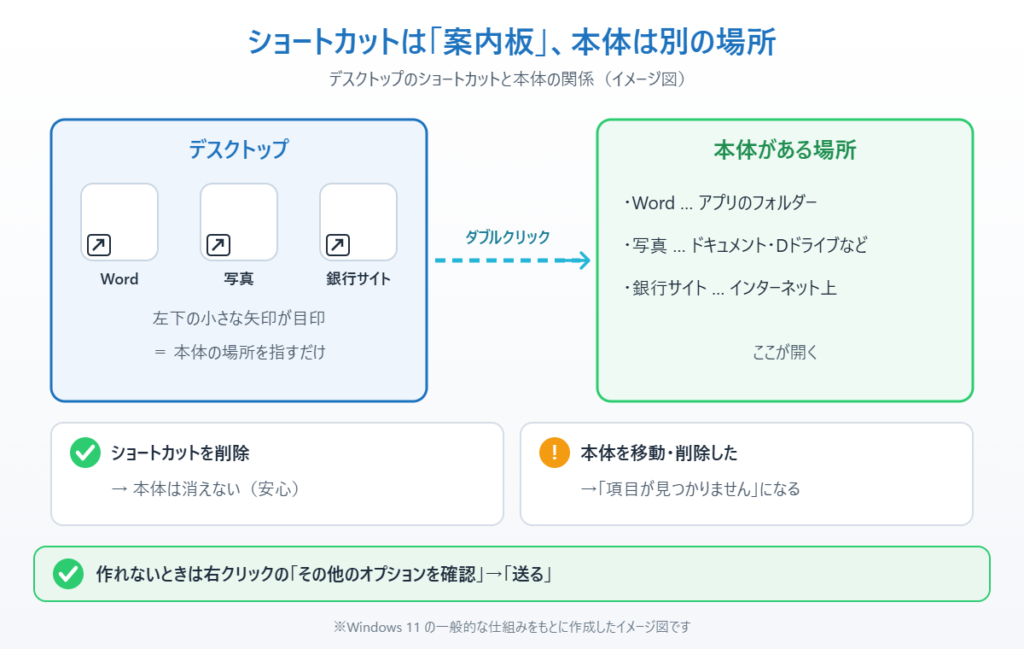
ショートカットは、アプリやファイルの「本体」がある場所を指す案内板のようなものです。アイコンの左下に小さな矢印が付いているのが目印で、ダブルクリックすると本体が開きます。
ショートカットを削除しても、本体のアプリやファイルは消えません。逆に、ファイル本体をデスクトップに移動してしまうと、元の場所からなくなってしまうので注意しましょう。
方法① アプリのショートカットを作る
Windows 11では、スタートメニューのアプリ一覧からデスクトップへドラッグするだけで作れます。
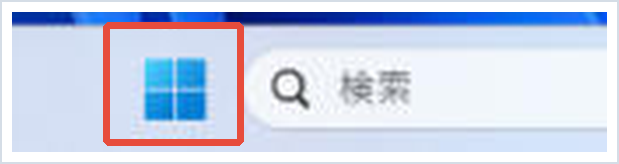
1. タスクバーのスタートボタン(Windowsマーク)をクリックします。
2. 右上の「すべて」(新しいスタートメニューでは画面を下にスクロールした「すべて」の一覧)を開き、ショートカットを作りたいアプリを探します。
3. アプリ名をマウスの左ボタンで押したまま、デスクトップの何もないところまでドラッグして離します。
デスクトップに矢印付きのアイコンができれば完成です。スタートメニューの「ピン留め済み」に並んでいるアプリも、同じようにドラッグできます。
ドラッグでうまくいかない場合は、スタートメニューでアプリを右クリック→「詳細」→「ファイルの場所を開く」を選び、開いたフォルダーにあるアプリのショートカットを右クリック→「その他のオプションを確認」→「送る」→「デスクトップ (ショートカットを作成)」を選びます。
方法② ファイル・フォルダーのショートカットを作る
よく使うフォルダーや、毎日開くExcelファイルなどのショートカットです。
1. エクスプローラーで、ショートカットを作りたいファイルやフォルダーを右クリックします。
2. メニューの一番下にある「その他のオプションを確認」をクリックします(Shiftキー+F10でも開けます)。
3. 「送る」→「デスクトップ (ショートカットを作成)」を選びます。
もうひとつの方法として、ファイルをAltキーを押しながらデスクトップへドラッグしても、ショートカットが作れます(Altキーを押さずにドラッグすると、同じドライブ内ではファイル本体が移動してしまいます)。
方法③ Webサイトのショートカットを作る
ネット銀行やよく見るニュースサイトなどを、デスクトップからすぐ開けるようにする方法です。ChromeでもEdgeでも同じ手順でできます。
1. ブラウザーで、ショートカットを作りたいページを開きます。
2. ブラウザーの画面を少し小さくして、後ろにデスクトップが見えるようにします。
3. アドレスバーの左端にあるアイコン(鍵や設定のマーク)をマウスで押したまま、デスクトップまでドラッグして離します。
デスクトップにページ名のアイコンができます。ダブルクリックすると、既定のブラウザーでそのページが開きます。Edgeの「アプリとしてインストール」を使うと、Webサイトを専用のウィンドウで開くアプリのようにもできます(EdgeでWebサイトをアプリ化する方法)。
方法④ 場所を入力してショートカットを作る
ドラッグが苦手な方や、場所(パス)やURLがわかっている場合は、入力して作ることもできます。
1. デスクトップの何もないところを右クリックし、「新規作成」→「ショートカット」を選びます。
2. 「項目の場所を入力してください」の欄に、ファイルやフォルダーの場所、またはWebサイトのURL(https://~)を入力します。「参照」ボタンから選ぶこともできます。
3. 「次へ」を押し、ショートカットの名前を入力して「完了」を押します。
ショートカットが作れない・表示されないときの対処
「送る」が見つからない Windows 11の右クリックメニューは簡略化されています。「その他のオプションを確認」を選ぶと、Windows 10と同じメニューが表示されます。
作ったのにデスクトップに表示されない デスクトップのアイコンが非表示になっている可能性があります。デスクトップを右クリック→「表示」→「デスクトップ アイコンの表示」にチェックが入っているか確認してください。詳しくはデスクトップのアイコンが消えた時の対処法で解説しています。
OneDriveのデスクトップに保存されている OneDriveのバックアップをオンにしていると、デスクトップの中身がOneDriveと同期され、ほかのパソコンにも同じショートカットが現れることがあります。気になる場合はOneDriveの設定でデスクトップのバックアップを見直します。
ショートカットを開くと「項目が見つかりません」と出る 本体のファイルやアプリを移動・削除・アンインストールしたため、案内先がなくなっています。ショートカットを削除して、もう一度作り直してください。
デスクトップよりもさらに素早く開きたいアプリは、タスクバーへのピン留めもおすすめです。手順はタスクバーをカスタマイズする方法で紹介しています。
📖 まだWindows 10のパソコンを使っている方へ:データを残したまま無料でWindows 11へ上げる手順をまとめています。→ Windows 10からWindows 11へアップグレードする手順
まとめ
Windows 11でデスクトップにショートカットを作るなら、アプリはスタートメニューからドラッグ、ファイルやフォルダーは右クリック→「その他のオプションを確認」→「送る」→「デスクトップ (ショートカットを作成)」、Webサイトはアドレスバー左端のアイコンをドラッグするのが簡単です。
ショートカットは案内板なので、削除しても本体は消えません。作れないときは、右クリックの「その他のオプションを確認」と、デスクトップアイコンの表示設定を確認してみてください。
参考にした公式情報
Office プログラムまたはファイルのデスクトップ ショートカットを作成する(Microsoft サポート):スタートメニューやエクスプローラーから、アプリやファイルのショートカットをデスクトップに作る手順が書かれています。
📖 関連記事:アプリをスタートアップに登録する方法 / Windows 11の便利なショートカットキー一覧 / ダウンロードフォルダーの場所を変更する方法
よくある質問
Windows 11でアプリのショートカットをデスクトップに作るにはどうすればいいですか?
スタートメニューの「すべて」でアプリを探し、アプリ名をデスクトップの何もないところまでドラッグすると作れます。
Windows 11の右クリックに「送る」が見つからないのはなぜですか?
Windows 11の右クリックメニューは簡略化されているためです。「その他のオプションを確認」を選ぶと、「送る」→「デスクトップ (ショートカットを作成)」が表示されます。
Webサイトのショートカットもデスクトップに作れますか?
作れます。ChromeやEdgeでページを開き、アドレスバーの左端のアイコンをデスクトップまでドラッグします。デスクトップを右クリック→「新規作成」→「ショートカット」でURLを入力しても作れます。
ショートカットを削除すると本体のファイルも消えますか?
消えません。ショートカットは本体の場所を指す案内板なので、削除しても本体のアプリやファイルはそのまま残ります。
コメント