パソコンを新しく入れ替えたら、ほかのPCから共有フォルダに入れなくなった…。ネットワークから共有元のPCを開くとフォルダの一覧は見えるのに、ダブルクリックすると「\\192.168.0.10\data にアクセスできません」「アクセス許可がありません。ネットワーク管理者にアクセス許可を要求してください。」と表示されて困っていませんか?
この記事では、PC入れ替え後に共有フォルダが「アクセス許可がありません」で開けなくなる原因を、PowerShellのコマンド3つで特定する方法と、4つの対処法をわかりやすく解説します。
まず結論です。症状に近いものから試してください。
| 症状・状況 | まず試す対処法 |
|---|---|
| 原因がどこにあるか分からない | 原因を確かめる |
| 接続が「Guest」になっていた | 対処法① |
| 共有元にパスワード付きのアカウントがない | 対処法② |
| 旧PCと同じく、誰でも使える共有にしたい | 対処法③ |
| 共有のアクセス許可にEveryoneが入っていない | 対処法④ |
まず試してほしいこと
最初に、共有元PCのフォルダ一覧が見えているかを確認します。エクスプローラーのアドレスバーに「\\共有元PCのIPアドレス」と入力して一覧が出るなら、ネットワークの接続そのものはできています。この記事の内容が当てはまります。
一覧すら出ずに「ネットワークパスが見つかりません」などと表示される場合は、原因が別のところにあります。共有フォルダにアクセスできないときの対処法3選を先に試してください。
主な原因
共有フォルダには、関門が2つあります。1つ目は共有の設定で決める「共有のアクセス許可」、2つ目はフォルダやドライブそのものに付いている「セキュリティ(NTFS)のアクセス許可」です。両方で許可されて、はじめてフォルダを開けます。
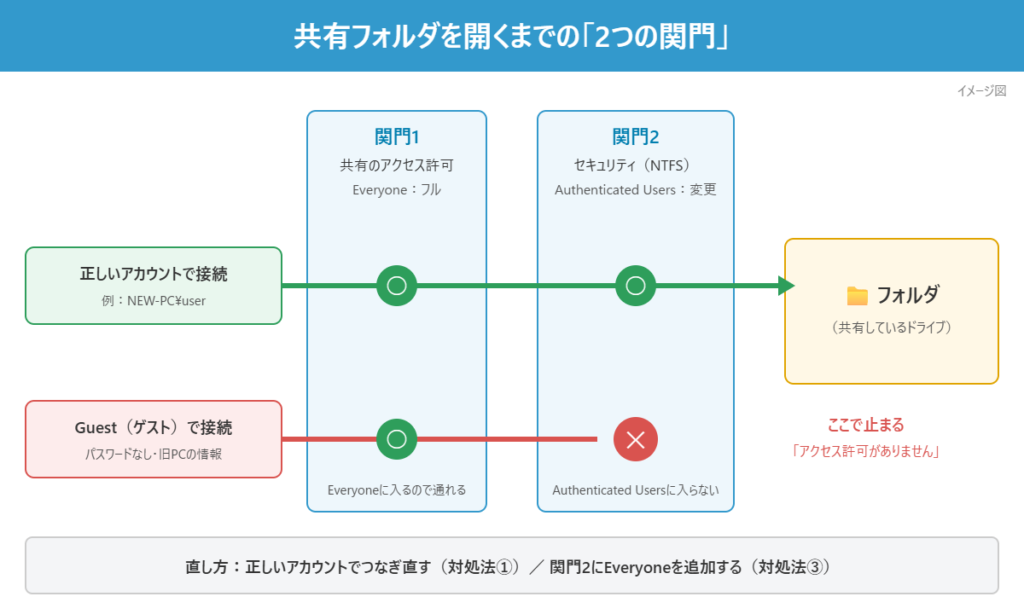
原因1:接続がゲスト(Guest)扱いになっている。接続する側のPCに正しいアカウントの情報がないと、共有元はその接続を「Guest」として受け付けることがあります。Guestは共有の許可に使われる「Everyone」には含まれるので一覧は見えますが、ドライブの既定の許可に入っている「Authenticated Users(正しくログオンしたユーザー)」には含まれません。そのため2つ目の関門で止められ、「アクセス許可がありません」となります。
原因2:旧PC用のIDとパスワードが残っている。入れ替え前と同じIPアドレスやPC名で接続していると、接続側のPCに保存された旧PC用の資格情報が使われ、新PCでは認証に失敗します。
原因3:新PCに、接続に使えるアカウントがない。Windowsでは、パスワードが設定されていないアカウントでネットワーク越しにログオンすることはできません。PINだけでサインインしているアカウントも、PINはネットワーク接続には使えません。
原因4:旧PCは「誰でも読み書きできる」設定だった。旧PCで共有フォルダのセキュリティにEveryoneを追加していた場合、Guestのままでも使えていました。新PCでは既定の許可に戻っているため、同じ使い方ができなくなります。
PowerShellで原因を確かめる
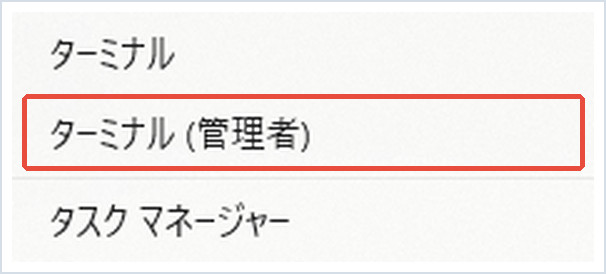
ここからの確認は、共有元のPC(新しいPC)で行います。PowerShellを管理者として開いてください。
1. スタートボタン(Windowsマーク)を右クリックし、「ターミナル(管理者)」を選びます。
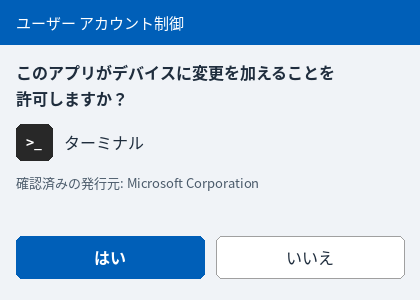
2. 確認画面が出たら「はい」を押します。
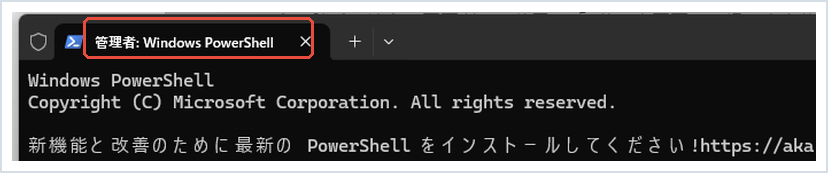
3. タブに「管理者: Windows PowerShell」と表示されれば準備完了です。
4. 共有のアクセス許可を確認します。次のコマンドを入力(またはコピーして貼り付け)し、Enterキーを押します。「data」の部分は共有名に置き換えてください。
Get-SmbShareAccess -Name dataAccountNameに「Everyone」、AccessRightに「Full」や「Change」があれば、1つ目の関門は問題ありません。
5. 共有しているフォルダの場所と、そのセキュリティの許可を確認します。次のコマンドを入力(またはコピーして貼り付け)し、Enterキーを押します。
icacls (Get-SmbShare -Name data).Path「Authenticated Users:(M)」のように表示され、「Everyone」が入っていない場合は、ゲスト接続だと2つ目の関門で止められる状態です。「S-1-5-21-」で始まる数字だけの項目がある場合は、旧PCのアカウントの名残です。
6. 接続する側のPCで、共有フォルダをもう一度ダブルクリックしてエラーを出します。その直後に共有元のPCで次のコマンドを入力(またはコピーして貼り付け)し、Enterキーを押します。
Get-SmbSession | ft ClientComputerName,ClientUserNameClientUserNameに「PC名\Guest」と表示されていれば、原因1のゲスト接続で確定です。旧PCのユーザー名が表示されている場合は、原因2の資格情報の残りが疑われます。どちらも対処法①で直せます。
対処法①接続をリセットして正しいアカウントでつなぎ直す
いちばん確実で安全な方法です。ここからの操作は接続する側のPCで行います。前の手順と同じように、ターミナル(管理者)を開いてください。
1. 今つながっている共有フォルダの接続をすべて切ります。次のコマンドを入力(またはコピーして貼り付け)し、Enterキーを押します。
net use * /delete /y2. 保存されている旧PC用の資格情報を消します。次のコマンドを入力(またはコピーして貼り付け)し、Enterキーを押します。IPアドレスは共有元PCのものに置き換えてください。
cmdkey /delete:192.168.0.10PC名で接続していた場合は、IPアドレスの代わりにPC名でも同じコマンドを実行します。コントロールパネルの「資格情報マネージャー」→「Windows資格情報」から、該当する項目を「削除」しても同じです。
3. 共有元PCのアカウントを指定して接続し直します。次のコマンドを入力(またはコピーして貼り付け)し、Enterキーを押します。「NEW-PC」は共有元のPC名、「user」は共有元PCのユーザー名に置き換えてください。
net use \\192.168.0.10\data /user:NEW-PC\user /persistent:yes4. パスワードを聞かれたら、共有元PCのアカウントのパスワードを入力します。Microsoftアカウントの場合は、「/user:」のあとにメールアドレスを入れ、PINではなくMicrosoftアカウントのパスワードを入力してください。
「コマンドは正常に終了しました。」と表示されたら、エクスプローラーから共有フォルダを開いてみます。共有元PCのPC名が分からないときは、Windows 11でパソコンの名前(デバイス名)を確認・変更する方法を参考にしてください。
📖 サインインやパスワードの管理を見直したい方へ:パスワードの代わりに使える「パスキー」の設定方法をまとめています → パスキーの設定方法
対処法②共有元に共有用のアカウントを作る
共有元PCのアカウントがPINだけで使われている、家族や同僚に自分のパスワードを教えたくない、という場合は、共有専用のローカルアカウントを作ると管理しやすくなります。
1. 共有元PCで設定を開き、「アカウント」→「他のユーザー」→「アカウントの追加」を選びます。
2. 「このユーザーのサインイン情報がありません」→「Microsoftアカウントを持たないユーザーを追加する」を選び、ユーザー名(例:share)とパスワードを設定します。パスワードなしでは接続に使えないので、必ず設定してください。
3. 接続する側のPCで、対処法①の手順3を「/user:NEW-PC\share」に変えて実行します。
共有元のドライブには既定で「Authenticated Users」に変更の許可があるため、作ったアカウントでつなげば読み書きできます。
対処法③Everyoneに変更の許可を付ける(ゲストのまま使う)
旧PCと同じように、アカウントを入力せずに誰でも使える共有にしたい場合の方法です。同じネットワークにつながっている人なら誰でも、アカウントなしでそのドライブを読み書きできる状態になるので、来客用のWi-Fiなどと同じネットワークでは使わないでください。
1. 共有元PCでターミナル(管理者)を開きます。
2. 次のコマンドを入力(またはコピーして貼り付け)し、Enterキーを押します。共有しているフォルダがDドライブ全体の場合の例です。
icacls D:\ /grant "*S-1-1-0:(OI)(CI)M" /T「*S-1-1-0」はEveryoneを表す番号です。「(OI)(CI)」は、今後そのフォルダに作るファイルやフォルダにも同じ許可を引き継ぐ指定、「M」は変更(読み書き)の許可、「/T」は今あるファイルすべてに適用する指定です。ファイルが多いと終わるまで時間がかかります。
最後に「○個のファイルが正常に処理されました」と表示されれば完了です。「無効なパラメーター」と出る場合は、「D:\」と「/grant」の間の半角スペースや、「/」が抜けていないかを確認してください。
一度設定すれば、あとから追加したファイルにも許可は引き継がれます。ただし、同じドライブの中で別の場所から「移動」してきたファイルは元の許可を持ったままになることがあります。開けないフォルダが出てきたら、そのフォルダに対して同じコマンドを実行してください。
対処法④共有のアクセス許可を確認する
「PowerShellで原因を確かめる」の手順4でEveryoneや自分のアカウントが出てこなかった場合は、1つ目の関門で止まっています。
1. 共有元PCのエクスプローラーで、共有しているフォルダ(またはドライブ)を右クリックし、「プロパティ」を開きます。
2. 「共有」タブの「詳細な共有」→「アクセス許可」を開きます。
3. 「Everyone」または接続に使うアカウントを追加し、「変更」と「読み取り」の「許可」にチェックを入れて「OK」を押します。
共有の許可を「Everyone:フルコントロール」にしても、実際に入れる人は2つ目のセキュリティの許可で絞られます。安全にしたいときは共有の許可は広めにし、セキュリティの許可で入れる人を決めるのが一般的な考え方です。
まとめ
PC入れ替え後に共有フォルダの一覧は見えるのに「アクセス許可がありません」と出るのは、多くの場合、接続がGuest扱いになっていて、ドライブのセキュリティの許可で止められているためです。共有元PCで「Get-SmbSession」を実行すると、誰として接続しているかが一目で分かります。
直し方は、接続側で資格情報をリセットして共有元のアカウントでつなぎ直す(対処法①)のがいちばん安全です。アカウントの管理が面倒な小さな職場や家庭では、Everyoneに許可を付ける方法(対処法③)もありますが、ネットワーク内の誰でも読み書きできる点に注意してください。それでも開けない場合は、共有元PCのファイアウォールやセキュリティソフトの設定も確認してみましょう。
参考にした公式情報
Get-SmbSession(Microsoft Learn):共有元PCに接続しているSMBセッションと、その接続元・ユーザー名を表示するコマンドの説明です。
icacls(Microsoft Learn):フォルダのアクセス許可を表示・変更するコマンドの説明です。SIDの指定方法や(OI)(CI)・Mなどの記号の意味が書かれています。
📖 関連記事:Windows 11でドライブ文字を変更する方法 / Windows 11の「近距離共有」でファイルを送る方法 / Windows 11のエクスプローラーの使い方
よくある質問
共有フォルダの一覧は見えるのに開けないのはなぜですか?
接続がGuest(ゲスト)扱いになっている可能性が高いです。Guestは共有の許可のEveryoneには含まれるので一覧は見えますが、ドライブの既定のセキュリティの許可(Authenticated Users)には含まれないため、フォルダを開く段階で止められます。
ゲストで接続しているかどうかはどうやって確認できますか?
共有元のPCでPowerShellを管理者として開き、Get-SmbSessionを実行します。ClientUserNameに「Guest」で終わる名前が表示されていれば、ゲストとして接続しています。
PCを入れ替えたあと、接続する側では何をすればいいですか?
保存されている旧PC用の資格情報と接続をいったん削除し、新しいPCのユーザー名とパスワードを指定してつなぎ直します。Microsoftアカウントの場合はPINではなくアカウントのパスワードを使います。
Everyoneに変更の許可を付けても大丈夫ですか?
同じネットワークにつながっている人なら誰でも、アカウントなしで読み書きできるようになります。来客用のWi-Fiなどと同じネットワークでは使わず、できれば正しいアカウントで接続する方法を選んでください。
コメント