サインイン画面やスタートメニューに出てくる名前を変えたいのに、設定を探しても「名前の変更」が見つからない。結婚や引っ越しで名前が変わった、家族からもらったパソコンで前の持ち主の名前が出る、という方も多いのではないでしょうか。
この記事では、Windows 11でユーザー名(アカウント名)を変更する方法を、Microsoftアカウントとローカルアカウントに分けて解説します。あわせて、変えられない「ユーザーフォルダ名」の扱い方も紹介します。
まず結論です。あなたの状況に近いものから試してください。
| あなたの状況 | まず試す方法 |
|---|---|
| メールアドレスでサインインしている(Microsoftアカウント) | 方法① |
| メールアドレスなしでサインインしている(ローカルアカウント) | 方法② |
| コントロールパネルで変更できない・Pro版で細かく変えたい | 方法③ |
| C:\Users の後ろのフォルダ名を変えたい | 方法④ |
まず試してほしいこと:自分のアカウントの種類を確かめる
ユーザー名の変え方は、アカウントの種類で変わります。最初に、自分がどちらでサインインしているかを確認しましょう。
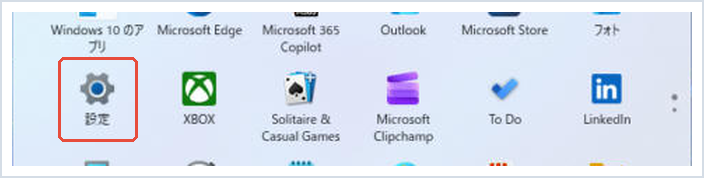
1. スタートボタン(Windowsマーク)をクリックし、「設定」を開きます。
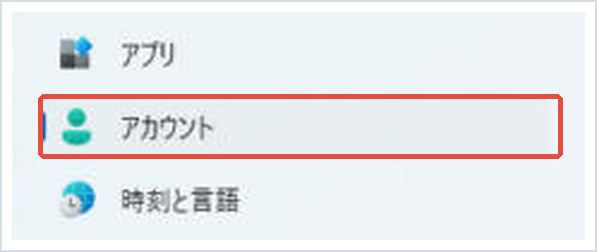
2. 左のメニューから「アカウント」を選び、「ユーザーの情報」を開きます。

3. 名前の下にメールアドレスが表示されていればMicrosoftアカウント、「ローカル アカウント」と表示されていればローカルアカウントです。
変更できる名前・できない名前(3つの「名前」の違い)
Windows 11には「名前」と呼ばれるものが3つあり、それぞれ変える場所が違います。ここを混同すると、変えたつもりで変わっていないことが起きます。
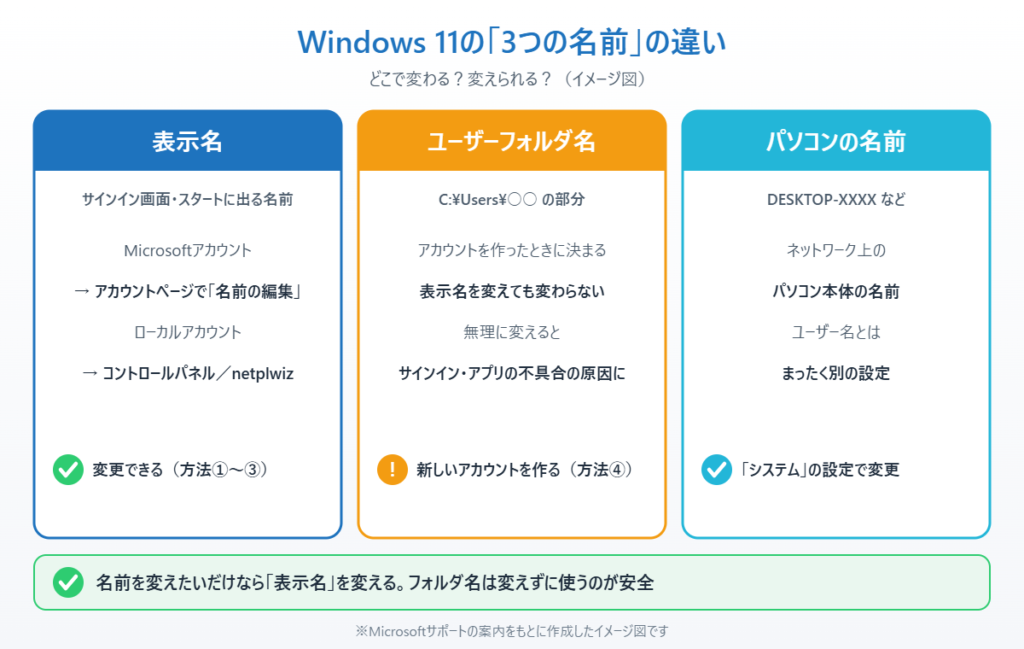
表示名(サインイン画面に出る名前):この記事の方法①〜③で変えられます。Microsoftアカウントなら、Microsoftのアカウントページの名前がそのまま使われます。
ユーザーフォルダ名(C:\Users\○○):最初にアカウントを作ったときに決まり、表示名を変えても変わりません。Microsoftアカウントで作った場合は、メールアドレスの先頭5文字になっていることが多いです。
パソコンの名前(DESKTOP-XXXX):ネットワーク上でのパソコン本体の名前で、ユーザー名とは別物です。
📖 パソコンの名前(DESKTOP-XXXX)を変えたい方へ:ユーザー名とは別の設定です。→ パソコンの名前(デバイス名)を変更する方法
方法①Microsoftアカウントの名前を変更する
Microsoftアカウントでサインインしている場合、表示名はパソコンの中ではなく、Microsoftのアカウントページで変更します。
1. 「設定」→「アカウント」→「ユーザーの情報」を開き、「アカウント」の欄にある「アカウントの管理」(または「Microsoft アカウント」)を選びます。ブラウザーでMicrosoftのアカウントページが開きます。
2. サインインしたら、「あなたの情報」(プロフィール)を開き、「名前の編集」を選びます。
3. 新しい名前を入力して「保存」を選びます。
4. パソコンを再起動するか、いったんサインアウトしてサインインし直します。反映まで時間がかかることがあり、Microsoftは最大24時間ほどかかる場合があると案内しています。
この名前はOutlookやTeamsなど、同じMicrosoftアカウントを使うほかのサービスにも表示されます。Xboxのゲーマータグは変わりません。
方法②ローカルアカウントの名前をコントロールパネルで変更する
ローカルアカウントの名前は、設定アプリではなくコントロールパネルから変更します。
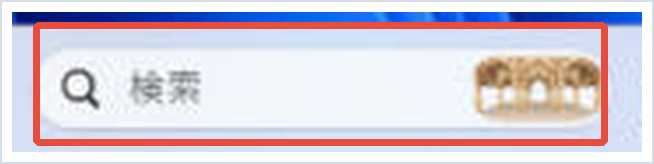
1. タスクバーの検索欄に「コントロール パネル」と入力し、表示されたコントロールパネルを開きます。
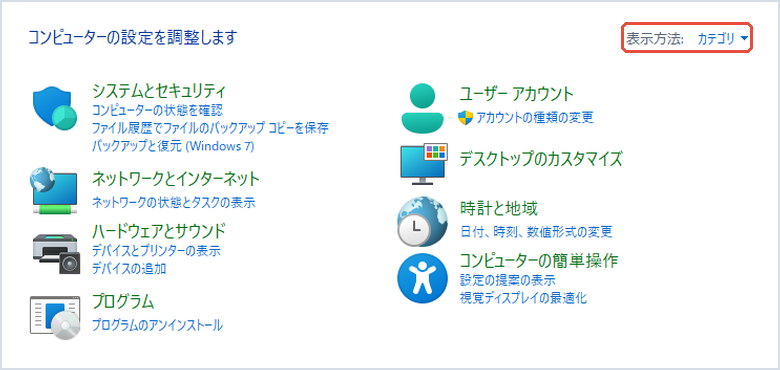
2. 「ユーザー アカウント」を選び、もう一度「ユーザー アカウント」を選びます。
3. 「アカウント名の変更」を選びます。
4. 新しい名前を入力して「名前の変更」を選びます。サインアウトしてサインインし直すと、サインイン画面の名前が変わります。
管理者ではないアカウントの名前を変える場合は、管理者アカウントでサインインして「別のアカウントの管理」から対象のアカウントを選びます。
方法③「netplwiz」でユーザー名とフルネームを変更する
コントロールパネルに「アカウント名の変更」が出てこないときや、ユーザー名とフルネームを分けて設定したいときは「ユーザー アカウント」の詳細画面を使います。
1. キーボードのWindowsキー+Rを押して「ファイル名を指定して実行」を開きます。

2. 次のコマンドを入力(またはコピーして貼り付け)し、Enterキーを押します。
netplwiz3. 一覧から名前を変えたいユーザーを選び、「プロパティ」を選びます。
4. 「全般」タブで「ユーザー名」と「フル ネーム」を書き換え、「OK」を選びます。サインイン画面にはフルネームが優先して表示されます。
5. サインアウトしてサインインし直し、名前が変わったことを確認します。
ここで変えられるのはローカルアカウントの名前です。Microsoftアカウントの表示名は方法①で変更してください。
方法④ユーザーフォルダ名を変えたいときは新しいアカウントを作る
C:\Users の後ろのフォルダ名は、表示名を変えても変わりません。レジストリ(Windowsの設定データベース)を書き換えて変える方法もありますが、失敗するとサインインできなくなったり、アプリが動かなくなったりするため、おすすめしません。
フォルダ名をどうしても変えたい場合は、希望の名前で新しいアカウントを作り、データを移して使うのが安全です。ローカルアカウントで作ると、入力した名前がそのままフォルダ名になります。
1. いまのアカウントで、写真や書類など大事なファイルを外付けドライブやOneDriveにバックアップします。
2. 「設定」→「アカウント」→「他のユーザー」から、新しいアカウントを追加し、アカウントの種類を「管理者」にします。
3. 新しいアカウントでサインインし、ファイルを移して、アプリの設定をやり直します。
4. 問題なく使えることを確かめてから、古いアカウントを削除します。
📖 アカウントの追加・削除の手順を詳しく知りたい方へ:管理者への変更も画面つきで説明しています。→ ユーザーアカウントを追加する方法
まとめ
Windows 11のユーザー名は、Microsoftアカウントならアカウントページの「名前の編集」、ローカルアカウントならコントロールパネルの「アカウント名の変更」か「netplwiz」で変更できます。
ユーザーフォルダ名は表示名とは別もので、あとから変えると不具合の原因になります。どうしても変えたいときは、新しいアカウントを作ってデータを移す方法を選んでください。名前を変えても反映されないときは、いったん再起動するか、サインアウトしてからもう一度確認しましょう。
📖 サインインをもっと安全・かんたんにしたい方へ:パスワードの代わりに使えるパスキーの設定方法を解説しています。→ パスキーを設定する方法
参考にした公式情報
Microsoft アカウント名または住所を変更する方法(Microsoft サポート):Microsoftアカウントの表示名を「名前の編集」で変える手順が書かれています。
Windows でローカル アカウントから Microsoft アカウントに変更する(Microsoft サポート):「ユーザーの情報」でアカウントの種類を確かめ、切り替える方法が書かれています。
📖 関連記事:Microsoftアカウントからローカルアカウントに切り替える方法 / サインインのパスワードを変更する方法 / パスワードなしで自動サインインする方法
よくある質問
Windows 11でユーザー名を変更するにはどうすればいいですか?
Microsoftアカウントならアカウントページの「名前の編集」、ローカルアカウントならコントロールパネルの「アカウント名の変更」で変更できます。
ユーザー名を変えるとユーザーフォルダの名前も変わりますか?
変わりません。Cドライブの「ユーザー」フォルダ内のフォルダ名はアカウントを作ったときに決まり、表示名を変えても元のままです。
ユーザーフォルダ名を変えたいときはどうすればいいですか?
レジストリの書き換えは不具合の原因になるため、希望の名前で新しいアカウントを作り、データを移して使うのが安全です。
名前を変えたのにサインイン画面に反映されないのはなぜですか?
反映まで時間がかかることがあります。再起動するか、いったんサインアウトしてからもう一度確認してください。


コメント