「タスクバーの日付を令和で表示したい」「2026/11/20ではなく2026-11-20の形にしたい」「年月日の並びが英語式になってしまった」――日付の見え方は毎日目にするだけに、思いどおりでないと気になりますよね。
この記事では、Windows 11で日付の表示形式(日付の見せ方のルール)を変更する方法を、設定アプリとコントロールパネルの両方で解説します。変更するとタスクバー・エクスプローラー・Excelのどこが変わるのかもまとめました。
まず確認:日付の形式はどこに使われる?
Windowsの日付の形式は、パソコン全体で共通の設定です。1か所変えると、タスクバーの時計、エクスプローラーの「更新日時」、Excelの一部の日付など、Windowsの設定に合わせて表示するアプリがまとめて変わります。
形式には「短い日付」(2026/11/20 のような数字だけの形)と「長い日付」(2026年11月20日 のような文字入りの形)の2種類があります。タスクバーとエクスプローラーで使われるのは主に短い日付です。
日付の表示形式で変えられること
変えられるのは、年月日の並び順、区切り文字(スラッシュ・ハイフン・ピリオド)、年を4桁にするか2桁にするか、曜日を付けるかどうか、そしてカレンダーの種類(西暦か和暦か)です。
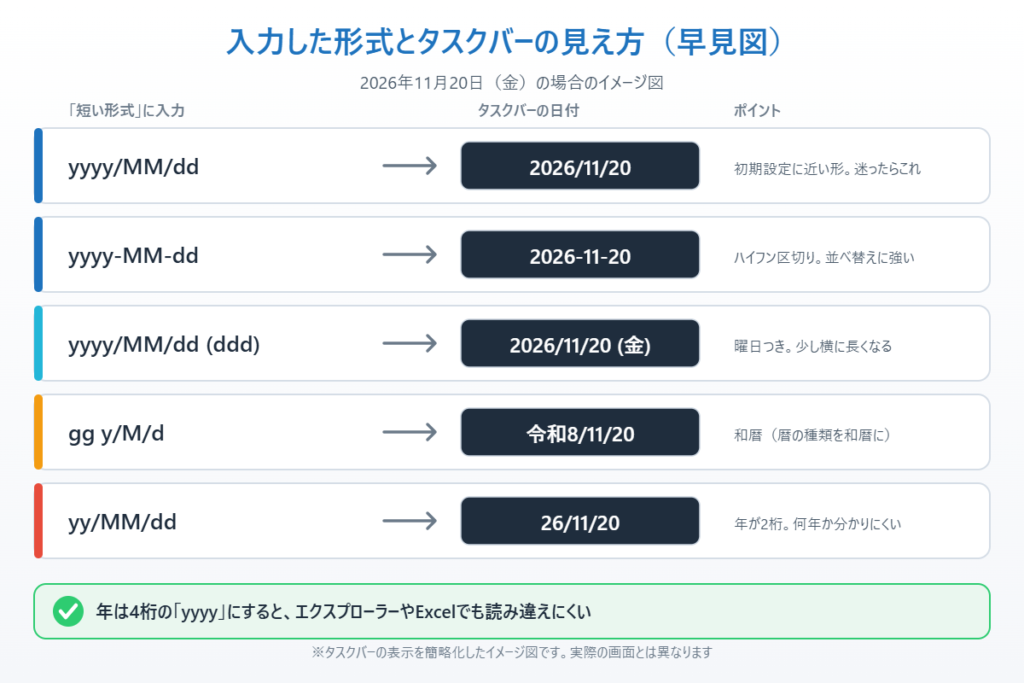
表示形式を変えると、タスクバーの見え方は次のように変わります。
かんたんに選ぶだけなら設定アプリ(方法①)、和暦にしたい・自分で形を決めたい場合はコントロールパネル(方法②・③)を使います。
方法①設定アプリで短い日付・長い日付を選ぶ
用意されている形式から選ぶだけの、いちばん簡単な方法です。
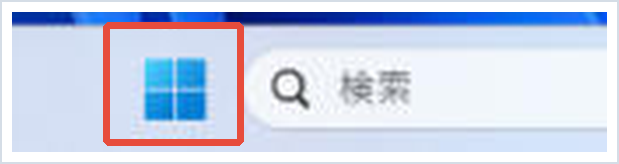
1. タスクバーのスタートボタン(Windowsマーク)をクリックします。
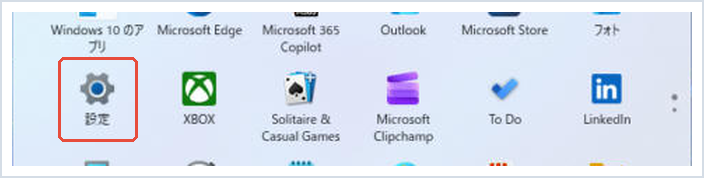
2. スタートメニューから「設定」を開きます。
3. 左のメニューで「時刻と言語」をクリックします。
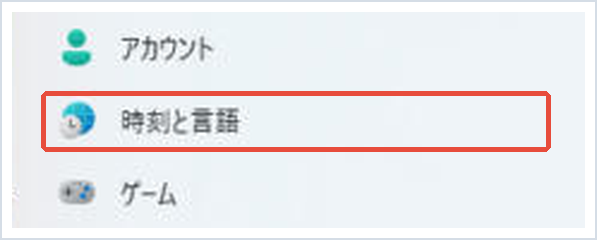
4. 「言語と地域」をクリックします。
5. 下のほうの「地域設定」にある「地域のフォーマット」の右側の「形式の変更」をクリックします。「地域のフォーマット」が「日本語(日本)」以外になっている場合は、先に「日本語(日本)」を選んでください。
6. 「短い日付」の一覧から、使いたい形(例:2026/11/20、26/11/20、2026-11-20)を選びます。文字入りの形にしたい場合は「長い日付」も選べます。
7. 選んだ時点で反映されます。タスクバーの時計を見て、表示が変わったことを確認しましょう。
「時刻と言語」の「日付と時刻」の画面では、タスクバーに日付を出すかどうかや、時刻を短く表示するかどうかも切り替えられます(バージョンによって項目名が少し異なります)。
方法②和暦(令和)で表示する
和暦は、昔からあるコントロールパネルの「地域」の画面で設定します。
1. タスクバーの検索欄に「コントロール パネル」と入力し、表示された「コントロール パネル」を開きます。
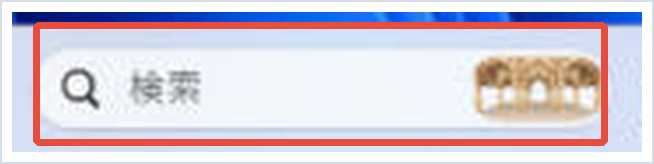
2. 右上の「表示方法」が「カテゴリ」になっていることを確認し、「時計と地域」→「地域」の順にクリックします。
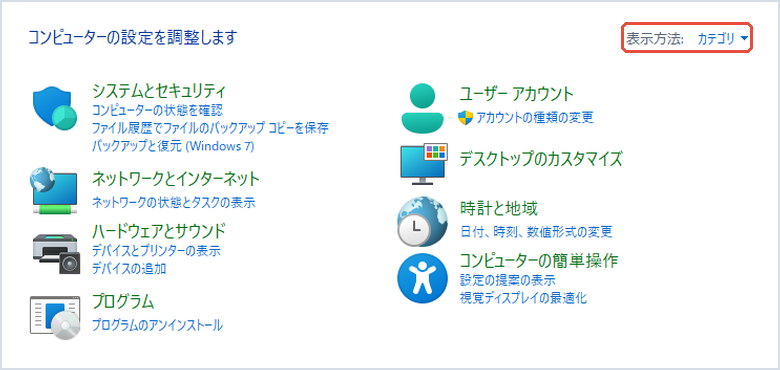
3. 「地域」の画面の「形式」タブで、右下の「追加の設定」をクリックします。
4. 「日付」タブを開きます。
5. 「カレンダーの種類」を「和暦」に変えます。
6. 「短い形式」の一覧から、元号の入った形を選びます。一覧に希望の形がなければ、欄に直接入力することもできます(入力のしかたは方法③)。
7. 「適用」→「OK」の順にクリックし、「地域」の画面も「OK」で閉じます。
和暦にすると、Windowsの設定に合わせて日付を表示するアプリも和暦になります。仕事で西暦の書類を作る方は、Excelなどの表示もいっしょに確認してください。
📖 Windows 10をお使いの方へ:この「追加の設定」はWindows 10でも同じ手順で開けます。Windows 11への移行を考えているなら、データを残したまま上げる手順をこちらで解説しています。→ Windows 10からWindows 11へアップグレードする手順
方法③年月日の並び・区切り・曜日を自分で決める
「追加の設定」の「日付」タブでは、「短い形式」「長い形式」の欄に記号を直接入力して、好きな形を作れます。方法②の手順1〜4で「日付」タブを開いてください。
使う記号は次のとおりです。
| 入力する記号 | 表示される内容(2026年11月20日の例) |
|---|---|
| yyyy | 2026(西暦4桁) |
| yy | 26(西暦の下2桁) |
| MM / M | 11(月。MMは1けたの月を01と表示) |
| dd / d | 20(日。ddは1けたの日を01と表示) |
| ddd / dddd | 金 / 金曜日 |
| gg(和暦のとき) | 令和 |
たとえば「yyyy-MM-dd」と入力すると「2026-11-20」、「yyyy/MM/dd (ddd)」と入力すると「2026/11/20 (金)」のように、タスクバーに曜日まで出せます。和暦のときに「gg y/M/d」と入力すると「令和8/11/20」の形になります。
入力したら「適用」をクリックすると、すぐにタスクバーの表示が変わります。うまくいかない場合は、半角英字で入力しているか(全角の「y」などになっていないか)を確認してください。
同じ画面の「時刻」タブでは、時刻の形も変えられます。「H:mm」なら24時間表示(13:05)、「tt h:mm」なら午前・午後付きの表示(午後 1:05)です。
📖 タスクバーの時計に秒も出したい方へ:秒の表示は日付の形式とは別の設定です。→ タスクバーの時計に秒を表示する方法
方法④元の表示に戻す
いろいろ試して分からなくなったときは、初期状態に戻せます。
1. 方法②の手順1〜3で「追加の設定」を開きます。
2. 右下の「リセット」をクリックし、確認画面で「はい」を選びます。数字・通貨・時刻・日付の形式がすべて既定値(日本語の初期状態)に戻ります。
3. 「OK」で画面を閉じます。
設定アプリの「形式の変更」で、「短い日付」を元の「2026/11/20」の形に選び直す方法でも戻せます。
タスクバー・エクスプローラー・Excelへの影響
タスクバー:短い日付の形で表示されます。曜日や和暦を入れると横幅が広がるので、タスクバーのアイコンが多い方は少し窮屈になることがあります。
エクスプローラー:詳細表示の「更新日時」などの列は、短い日付と時刻の形で表示されます。「yy」(2桁)にすると、何年のファイルか分かりにくくなるので、年は4桁の「yyyy」がおすすめです。
Excel:セルの書式で「*」の付いた日付の形式(例:*2012/3/14)を選んでいるセルは、Windowsの日付の形式に合わせて表示が変わります。「*」の付いていない形式や、自分で作った表示形式のセルは変わりません。人とファイルをやり取りする場合は、Excel側で表示形式を決めておくと、相手のパソコンの設定に左右されません。
📖 Excelで数字が勝手に日付になって困っている方へ:→ エクセルで数字が勝手に日付になるのを止める方法
このほか、アプリによってはWindowsの設定ではなく、アプリ独自の表示設定を使うものもあります(ブラウザーで見るWebサイトなど)。変えたのに表示が変わらないアプリは、いったん閉じて開き直してみてください。それでも変わらない場合は、そのアプリ側の設定です。
まとめ
日付の表示形式は、用意された形から選ぶなら設定アプリの「時刻と言語」→「言語と地域」→「形式の変更」(方法①)、和暦にするならコントロールパネルの「地域」→「追加の設定」→「カレンダーの種類」(方法②)、並び順や曜日を自分で決めるなら同じ画面の「短い形式」への直接入力(方法③)で変えられます。
変えた形式はタスクバー・エクスプローラー・Excelの一部にまとめて反映されます。分からなくなったら「追加の設定」の「リセット」で、いつでも元に戻せます(方法④)。
参考にした公式情報
How do I change the Date and Time format in Windows 11?(Microsoft Q&A):Windows 11で日付と時刻の形式を変更する場所についての質問と回答です。
Excel で日付をお好みの形式に設定する(Microsoft サポート):Excelの日付の表示形式と、Windowsの設定に合わせて変わる「*」付きの形式について書かれています。
📖 関連記事:Windows 11で時刻とタイムゾーンを設定する方法 / Windows 11の表示言語を日本語に戻す方法 / Windows 11でバッテリー残量を%表示する方法
よくある質問
Windows 11でタスクバーの日付を和暦(令和)で表示できますか?
できます。コントロールパネルの「時計と地域」→「地域」→「追加の設定」→「日付」タブで、カレンダーの種類を「和暦」に変え、短い形式で元号の入った形を選んで「適用」します。
日付を「2026-11-20」のようにハイフン区切りにするにはどうすればいいですか?
「追加の設定」の「日付」タブで、短い形式の欄に「yyyy-MM-dd」と半角で入力して「適用」をクリックします。設定アプリの「形式の変更」の一覧から選べる場合もあります。
日付の表示形式を変えるとExcelの表示も変わりますか?
セルの書式で「*」の付いた日付の形式を選んでいるセルは、Windowsの設定に合わせて変わります。「*」の付いていない形式や自分で作った表示形式のセルは変わりません。
変更した日付の表示形式を元に戻すにはどうすればいいですか?
「追加の設定」の画面で右下の「リセット」をクリックし「はい」を選ぶと、日付を含む形式がすべて初期状態に戻ります。設定アプリの「形式の変更」で元の形を選び直しても戻せます。


コメント