「音が出ない」「プリンターが動かない」とき、昔のWindowsにあったトラブルシューティングツールを使おうとしたら、見つからなかった・開いたら違う画面が出てきた…と戸惑っていませんか? Windows 11では、このツールの仕組みが変わっています。
この記事では、Windows 11でトラブルシューティングツールを実行する方法を、設定アプリから開くやり方と「ヘルプを表示」アプリから探すやり方に分けて、初心者の方にもわかるように解説します。
まず結論です。困っている内容に近いものから試してください。
| 困っていること | まず試す方法 |
|---|---|
| 音が出ない・プリンターが動かない・ネットにつながらない | 方法①設定から実行する |
| 目的のツールが一覧に見つからない | 方法②「ヘルプを表示」で探す |
| 毎回自分で実行するのが面倒 | 方法③自動で実行する設定にする |
| ツールを実行しても直らない | 直らないときの次の一手 |
まず知っておきたいこと:ツールは「ヘルプを表示」アプリに移りました
Windows 10やWindows 11の初期のころは、トラブルシューティングツールを実行すると小さな専用ウィンドウが開いていました。この古い仕組み(MSDT:Microsoft サポート診断ツール)は、Microsoftが段階的に廃止を進めています。
今のWindows 11では、ツールを実行すると「ヘルプを表示」(問い合わせ・ヘルプの取得と表示されることもあります)というアプリが開き、質問に「はい」「いいえ」で答えながら自動で診断と修復が進む形になっています。画面が変わっただけで、できることは同じなので安心してください。
なお、「ヘルプを表示」アプリはMicrosoftアカウント(または職場・学校のアカウント)でサインインしていないと使えない場合があります。
トラブルシューティングツールでできること
トラブルシューティングツールは、よくある不具合の原因をWindowsが自動で調べて、設定の直し忘れやサービスの停止などを元に戻してくれる機能です。自分で設定画面を何か所も確認しなくて済むのが大きな利点です。
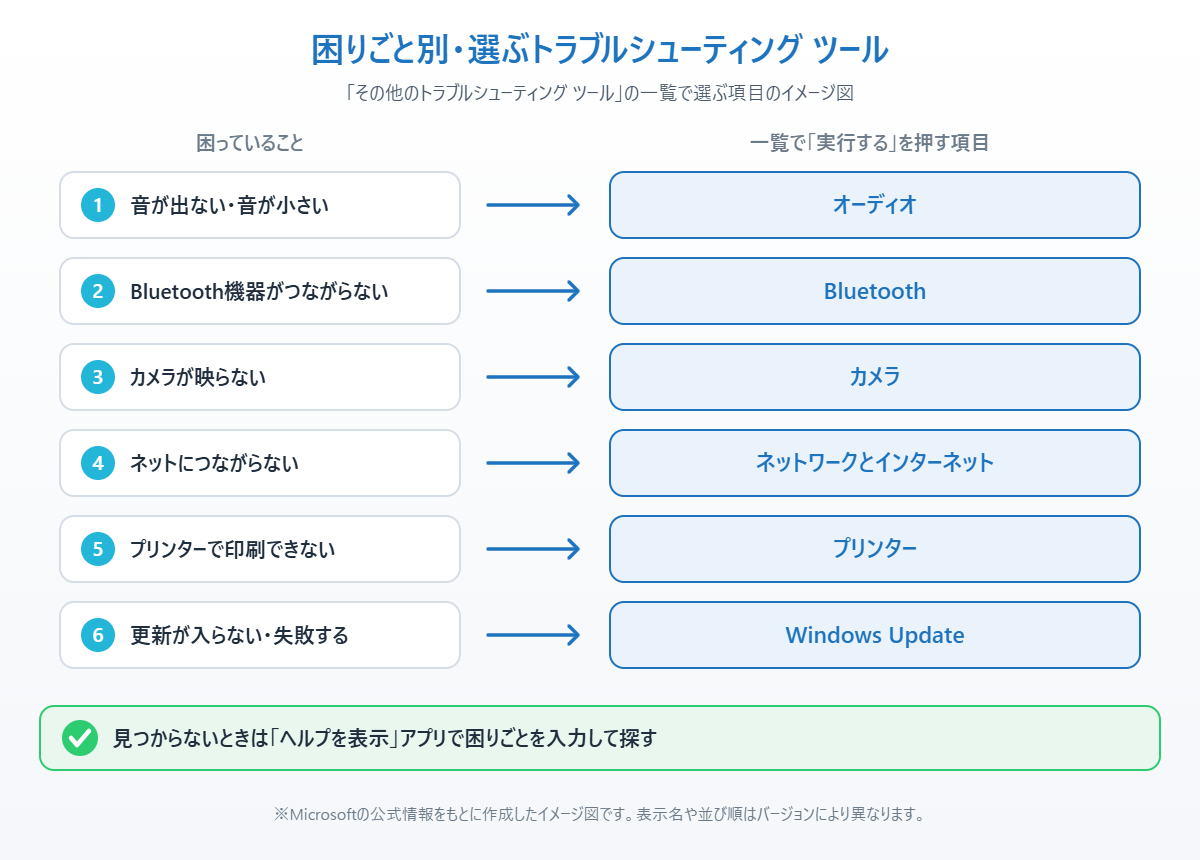
Microsoftの案内では、「ヘルプを表示」アプリに移されたツールとして、オーディオ(音)・Bluetooth・カメラ・ネットワークとインターネット・プリンター・Windows Update・ビデオの再生・プログラムの互換性などが挙げられています。
一方で、パソコンの部品の故障や、ウイルス感染のような問題は直せません。「設定やサービスのつまずき」を直すためのツールだと考えてください。
方法①設定アプリからトラブルシューティングツールを実行する
いちばん基本のやり方です。ここではWindows Updateのツールを例に説明しますが、音・プリンター・Bluetoothなども同じ画面から実行できます。
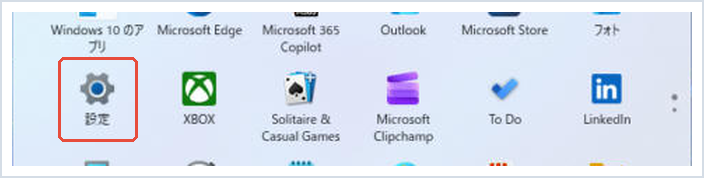
1. スタートボタンをクリックし、「設定」を開きます。
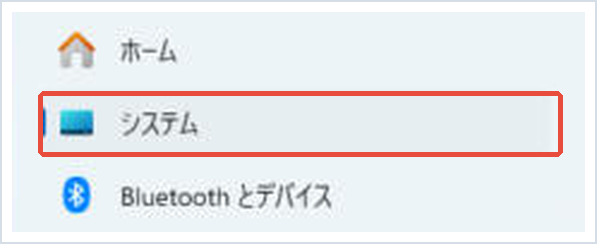
2. 左のメニューから「システム」を選びます。
3. 右側を下にスクロールして「トラブルシューティング」をクリックします。

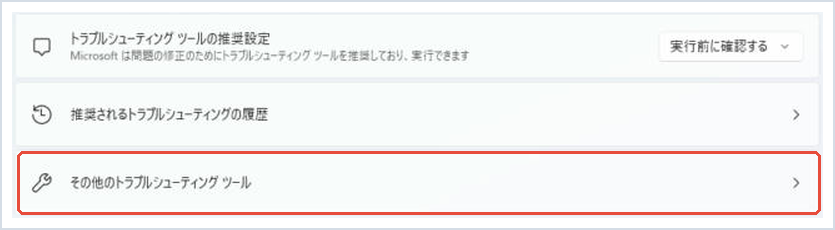
4. 「その他のトラブルシューティング ツール」をクリックします。
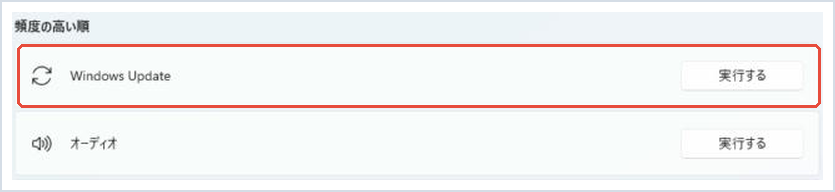
5. 一覧から困っている項目を探し、右にある「実行する」をクリックします。
6. 「ヘルプを表示」アプリが開いたら、画面の案内に従って「はい」「いいえ」で答えていきます。修復が必要な場合は自動で設定が直され、最後に結果が表示されます。
一覧は「頻度の高いもの」と「その他」に分かれています。上のほうに見つからないときは、下までスクロールして探してください。
📖 更新が「保留中」のまま進まない方へ:トラブルシューティングで直らないときに試す手順をまとめています → 保留中の更新プログラムを簡単にインストールする方法
方法②「ヘルプを表示」アプリで探して実行する
設定の一覧に目的のツールが見つからないときや、もっと早く開きたいときは、「ヘルプを表示」アプリから直接探せます。
1. タスクバーの検索欄に「ヘルプを表示」(または「Get Help」)と入力し、表示されたアプリを開きます。
2. アプリの検索欄に、困っている内容を入力します。たとえば「音が出ない」「プリンター」「Bluetooth」などです。
3. 表示された候補の中から、トラブルシューティングの項目を選びます。
4. 「開始」などのボタンを押すと診断が始まります。あとは方法①と同じように、質問に答えながら進めます。
Microsoftの公式ページには、ツールごとに「ヘルプを表示」アプリで入力するとよい言葉の一覧も載っています(記事の最後の「参考にした公式情報」からご覧ください)。
方法③自動で実行されるように設定する
Windows 11には、問題を見つけたときにWindowsのほうから修復をすすめてくれる「推奨されるトラブルシューティング ツール」という機能があります。
1. 「設定」→「システム」→「トラブルシューティング」を開きます。
2. 「推奨されるトラブルシューティング ツールの基本設定」の選択肢から、好みの動作を選びます。
選択肢は「実行する前に確認する」が基本で、「自動的に実行してから通知する」「通知せずに自動的に実行する」などを選べる場合があります。パソコンに詳しくない方は、何が直されたか分かるように「確認する」か「通知する」を選んでおくのがおすすめです。お使いのバージョンによっては、表示される選択肢が少ないことがあります。
トラブルシューティングツールが開かない・見つからないとき
「実行する」を押しても何も起きない、または「ヘルプを表示」アプリが開かない場合は、まずパソコンを再起動してからもう一度試してください。
「ヘルプを表示」アプリ自体がうまく動かないときは、Windows Updateで最新の状態にしてから試すと直ることがあります。また、古い記事で紹介されている「msdt.exe」から始まるコマンドは、廃止の対象なので今のWindows 11では使えないことがあります。
ツールを実行しても直らないときの次の一手
トラブルシューティングツールで「問題を特定できませんでした」と出た場合は、原因が設定ではなく、ドライバー(機器を動かすためのプログラム)や機器そのものにあるかもしれません。
その場合は、デバイスマネージャーでドライバーを更新する、機器を別のUSBポートにつなぎ直す、問題が出る前の更新プログラムをアンインストールする、といった方法を試してみてください。どうしても直らないときは、メーカーのサポート窓口に相談するのが安心です。
まとめ
Windows 11のトラブルシューティングツールは、「設定」→「システム」→「トラブルシューティング」→「その他のトラブルシューティング ツール」から実行できます。実行すると「ヘルプを表示」アプリが開き、質問に答えるだけで診断と修復が進みます。
一覧に見つからないときは「ヘルプを表示」アプリで困りごとを入力して探し、毎回の手間を減らしたいときは「推奨されるトラブルシューティング ツール」の設定を見直してみてください。ツールで直らない場合は、ドライバーや機器側の原因を疑って次の対処に進みましょう。
参考にした公式情報
[ヘルプを表示する]のトラブルシューティング ツールの実行(Microsoft サポート):「ヘルプを表示」アプリでツールを実行する手順が書かれています。
Windows のトラブルシューティング ツール(Microsoft サポート):ツールごとに「ヘルプを表示」アプリで入力する言葉の一覧があります。
Microsoft サポート診断ツール (MSDT) と MSDT トラブルシューティング ツールの廃止(Microsoft サポート):古いツールが廃止される時期と移行先が書かれています。
📖 関連記事:Windows Updateが失敗するときの完全対処ガイド
📖 関連記事:Windows 11の音量が小さい時に大きくする方法 / 印刷待ちのドキュメントを削除する方法 / タスクバーのWi-Fiアイコンが消えた時の直し方
よくある質問
Windows 11のトラブルシューティングツールはどこにありますか?
「設定」→「システム」→「トラブルシューティング」→「その他のトラブルシューティング ツール」にあります。困っている項目の「実行する」を押すと診断が始まります。
「実行する」を押すと「ヘルプを表示」アプリが開くのはなぜですか?
古いトラブルシューティングの仕組み(MSDT)が廃止され、診断と修復が「ヘルプを表示」アプリで行われるようになったためです。質問に「はい」「いいえ」で答えながら進めます。
目的のトラブルシューティングツールが一覧に見つからないときはどうすればいいですか?
タスクバーの検索欄から「ヘルプを表示」アプリを開き、「音が出ない」「プリンター」など困っている内容を入力して探してください。
トラブルシューティングツールで直らないときはどうすればいいですか?
原因がドライバーや機器そのものにある可能性があります。ドライバーの更新、機器のつなぎ直し、問題が出る前の更新プログラムのアンインストールを試し、それでも直らなければメーカーに相談してください。


コメント