仕事や勉強に集中したいのに、画面の右下にメールやアプリの通知が次々と出てきて気が散る…。Web会議や画面共有の最中に通知がポップアップして、ヒヤッとしたことはありませんか?
Windows 11には、通知を一時的に止める「応答不可」と、時間を決めて作業に集中できる「集中セッション」という2つの機能があります。この記事では、それぞれの使い方と、決まった時間に自動でオンにする設定を解説します。
「応答不可」と「集中セッション」の違い
2つの機能は似ていますが、役割が少し違います。どちらも通知を「消す」のではなく、あとから通知センターで確認できるように静かにためておく機能です。
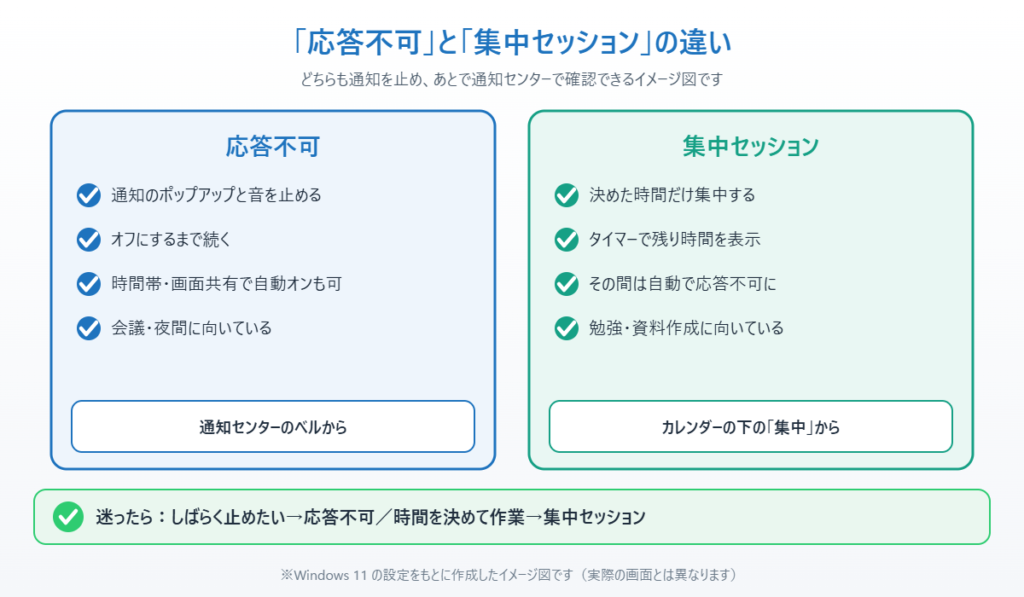
| 応答不可 | 集中セッション | |
|---|---|---|
| できること | 通知のポップアップと音を止める | 時間を決めて作業し、その間は通知を止める |
| 止める期間 | オフにするまで(自動ルールも設定可) | 15分〜240分など決めた時間だけ |
| 向いている場面 | 会議・画面共有・夜間 | 勉強・資料作成などの作業時間 |
「通知そのものを減らしたい」「特定のアプリの通知をずっと止めたい」場合は、アプリごとに通知をオフにする方法が向いています。
📖 通知をずっと減らしたい方へ:アプリごとの通知オフや、広告のような通知を止める設定をまとめています。→ 通知が多すぎる時に減らす・オフにする設定まとめ
「応答不可」をオンにする方法
通知センターからすぐにオンにする
1. タスクバー右端の日付と時刻をクリックして、通知センターを開きます。
2. 通知センターの右上にあるベルのアイコンをクリックします。ベルに「z」のマークが付けば、応答不可がオンになっています。
3. もう一度ベルのアイコンをクリックすると、応答不可がオフに戻ります。
設定アプリからオンにする
1. スタートメニューから「設定」を開きます。
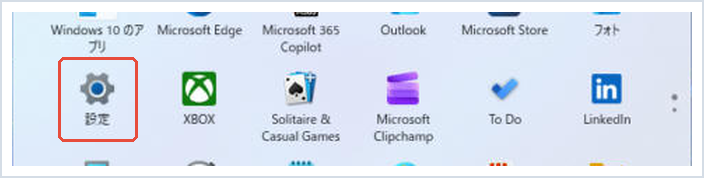
2. 左メニューの「システム」を開き、「通知」をクリックします。

3. 「応答不可」のスイッチをオンにします。

応答不可の間も、アラームやリマインダーなど「重要」に設定した通知は表示されます。止めたくない通知がある場合は、同じ画面の「優先通知を設定する」で、通知を許可する電話・アプリを選べます。
決まった時間や場面で自動でオンにする設定
毎日同じ時間に通知を止めたい、ゲームや画面共有のときだけ止めたい、という場合は自動ルールを使います。
1. 「設定」→「システム」→「通知」を開き、「応答不可を自動的にオンにする」をクリックして開きます。
2. 「この時間帯」にチェックを入れ、開始時刻・終了時刻と、繰り返す曜日(毎日・平日・週末)を選びます。
3. 場面ごとのルールも選べます。「ディスプレイを複製するとき」(プロジェクターや画面共有)、「ゲームをプレイするとき」、「アプリを全画面表示モードで使用しているとき」など、必要なものにチェックを入れます。
会議で画面を共有することが多い方は、「ディスプレイを複製するとき」をオンにしておくと、プレゼン中に通知が出てしまう心配が減ります。
「集中セッション」の使い方
集中セッションは、決めた時間だけ作業に集中するためのタイマー機能です。セッション中は自動で応答不可になり、タスクバーのアプリが点滅しなくなります。
1. タスクバーの日付と時刻をクリックし、カレンダーの下にある「集中」の時間を「+」「-」で決めます(または「設定」→「システム」→「集中モード」を開きます)。
2. 「集中」(または「集中セッションの開始」)をクリックすると、タイマーが始まります。画面にタイマーが表示され、残り時間を確認できます。
3. 途中でやめたいときは、タイマーの「セッションの終了」をクリックします。時間が来るとアラーム音で知らせてくれます。
「設定」→「システム」→「集中モード」では、タイマーを時計アプリに表示するか、タスクバーのアプリのバッジ(未読の数)を隠すか、集中中に応答不可をオンにするか、を選べます。
📖 時計アプリのタイマー・アラームも使いたい方へ:鳴らない時の対処もあわせて解説しています。→ 時計アプリでタイマー・アラームを使う方法
応答不可がオフにならない・通知が出てしまうときは
勝手に応答不可になるときは、自動ルールが原因のことが多いです。「応答不可を自動的にオンにする」の中で、時間帯や「ゲームをプレイするとき」などのチェックを外してください。
応答不可なのに通知が出るときは、その通知が「優先通知」に入っているか、アプリ側の通知設定が「重要」になっている可能性があります。「優先通知を設定する」の一覧から外しましょう。
ベルのアイコンや「集中」が見当たらないときは、Windows Updateで最新の状態にしてから、もう一度確認してください。
まとめ
会議中や夜間など「しばらく通知を止めたい」ときは応答不可、勉強や作業の時間を決めて集中したいときは集中セッションが便利です。応答不可は通知センターのベルのアイコンから、集中セッションはカレンダーの下の「集中」から、すぐに使えます。
毎日同じ時間や画面共有のときに自動でオンにすれば、切り替え忘れもなくなります。止めた通知はあとから通知センターでまとめて確認できるので、安心して使ってみてください。
参考にした公式情報
Windows の通知と応答不可(Microsoft サポート):応答不可のオン・オフや、自動的にオンにする設定、優先通知について書かれています。
集中モード:Windows で気を散らさずに作業を続ける(Microsoft サポート):集中セッションの始め方と設定が説明されています。
📖 関連記事:通知が来ない・届かない時の対処法 / 広告・おすすめ表示を消す設定 / Windows 11を使いやすくする設定9選
よくある質問
Windows 11の「応答不可」とは何ですか?
通知のポップアップと音を一時的に止める機能です。止めた通知は消えずに通知センターにたまるので、あとからまとめて確認できます。
応答不可をすぐにオン・オフするにはどうすればいいですか?
タスクバー右端の日付と時刻をクリックして通知センターを開き、右上のベルのアイコンをクリックします。設定の「システム」→「通知」にある「応答不可」のスイッチでも切り替えられます。
決まった時間だけ自動で応答不可にできますか?
「設定」→「システム」→「通知」→「応答不可を自動的にオンにする」で時間帯と曜日を指定できます。画面共有中やゲーム中、全画面表示のときに自動でオンにする設定もあります。
集中セッションと応答不可はどう違いますか?
応答不可はオフにするまで通知を止める機能、集中セッションは決めた時間だけタイマーで作業に集中する機能です。集中セッション中は自動で応答不可になります。


コメント