スマホのテザリングでノートパソコンをネットにつないだら、あっという間にギガ(データ通信量)が減ってしまった…という経験はありませんか?パソコンはスマホよりも裏側で大きなデータを読み込むことが多く、気づかないうちに通信量を使ってしまいがちです。
この記事では、Windows での従量制課金接続(通信量を抑えるための設定)の仕組みと、Wi-Fi・有線LAN・携帯ネットワーク別の設定方法、オンにしたときに更新が止まる場合の注意点を、初心者の方にもわかりやすく解説します。
まず結論です。やりたいことに近いものから読んでください。
| やりたいこと・状況 | 読むところ |
|---|---|
| スマホのテザリング(Wi-Fi)で通信量を節約したい | 方法① |
| 有線LAN(イーサネット)の回線で節約したい | 方法② |
| SIMを挿して使うパソコン(携帯ネットワーク)を使っている | 方法③ |
| 従量制のままでも Windows Update は受け取りたい | 方法④ |
| 「従量制課金接続」が灰色でオフにできない | 方法⑤ |
従量制課金接続とは?まず知っておきたいこと
従量制課金接続とは、使ったデータ量に応じて料金がかかる回線や、上限を超えると速度が遅くなる回線のための設定です。オンにすると、Windows やアプリがネットワークを使う量が抑えられ、バックグラウンドでの更新やアプリの同期などの一部の機能が制限されます。
スマホのテザリングやモバイルWi-Fiルーターのように、月ごとに使えるデータ量が決まっている回線では、この設定をオンにしておくとギガの使いすぎを防ぎやすくなります。
Microsoft の案内によると、携帯データ ネットワーク(SIMを挿して使うパソコンの回線)は、最初から従量制課金接続に設定されています。一方、Wi-Fi とイーサネット(有線LAN)は最初は従量制課金接続になっていないため、テザリングで使うときは自分でオンにする必要があります。
そもそもテザリングにつながらない場合は、先に接続トラブルを解決しておきましょう。→ テザリングに繋がらない原因と対処法
オンにすると何が変わる?止まるもの・止まらないもの
Microsoftが公式に挙げている主な変化は次の3つです。
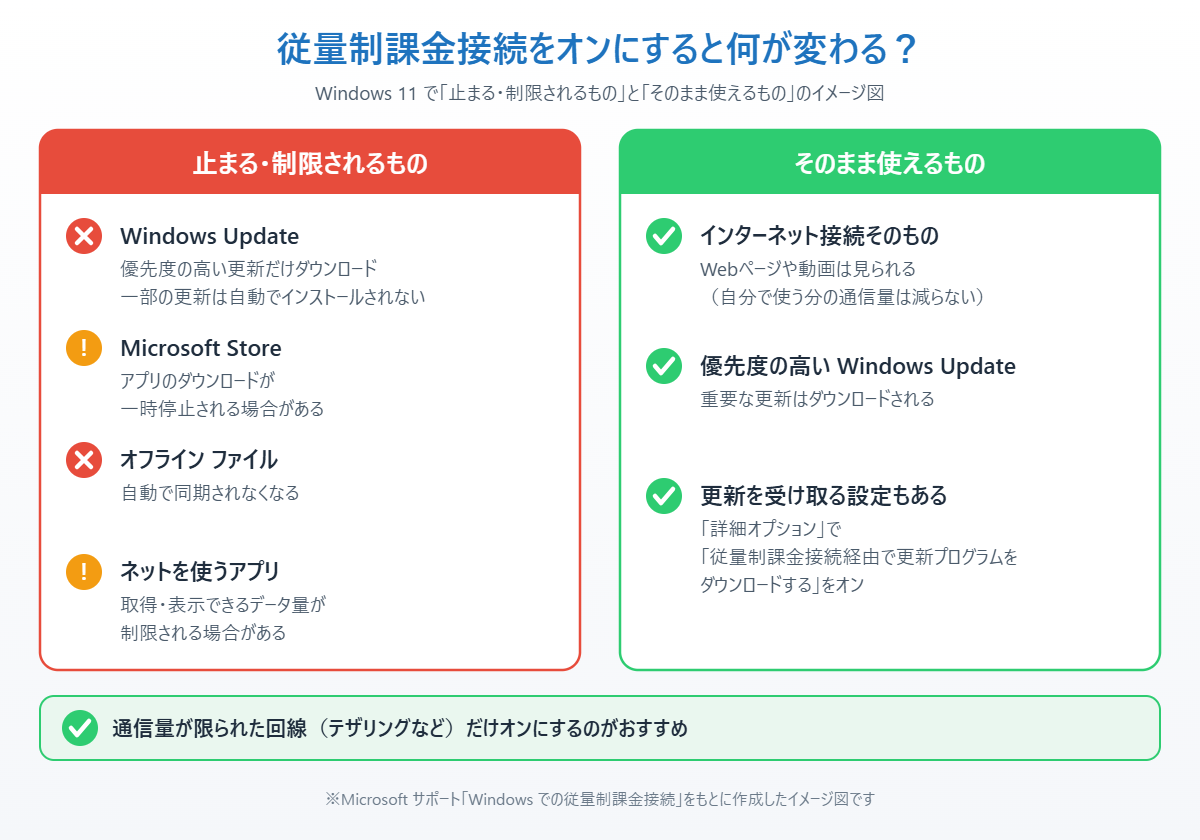
1つ目は Windows Update です。優先度の高い更新プログラムだけがダウンロードされ、それ以外の更新プログラムの一部は自動的にはインストールされなくなります。
2つ目は Microsoft Store です。Microsoft Store からダウンロードするアプリが、一時停止される場合があります。
3つ目は オフライン ファイル(ネットワーク上のファイルをパソコンに保存しておく機能)です。従量制課金接続では自動的に同期されなくなります。
このほか、インターネットから情報を取ってきて表示するアプリでは、ダウンロード・表示できるデータの量が制限される場合があります。
ただし、制限されるのはあくまで「一部の機能」です。ネットそのものが使えなくなるわけではないので、テザリング中に動画を長時間見るなど、自分で使う分の通信量には引き続き気を配りましょう。また、定額の回線(自宅の光回線など)まで従量制にしておくと、更新が後回しになりやすくなります。通信量が限られている回線だけオンにするのがおすすめです。
方法①Wi-Fi(スマホのテザリング)を従量制課金接続にする
スマホのテザリングやモバイルWi-Fiルーターに Wi-Fi でつないでいる場合の手順です。先にテザリングに接続した状態で操作してください。
1. タスクバーのスタートボタン(Windowsのマーク)をクリックします。

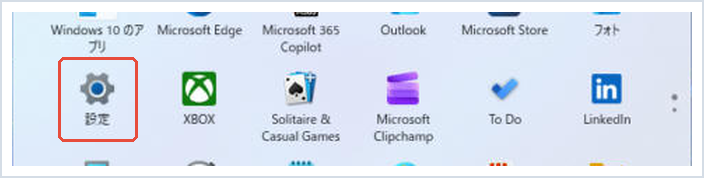
2. スタートメニューの「設定」を開きます。
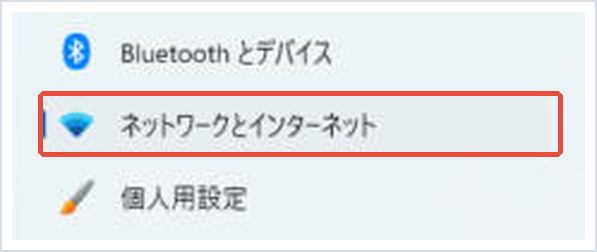
3. 左メニューの「ネットワークとインターネット」を選びます。
4. 「Wi-Fi」を選びます。
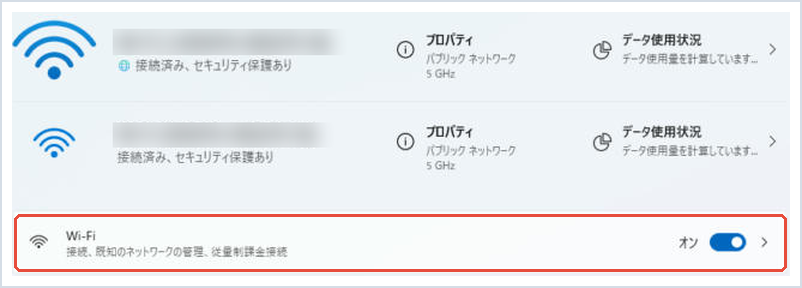
5. 接続中のネットワーク(「〇〇のプロパティ」と表示されている項目)を選びます。テザリングの場合は、スマホに設定されているネットワーク名です。
6. 「従量制課金接続」をオンにします。
この設定は、いま接続しているネットワークを選んで行います。テザリングと自宅のWi-Fiを使い分けている場合は、テザリングのネットワークだけをオンにしておくと、自宅では更新をふつうに受け取れます。
方法②有線LAN(イーサネット)を従量制課金接続にする
LANケーブルでつないでいる回線が、データ量に応じて料金がかかる契約の場合の手順です。
1. 方法①の1〜3と同じ手順で、「設定」の「ネットワークとインターネット」を開きます。
2. 「イーサネット」を選びます。
3. 接続中のネットワークを選び、「従量制課金接続」をオンにします。
方法③携帯ネットワーク(SIM内蔵パソコン)の設定を確認する
SIMカード(またはeSIM)を入れて使うパソコンの携帯ネットワークは、最初から従量制課金接続になっています。設定を確認・変更したいときは、次の場所を開きます。
1. 「設定」の「ネットワークとインターネット」を開きます。
2. 「携帯ネットワーク」を選び、「従量制課金接続」のオン・オフを確認します。
Microsoft の案内では、実質的に使い放題の料金プランを使っている場合は、従量制課金接続をオフ(定額制)に変更してもよいとされています。料金プランが分からないときは、契約内容を確認してから決めましょう。
方法④従量制のまま Windows Update を受け取る
従量制課金接続をオンにしていると、一部の更新プログラムは自動的にインストールされません。従量制の回線しか使えない環境で更新を受け取りたいときは、次の設定をオンにします。
1. スタートメニューから「設定」を開きます。
2. 左メニューの「Windows Update」を選びます。
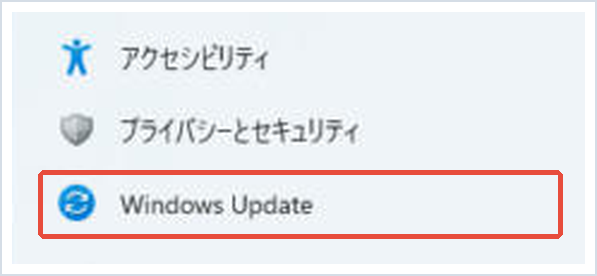
3. 「詳細オプション」を選びます。

4. 「従量制課金接続経由で更新プログラムをダウンロードする」をオンにします。
この設定をオンにすると、テザリング中でも更新プログラムのダウンロードで通信量を使うようになります。データ量に余裕がない場合は、自宅の定額回線などにつないだときに更新するのがおすすめです。更新をしばらく止めたいときの別の方法は、Windows Updateを止める・延期する方法でまとめています。
📖 更新が「保留中」のまま進まない方へ:従量制課金接続をオフにした後も更新が入らないときの、手動でインストールする手順が分かります → Windows 11で保留中の更新プログラムをインストールする方法
方法⑤「従量制課金接続」が灰色で変更できないとき
「従量制課金接続」のスイッチが灰色になっていてオフにできない場合、Microsoft は次の3つを確認するよう案内しています。
1. データ制限を削除する:データ制限を設定している場合は、それが原因になることがあります。「設定」の「ネットワークとインターネット」で「ネットワークの詳細設定」を選びます。

続けて「データ使用量」を選び、対象のネットワーク接続を選んで「制限の削除」→「削除」の順に選びます。
2. 管理者のアカウントか確認する:「設定」の「アカウント」を開き、アカウント名の下に「管理者」と表示されているか確認します。
3. 会社・学校の管理者に確認する:会社や学校から貸し出されたパソコンは、組織の設定で従量制課金接続が決められていて、自分では変更できない場合があります。
まとめ
Windows での従量制課金接続は、テザリングなど通信量が限られている回線で、バックグラウンドの更新やアプリの同期を抑えてギガを節約するための設定です。Wi-Fi は「設定」→「ネットワークとインターネット」→「Wi-Fi」から、接続中のネットワークを選んでオンにします。
オンにすると Windows Update は優先度の高いものだけになり、Microsoft Store のダウンロードが止まることもあります。更新がなかなか入らないときは、定額の回線につなぎ直すか、方法④の設定をオンにしてください。スイッチが灰色で変えられないときは、方法⑤のデータ制限・管理者アカウント・組織の設定を順に確認しましょう。
参考にした公式情報
Windows での従量制課金接続(Microsoft サポート):Wi-Fi・イーサネット・携帯ネットワークの設定場所、オンにしたときの影響、設定を変更できないときの対処が書かれています。
Metered connections in Windows(Microsoft サポート・英語版):Wi-Fi は既定では従量制課金接続に設定されていないことが書かれています。
📖 関連記事:Windows Updateが失敗するときの完全対処ガイド
📖 関連記事:Windows 11のモバイルホットスポットの使い方 / Windows 11でネットワークをパブリック・プライベートに切り替える方法 / Windows 11でWi-Fiマークが表示されないときの対処法
よくある質問
Windows 11の従量制課金接続とは何ですか?
使ったデータ量に応じて料金がかかる回線や、上限を超えると速度が遅くなる回線向けの設定です。オンにすると、バックグラウンドでの更新やアプリの同期などの一部の機能が制限され、通信量を抑えられます。
スマホのテザリングで使うときは従量制課金接続をオンにしたほうがいいですか?
月ごとのデータ量が決まっているなら、オンにしておくとギガの使いすぎを防ぎやすくなります。Wi-Fiは最初は従量制課金接続になっていないため、「設定」→「ネットワークとインターネット」→「Wi-Fi」で接続中のネットワークを選び、自分でオンにします。
従量制課金接続をオンにするとWindows Updateはどうなりますか?
優先度の高い更新プログラムだけがダウンロードされ、一部の更新は自動的にインストールされなくなります。更新も受け取りたい場合は、「Windows Update」→「詳細オプション」の「従量制課金接続経由で更新プログラムをダウンロードする」をオンにします。
従量制課金接続が灰色でオフにできないときはどうすればいいですか?
「ネットワークの詳細設定」→「データ使用量」で設定したデータ制限があれば削除し、管理者のアカウントでサインインしているかを確認します。会社や学校のパソコンは組織の設定で変更できない場合があるため、管理者に確認してください。

コメント