ChromeやEdgeでサイトを開こうとしたら「プロキシ サーバーに接続できません」「ERR_PROXY_CONNECTION_FAILED」と表示されて、どのページも開けない。Wi-Fiにはつながっているのに、と戸惑いますよね。
この記事では、Windows 11のプロキシ設定を確認してオフにする方法と、オフにしても勝手にオンに戻るときの原因・対処法を、順番にわかりやすく解説します。
まず結論です。症状に近いものから試してください。
| 症状・状況 | まず試す対処法 |
|---|---|
| 見覚えのないプロキシが「オン」になっている | 対処法① |
| オフにしても、しばらくすると勝手にオンに戻る | 対処法② |
| Chromeだけ開けない(Edgeなど別のブラウザーは開ける) | 対処法③ |
| VPNにつないだときだけ開けない | 対処法④ |
| ブラウザーは開けるが、一部のアプリやWindows Updateだけ通信できない | 対処法⑤ |
| ここまで試しても直らない | 対処法⑥ |
まず試してほしいこと
最初に、問題がパソコン全体なのか、このパソコンだけなのかを確かめます。スマホなど他の機器を同じWi-Fiにつないで、サイトが開けるか試してください。他の機器も開けない場合は、ルーターやWi-Fi側の問題です。その場合は Wi-Fiが接続できない・切れる時の対処法 を先に試してください。
他の機器は開けるのにこのパソコンだけ開けない場合は、一度パソコンを再起動してから、もう一度ページを開いてみてください。それでも同じ表示が出るなら、次の原因と対処法に進みます。
会社や学校から貸し出されたパソコンの場合は、プロキシ設定を自分でオフにしないでください。組織のネットワークでは、プロキシを通す設定が必要なことがあります。オフにするとかえってつながらなくなるおそれがあるので、管理者(情報システムの担当者)に相談してください。
主な原因
プロキシ サーバーとは、パソコンとインターネットの間に入って通信を中継するサーバーのことです。Windowsのプロキシ設定がオンになっていると、ChromeやEdgeはそのサーバーを経由してサイトを開こうとします。ところが、設定されたサーバーにつながらないと、すべてのページが「プロキシ サーバーに接続できません」(ERR_PROXY_CONNECTION_FAILED)になります。プロキシ設定がこうなる主な原因は次のとおりです。
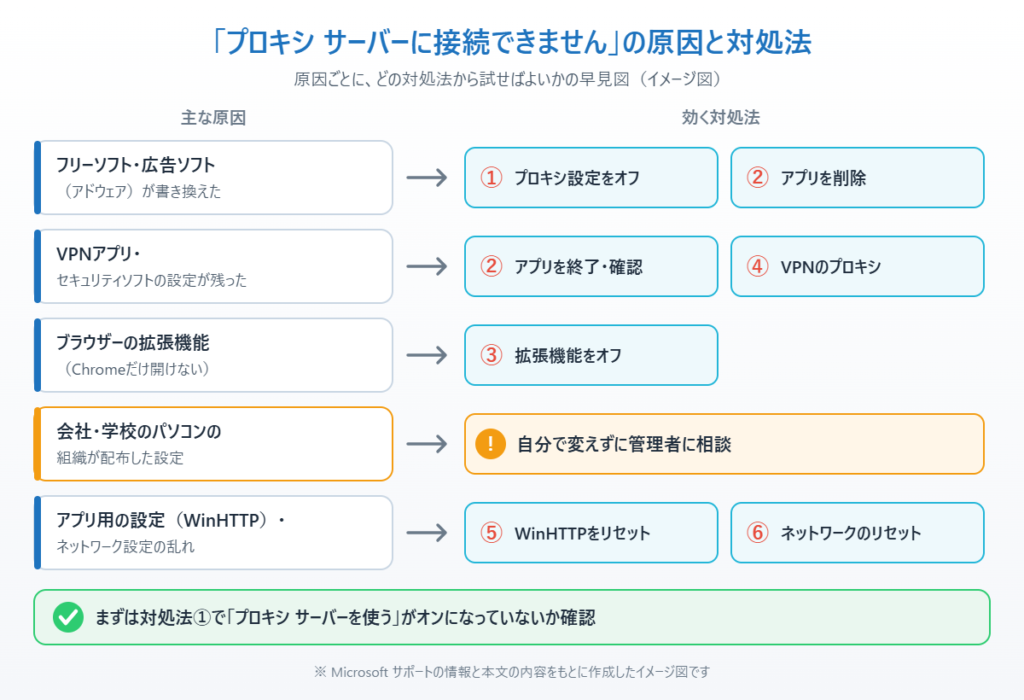
1つ目は、フリーソフトや広告を表示するソフト(アドウェア)です。インストールしたときに、気づかないうちにプロキシ設定を書き換えることがあります。オフにしても勝手にオンに戻るときは、まずこれを疑ってください。
2つ目は、VPNアプリや通信を守るタイプのセキュリティソフトです。アプリの動作のためにプロキシを使い、終了やアンインストールのあとも設定が元に戻らずに残ることがあります。
3つ目は、ブラウザーの拡張機能です。Chromeの拡張機能はプロキシ設定を管理する権限を持てるため、VPNやプロキシ系の拡張機能を入れていると、Chromeだけつながらなくなることがあります。
4つ目は、会社や学校の設定です。組織が管理するパソコンには、プロキシの設定が配布されていることがあります。家のWi-Fiにつなぐと、社内用のプロキシにつながらずにエラーになる場合があります。
5つ目は、アプリが使う別のプロキシ設定(WinHTTP)に古い設定が残っている場合や、ネットワークの設定そのものが乱れている場合です。
対処法①Windowsのプロキシ設定を確認してオフにする
まずは、Windowsの設定画面でプロキシがオンになっていないかを確認します。Windows でプロキシ サーバーを使用する設定は、すべてここにまとまっています。
1. タスクバーのスタートボタン(Windowsのマーク)をクリックします。

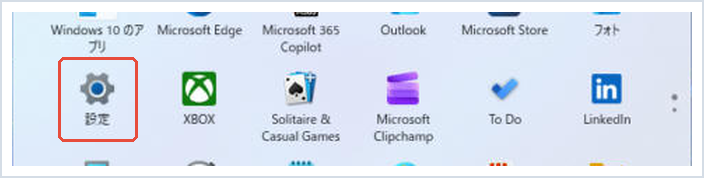
2. スタートメニューから「設定」を開きます。
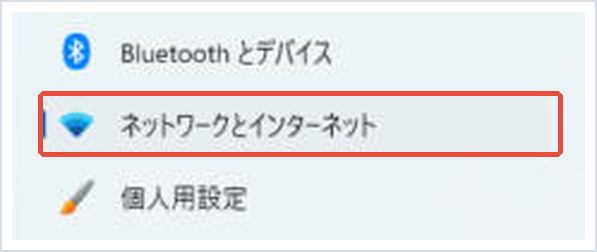
3. 左メニューの「ネットワークとインターネット」を選び、右側の「プロキシ」をクリックします。
4. 「手動プロキシ セットアップ」の「プロキシ サーバーを使う」の横にある「セットアップ」をクリックします。
5. 「プロキシ サーバーの編集」画面で「プロキシ サーバーを使う」をオフにし、「保存」を押します。
6. 「自動プロキシ セットアップ」の「セットアップ スクリプトを使う」も確認します。設定した覚えがないのに使われていたら、横の「セットアップ」を押し、「セットアップ スクリプトの編集」画面でオフにして「保存」を押します。
7. 同じ「自動プロキシ セットアップ」にある「設定を自動的に検出する」は、通常はオンのままでかまいません。
設定が終わったら、ブラウザーを開き直してページが表示されるか確認します。なお、画面の表記はWindowsのバージョンによって「プロキシ サーバーの使用」「セットアップ スクリプトを使用」「設定の自動検出」などと少し違うことがあります。
対処法②勝手にオンに戻る原因のアプリをアンインストールする
対処法①でオフにしても、再起動のあとなどに勝手にオンに戻る場合は、プロキシを書き換えているアプリを探します。おかしくなった時期に入れたフリーソフトや、見覚えのないアプリがないか確認してください。
1. 「設定」の左メニューで「アプリ」を選びます。
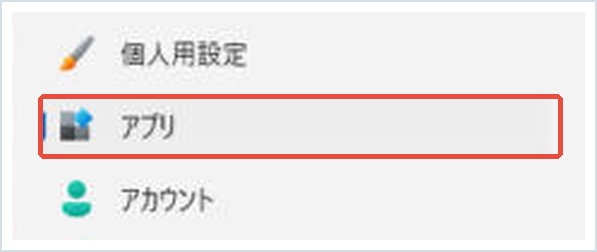
2. 「インストールされているアプリ」を開きます。

3. 見覚えのないアプリの「…」を押し、「アンインストール」を選びます。

VPNアプリやセキュリティソフトを使っている場合は、いったんそのアプリを終了してから対処法①の画面を確認し直すと、そのアプリが原因かどうかを切り分けられます。アプリの設定にプロキシの項目があれば、そちらでオフにしてください。
怪しいアプリが見つかった場合は、アンインストールのあとに「Windows セキュリティ」でウイルスのスキャンもしておくと安心です。
📖 見覚えのないプロキシが設定されていた方へ:通信を中継されていた可能性に備えて、パスワードに頼らないサインインに切り替えておくと安心です → Windows 11でパスキーを設定する方法
対処法③ブラウザーの拡張機能を確認する
Edgeなど別のブラウザーでは開けるのにChromeだけ開けない場合は、拡張機能がプロキシ設定を管理しているかもしれません。
1. Chromeの右上にある「︙」を押し、「拡張機能」→「拡張機能を管理」を開きます。
2. VPN・プロキシ・広告ブロックなど、通信に関わる拡張機能があれば、スイッチをオフにしてページを開き直します。
3. オフにして直ったら、その拡張機能が原因です。使っていないものなら「削除」を押して取り除きます。
Edgeも同じように、右上の「…」→「拡張機能」→「拡張機能の管理」で確認できます。危ない拡張機能の見分け方は、Chromeの拡張機能の安全な選び方で詳しく解説しています。
対処法④VPN接続のプロキシ設定を確認する
Windowsの設定で追加したVPN接続を使っていて、VPNにつないだときだけページが開けない場合は、VPN接続ごとのプロキシ設定を確認します。
1. 「設定」→「ネットワークとインターネット」→「VPN」を開きます。
2. 使っているVPN接続を選び、「詳細オプション」を開きます。
3. 「この VPN 接続のプロキシ設定」を確認し、心当たりのない設定が入っていれば見直して「適用」を押します。
会社のVPNでは、プロキシの設定が必要なことがあるので、自分で変えずに管理者に確認してください。VPNそのものにつながらない場合は、VPNに接続できない時の対処法を参考にしてください。
対処法⑤コマンドでアプリ用のプロキシ設定(WinHTTP)をリセットする
Windowsには、設定画面のプロキシとは別に、アプリが通信するときに使う「WinHTTP」というプロキシ設定があります。ブラウザーは開けるのに一部のアプリやWindows Updateだけ通信できない場合は、ここに古い設定が残っていないか確認します。
1. スタートボタンを右クリックし、「ターミナル (管理者)」を選びます。

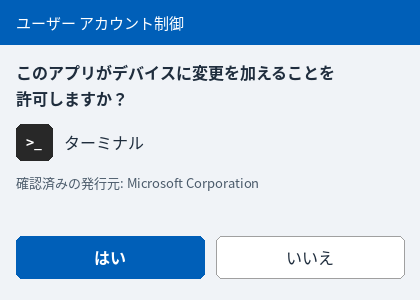
2. 「このアプリがデバイスに変更を加えることを許可しますか?」と表示されたら「はい」を押します。
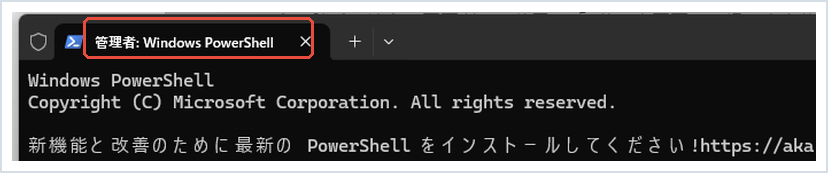
3. タブに「管理者」と表示されていることを確認します。
4. 今の設定を確認します。次のコマンドを入力(またはコピーして貼り付け)し、Enterキーを押します。
netsh winhttp show proxy「直接アクセス」と表示されていれば、WinHTTPにプロキシは設定されていません。この場合、次のリセットは不要です。
5. 心当たりのないプロキシ サーバーが表示された場合は、次のコマンドを入力(またはコピーして貼り付け)し、Enterキーを押します。
netsh winhttp reset proxyこれでWinHTTPのプロキシ設定が「プロキシなし(直接接続)」に戻ります。終わったらパソコンを再起動してください。会社や学校のパソコンでは実行しないでください。
対処法⑥ネットワークのリセットをする
ここまで試しても直らない場合は、ネットワークのリセットを行います。Microsoftも「最後の手段」として案内している方法で、ネットワーク アダプター(通信を担当する部品)を入れ直し、設定を初期状態に戻します。
リセット後は、VPNアプリなどの再インストールや再設定が必要になる場合があります。Wi-Fiへの接続もやり直すことがあるので、Wi-Fiのパスワードを手元に用意してから始めてください。
1. 「設定」→「ネットワークとインターネット」→「ネットワークの詳細設定」を開きます。

2. 「ネットワークのリセット」を選びます。
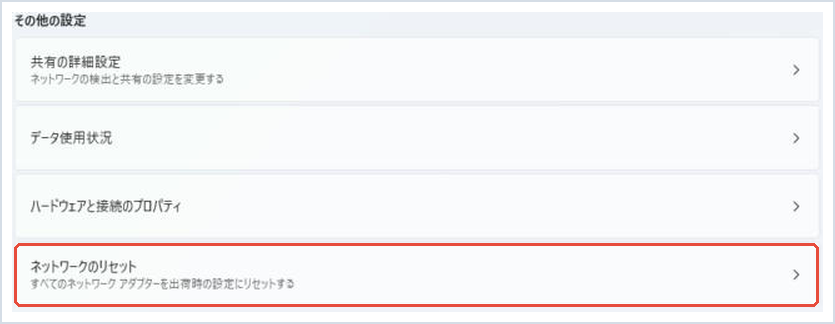
3. 「今すぐリセット」を押し、確認画面で「はい」を押します。
4. パソコンが再起動するのを待ち、ページが開けるか確認します。
まとめ
「プロキシ サーバーに接続できません」と表示されたら、まずWindowsの「設定」→「ネットワークとインターネット」→「プロキシ」で、「プロキシ サーバーを使う」がオンになっていないか確認しましょう(対処法①)。勝手にオンに戻る場合は、アプリ(対処法②)や拡張機能(対処法③)が書き換えている可能性があります。
それでも直らなければ、VPN接続のプロキシ(対処法④)、WinHTTPのリセット(対処法⑤)、ネットワークのリセット(対処法⑥)の順に試してください。
プロキシをオフにしたら、今度は「このサイトにアクセスできません」など別の表示に変わった場合は、DNS(サイトの住所を調べる仕組み)の問題かもしれません。DNSサーバーを変更する方法も確認してみてください。会社や学校のパソコンは、自分で設定を変えずに管理者に相談しましょう。
参考にした公式情報
Windows でプロキシ サーバーを使用する(Microsoft サポート):設定画面でプロキシを自動・手動で設定する手順と、VPN接続ごとのプロキシ設定の場所が書かれています。
netsh winhttp(Microsoft Learn):WinHTTPのプロキシ設定を表示する show proxy と、プロキシなしの直接接続に戻す reset proxy の説明があります。
Windows のイーサネット接続の問題を修正する(Microsoft サポート):ネットワーク リセットの手順と、リセット後にアダプターが入れ直されることなどの注意点が書かれています。
📖 関連記事:【家のWi-Fiはどっち?】Windows 11でネットワークをパブリック・プライベートに切り替える方法 / 【ゲーム・アプリがつながらない】Windows 11でファイアウォールを通してアプリを許可する方法 / 【消して大丈夫?】Chromeのキャッシュ・Cookieを削除する方法|消すと何が起きる?
よくある質問
「プロキシ サーバーに接続できません」とはどういう意味ですか?
Windowsのプロキシ設定がオンになっていて、ブラウザーが設定された中継サーバーにつながらないときに出る表示です。ChromeやEdgeでは「ERR_PROXY_CONNECTION_FAILED」と表示され、どのページも開けなくなります。
Windows 11でプロキシ設定をオフにするにはどうすればいいですか?
「設定」→「ネットワークとインターネット」→「プロキシ」を開き、「手動プロキシ セットアップ」の「プロキシ サーバーを使う」の横の「セットアップ」を押して、オフにしてから「保存」を押します。覚えのない「セットアップ スクリプトを使う」も同じようにオフにします。
プロキシ設定をオフにしても勝手にオンに戻るのはなぜですか?
フリーソフトや広告を表示するソフト、VPNアプリ、ブラウザーの拡張機能などが設定を書き換えている可能性があります。最近入れた見覚えのないアプリをアンインストールし、Chromeだけ開けない場合は拡張機能をオフにして確認してください。
会社や学校のパソコンでもプロキシをオフにしてよいですか?
オフにしないでください。組織のネットワークではプロキシを通す設定が必要なことがあり、オフにするとかえってつながらなくなるおそれがあります。管理者(情報システムの担当者)に相談してください。


コメント