
「ゲームをしていないのに、画面に黒いパネルが出てきた」「コントローラーのボタンを押したら勝手にXbox Game Barが開いて、作業中のウィンドウで文字が打てなくなった」という経験はありませんか?ゲームの録画を使わない方にとっては、邪魔なだけの機能ですよね。
この記事では、Windows 11のXbox Game Bar(ゲームの録画やスクリーンショットを撮るための標準機能)を、開いてしまうきっかけ別にオフにする方法を解説します。設定アプリだけでできる方法から、Win+Gでも開かないようにする方法、アプリごと削除する方法まで順に紹介します。
まず結論です。症状に近いものから試してください。
| 症状・状況 | まず試す対処法 |
|---|---|
| コントローラーのXboxボタン(ファイトスティックのボタンなど)を押すと開く | 対処法① |
| 何も押していないのに出てくる・作業中のウィンドウから入力を奪われる | 対処法② |
| 録画の通知が出る・ゲーム中に重くなる | 対処法③ |
| キーボードのWin+Gでも開かないようにしたい | 対処法④ |
| まったく使わないので完全に消したい | 対処法⑤ |
まず試してほしいこと
Game Barが開いてしまったら、Escキーを押すか、もう一度Windowsキー+Gを押すと閉じます。故障ではないので、慌ててパソコンを再起動する必要はありません。
パネルが消えないときは、デスクトップや作業中のウィンドウなど、Game Bar以外の場所をクリックしてみてください。それでも残る場合は、一度サインアウトしてサインインし直すと、たいてい消えます。
何度も開いて困る場合は、下の対処法でオフにしておきましょう。オフにしてもWindowsの動作やほかのアプリには影響しません。ただし、Game Barでゲームの録画やスクリーンショットを撮っている方は、その機能が使えなくなる点だけ注意してください。
Game Barが勝手に出る主な原因
Game Barが勝手に出るきっかけは、主に次の4つです。
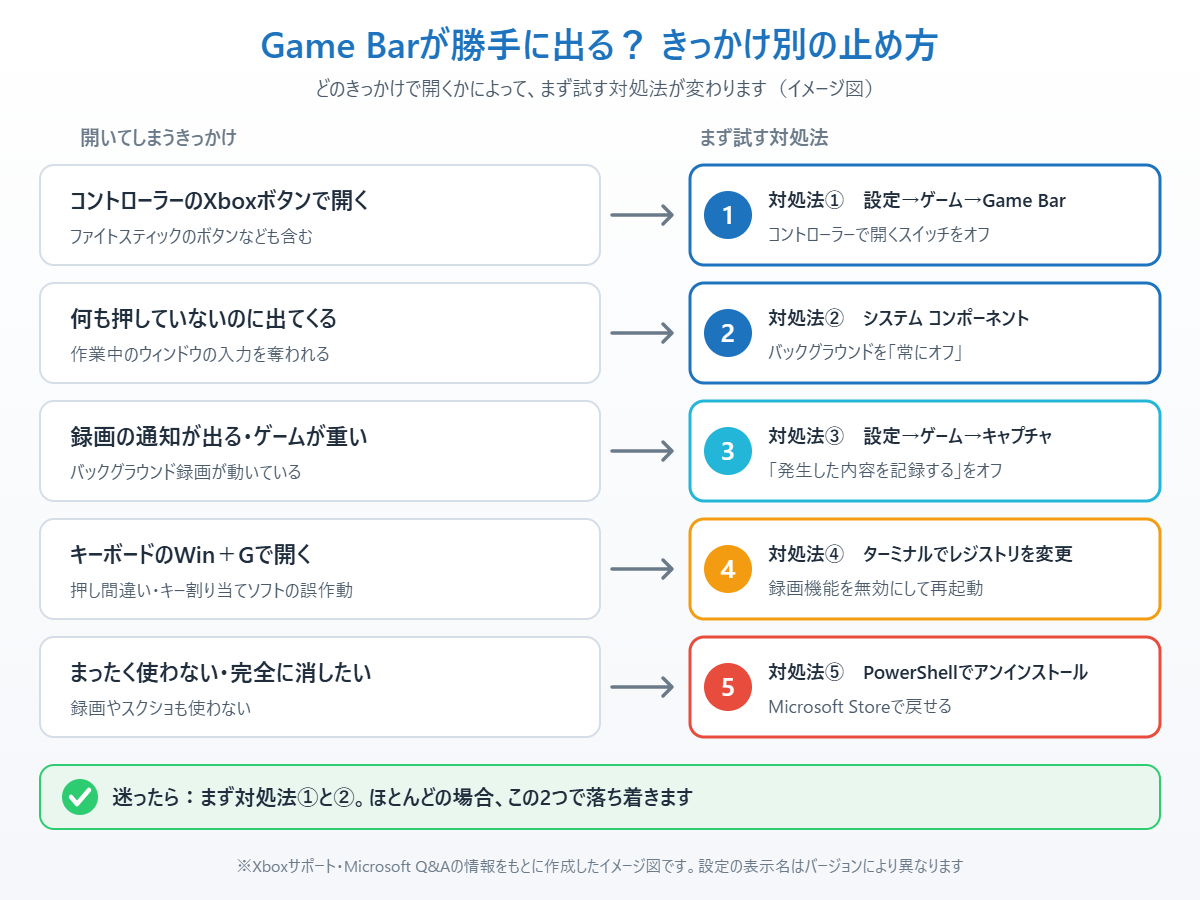
1つ目は、コントローラーのXboxボタンです。Windows 11は初期設定で、Xbox対応コントローラーの真ん中のボタンを押すとGame Barが開くようになっています。ゲームパッドやアーケードコントローラー(ファイトスティック)でうっかり押してしまうのが、いちばん多いきっかけです。
2つ目は、Windowsキー+Gのショートカットです。キーボードの押し間違いのほか、キーの割り当てを変えるソフト(マウスやキーボードの専用ユーティリティ)の誤作動で開くこともあります。
3つ目は、Game Barがバックグラウンドで常に待機していることです。2025年12月ごろにGame Barが新しくなってから、「Windowsの更新のあとに急に出るようになった」「ほかのアプリから入力(フォーカス)を奪われる」という質問がMicrosoft Q&Aに複数寄せられています。
4つ目は、録画・キャプチャの機能です。バックグラウンド録画(直前のプレイを自動で録っておく機能)がオンだと、ゲームを認識するたびにGame Barの機能が動き、通知が出たりパソコンが重くなったりします。
📖 Windowsの更新のあとから不調が続いている方へ:問題のある更新プログラムを外して元に戻す手順をまとめています。→ 更新プログラムをアンインストールする方法
対処法①コントローラーのボタンで開かないようにする
設定アプリだけでできて、いちばん効果が大きい方法です。コントローラーのボタンで開いてしまう方は、まずこれを行ってください。
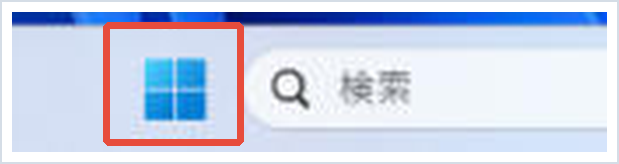
1. タスクバーのスタートボタン(Windowsマーク)をクリックします。
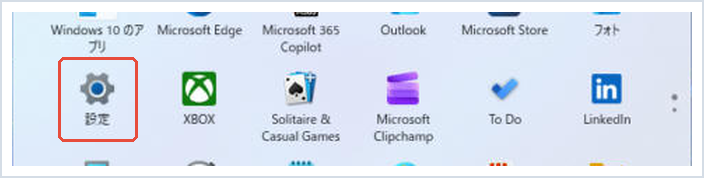
2. スタートメニューから「設定」を開きます。
3. 左のメニューから「ゲーム」をクリックし、「Game Bar」を開きます。以前のWindows 11では「Xbox Game Bar」と表示されています。
4. 「コントローラーで Game Bar を開くことを許可する」のスイッチをオフにします。バージョンによっては「コントローラーのこのボタンを使用して Xbox Game Bar を開きます」という表示ですが、同じスイッチです。
これで、Xboxボタンを押してもGame Barは開かなくなります。コントローラーそのものは、ゲームの中で今までどおり使えます。それでも開く場合は、対処法②でバックグラウンドの動作も止めてください。
対処法②Game Barをバックグラウンドで動かさない
何も押していないのに出てくる、作業中に入力を奪われるという場合は、Game Barがバックグラウンドで待機しないように設定します。
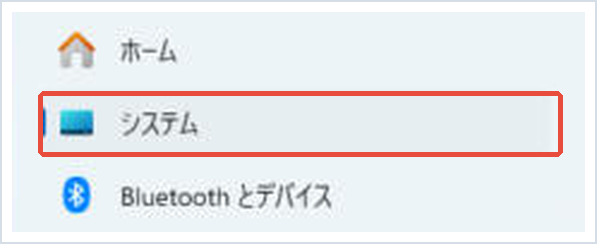
1. 「設定」の左メニューから「システム」をクリックします。
2. 「システム コンポーネント」を開き、一覧から「Game Bar」を探します。
3. 「Game Bar」の右にある「…」をクリックし、「詳細オプション」を選びます。
4. 「バックグラウンド コンポーネントのアクセス許可」を「常にオフ」に変更します。
5. 同じ画面の下のほうにある「終了」ボタンをクリックし、いま動いているGame Barを止めます。
この設定はGame Barを削除するものではありません。また使いたくなったら、手順4の設定を「電源最適化(推奨)」に戻せば元どおりです。
対処法③録画・キャプチャの機能をオフにする
ゲームの録画を使わない方は、バックグラウンド録画も止めておきましょう。録画の通知が出なくなり、ゲーム中の負荷も減ります。
1. 「設定」の左メニューから「ゲーム」をクリックし、「キャプチャ」を開きます。
2. 「発生した内容を記録する」のスイッチをオフにします。表示によっては「発生したことを記録する」となっています。
Windowsキー+Alt+R(録画の開始・停止)などを押し間違えて録画が始まってしまう場合は、次の対処法④でショートカットごと止められます。
対処法④Win+Gでも開かないようにする(レジストリ)
Windows 11の設定アプリには、Windowsキー+Gのショートカットそのものを止めるスイッチがありません(2026年11月時点)。キーボードからも開かないようにしたいときは、Microsoft Q&Aの回答で案内されている方法で、Game Barの録画機能を無効にするレジストリ(Windowsの設定が保存されている場所)の値を変更します。
注意:レジストリの変更は、1文字でも間違えると別の設定を書き換えてしまうおそれがあります。必ず下の帯の「コピー」ボタンを使って貼り付けてください。
1. スタートボタン(Windowsマーク)を右クリックします。Windowsキー+Xでも同じメニューが開きます。
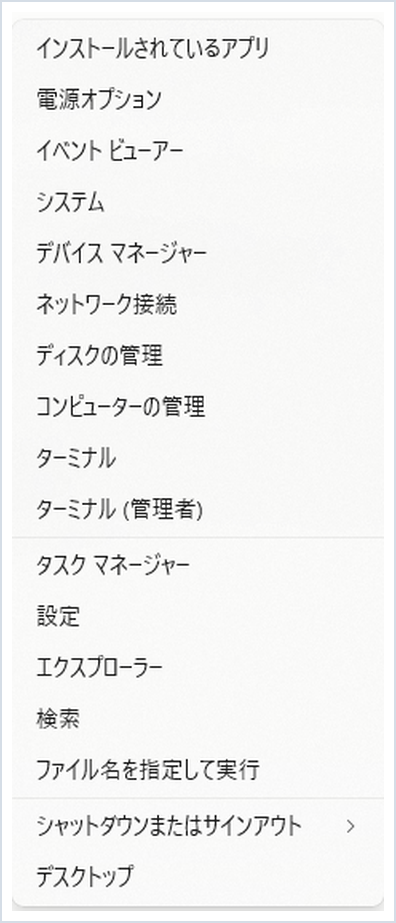
2. メニューから「ターミナル」をクリックします。管理者ではないほうで大丈夫です。
3. 次のコマンドを入力(またはコピーして貼り付け)し、Enterキーを押します。
reg add "HKCU\System\GameConfigStore" /v GameDVR_Enabled /t REG_DWORD /d 0 /f4. 続けて、次のコマンドを入力(またはコピーして貼り付け)し、Enterキーを押します。
reg add "HKCU\Software\Microsoft\Windows\CurrentVersion\GameDVR" /v AppCaptureEnabled /t REG_DWORD /d 0 /f5. 「この操作を正しく終了しました。」と表示されたら、ターミナルを閉じてパソコンを再起動します。
再起動後は、Game Barの録画機能が無効になり、Windowsキー+Gを押してもGame Barが動かなくなります。ただし、Windowsのバージョンによってはパネル自体が開くこともあります。その場合は対処法⑤で削除するのが確実です。
元に戻すときは、上の2つのコマンドの「/d 0」を「/d 1」に変えて実行し、再起動してください。
対処法⑤Game Barをアンインストールする(PowerShell)
Game Barを二度と使わないなら、アプリごと削除する方法もあります。実行する前に、次の点を確認してください。
注意:Game Barを削除すると、Game Barでの録画・スクリーンショット・パフォーマンス表示が使えなくなります。削除後にWindowsキー+Gを押すと「このリンクを開くにはアプリが必要です」という案内が出ることがあります。また、Windowsの更新で再インストールされる場合があります。
1. スタートボタンを右クリックし、「ターミナル」を開きます(対処法④の手順1〜2と同じです)。
2. 次のコマンドを入力(またはコピーして貼り付け)し、Enterキーを押します。
Get-AppxPackage -PackageTypeFilter Bundle -Name "*Microsoft.XboxGamingOverlay*" | Remove-AppxPackage3. 処理が終わって入力待ちの表示に戻ったら完了です。パソコンを再起動してください。
もう一度使いたくなったら、Microsoft Storeで「Xbox Game Bar」と検索すれば、いつでもインストールし直せます。
まとめ
Game Barが勝手に出るときは、まず対処法①でコントローラーのボタンをオフにし、何もしていないのに出る場合は対処法②でバックグラウンドの動作を止めましょう。ほとんどの場合、この2つで落ち着きます。
キーボードのWin+Gでも開かないようにしたいなら対処法④、まったく使わないなら対処法⑤で削除できます。どちらも元に戻す方法があるので、必要になったときは慌てずに戻してください。
それでも勝手に開く場合は、キーボードやマウス、コントローラーの専用ソフト(ボタンの割り当て機能)が原因のことがあります。一度そのソフトを終了して、様子を見てください。
📖 関連記事:Windows 11のゲームモードとグラフィック設定の正しいやり方 / Windows 11で画面録画する方法 / Windows 11の固定キーをオフにする方法
よくある質問
Xbox Game Barをオフにしても、Windowsやほかのアプリに影響はありませんか?
Windowsの動作やほかのアプリには影響しません。ただし、Game Barでのゲーム録画・スクリーンショット・パフォーマンス表示は使えなくなります。
コントローラーのXboxボタンでGame Barが開かないようにするにはどうすればいいですか?
「設定」→「ゲーム」→「Game Bar」を開き、「コントローラーで Game Bar を開くことを許可する」のスイッチをオフにします。バージョンによっては「コントローラーのこのボタンを使用して Xbox Game Bar を開きます」という表示です。
Windowsキー+Gを設定アプリで無効にすることはできますか?
2026年11月時点のWindows 11の設定アプリには、Windowsキー+Gそのものを止めるスイッチがありません。キーボードからも開かないようにしたい場合は、レジストリでGame Barの録画機能を無効にするか、Game Barをアンインストールします。
アンインストールしたGame Barを元に戻すことはできますか?
できます。Microsoft Storeで「Xbox Game Bar」と検索してインストールし直せば、元どおり使えるようになります。
参考にした公式情報
Windows での Game Bar のトラブルシューティング(Xbox サポート):Game Barの設定場所(設定→ゲーム→Game Bar)や、ショートカットが動かないときの確認点が書かれています。
The new Dec 2025 Game Bar keeps stealing focus(Microsoft Q&A):Game Barがフォーカスを奪う問題への回答で、バックグラウンドの動作を止める手順とアンインストールのコマンドが案内されています。
need to prevent gamebar from opening ever(Microsoft Q&A):コントローラーのボタンで開かないようにする設定と、レジストリでGame Barの録画機能を無効にする方法が案内されています。

コメント