
エクスプローラーでファイルを右クリックすると、「OneDrive」の中にCopilot(マイクロソフトのAIアシスタント)の項目がずらりと並んで、メニューが長くて見づらいと感じていませんか。しかも「最近、項目が減った気がする」と戸惑っている方もいるかもしれません。
この記事では、2026年11月中旬から始まった「右クリックのCopilot 8項目の削除」について、何が消えて何が残るのか、消えたあとの代わりのやり方、あわせてWindows 11の「AIアクション」を右クリックから隠す方法をわかりやすく解説します。
まず知っておきたいこと(いつ・誰に関係するか)
Microsoftは2026年10月19日、Microsoft 365 管理者向けのお知らせ(メッセージセンター MC1515940)で、エクスプローラーの右クリックメニューにあるOneDriveのCopilot操作8つを廃止すると発表しました。
削除は2026年11月中旬から順番に始まり、12月上旬に終わる予定です。パソコンごとに少しずつ届くため、同じ家や会社の中でも、まだ項目が残っているパソコンとすでに消えたパソコンが混在することがあります。
関係するのは、OneDriveのファイルでCopilotを使える人だけです。Microsoftの案内では、Microsoft 365 Personal・Family・Premium などの個人向けサブスクリプションの契約者、またはCopilotのライセンスがある職場・学校のアカウントが対象です。これらを使っていない方は、もともと右クリックにこの項目が出ていないので、何も変わりません。
個人の方も管理者の方も、設定を変える必要はありません。会社で使っている場合は、社内マニュアルに「右クリック→OneDrive→質問する」のような手順が書かれていないかだけ確認しておくと安心です。
右クリックから消えるCopilotの8項目
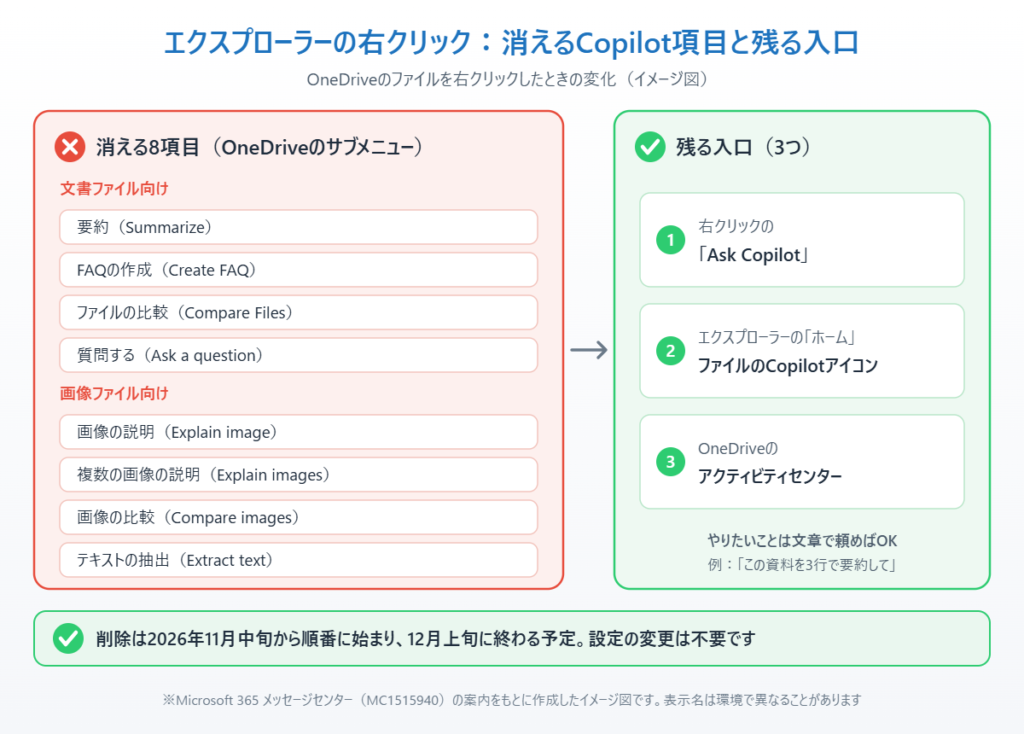
OneDriveのファイルを右クリックして「OneDrive」を選んだときに出ていた、次の8つの項目が消えます(日本語の表示名はお使いの環境で少し違うことがあるため、英語名も書いておきます)。
1つ目は「要約」(Summarize)、2つ目は「FAQの作成」(Create FAQ)、3つ目は「ファイルの比較」(Compare Files)、4つ目は「質問する」(Ask a question)です。この4つは、WordやPDFなどの文書ファイル向けの操作でした。
5つ目は「画像の説明」(Explain image)、6つ目は複数の画像をまとめて説明する「画像の説明」(Explain images)、7つ目は「画像の比較」(Compare images)、8つ目は画像の中の文字を読み取る「テキストの抽出」(Extract text)です。こちらは写真や画像ファイル向けの操作でした。
8つの項目は、OneDriveのサブメニューからまとめて消えます。
削除後も残るCopilotの入口(3つ)
今回の変更は「エクスプローラーからCopilotがなくなる」わけではありません。項目を1つにまとめて、メニューをすっきりさせるのが目的です。次の3つの入口は、これまでどおり使えます。
1つ目は、OneDriveのファイルを右クリックしたときの「Ask Copilot」です。2つ目は、エクスプローラーの「ホーム」でファイルにカーソルを合わせたときに出るCopilotのアイコンです。どちらも新しいCopilotの会話が開き、選んだファイルが添付された状態になります。ファイルの共有範囲や保護の設定はそのまま守られます。
3つ目は、タスクバーのOneDriveアイコンから開くOneDriveのアクティビティセンターです。Microsoftの案内では、ここからもCopilotを引き続き使えます。
📖 「Ask Copilot」をまだ使ったことがない方へ:エクスプローラーのホーム画面での使い方を画面付きで解説しています → ファイルエクスプローラーでAsk Copilotの使い方
消えた操作の代わりに「Ask Copilot」で頼む方法
これまで「要約」や「テキストの抽出」をワンクリックで使っていた方は、「Ask Copilot」を開いて、やりたいことを文章で頼めば同じことができます。
1. エクスプローラーで、OneDriveのフォルダーにあるファイルを右クリックします。
2. メニューから「Ask Copilot」を選びます。見つからないときは、「その他のオプションを確認」の中も見てください。
3. Copilotの画面が開き、ファイルが添付されます。サインインを求められたら、Microsoft 365で使っているアカウントでサインインします。
4. 入力欄に、「この資料を3行で要約して」「よくある質問の形にまとめて」「この画像の文字を書き出して」のように、消えた項目と同じ内容を文章で入力して送信します。
2つのファイルを比べたいときは、「この2つの違いを教えて」と頼みます。Microsoftのサポートページでは、最大5つのファイルを選んでまとめて質問できると案内されています。
Windows 11の「AIアクション」を右クリックから隠す方法
今回消えるOneDriveの項目とは別に、Windows 11には「AIアクション」という右クリックの項目もあります。2025年9月の更新から順次追加されたもので、画像ファイルなら「背景をぼかす」「背景を削除する」「Bingで画像検索」などをすぐに呼び出せます。使わない方は、設定アプリで1つずつオフにできます。
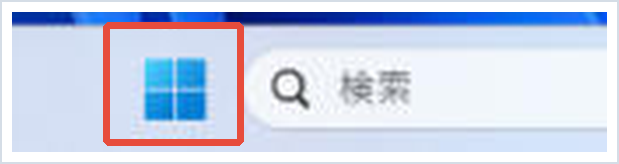
1. タスクバーのスタートボタン(Windowsマーク)をクリックします。
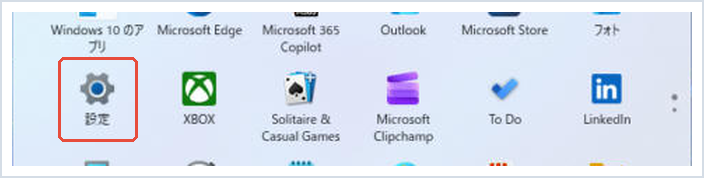
2. スタートメニューから「設定」を開きます。
3. 左のメニューから「アプリ」を選びます。
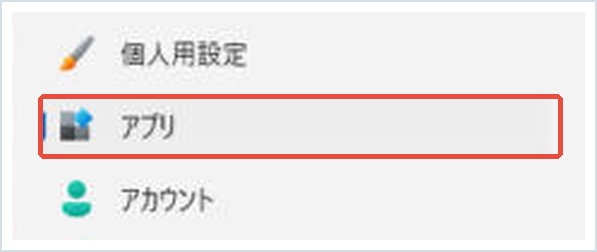
4. 「アクション」(英語表示では Actions)を開きます。
5. 一覧に並んだAIアクションのうち、使わないもののスイッチを「オフ」にします。
すべてオフにしても、更新の状況によっては右クリックに中身のない「AIアクション」の項目だけが残ることがあります。Microsoftは2025年12月のプレビュー版で「使えるAIアクションがない場合はこの項目自体を表示しない」変更をテストしており、Windowsを最新の状態にしておくと、項目ごと消えることがあります。なお、この機能はお住まいの地域や更新の状況によって表示されないことがあります。
Copilotの項目そのものを右クリックに出したくない場合
「Ask Copilot」も含めて、CopilotそのものをWindowsから消したい方は、Copilotアプリをオフにする・アンインストールする方法があります。手順はWindows 11でCopilotをオフにする・アンインストールする方法でまとめています。
右クリックメニュー全体を見やすくしたい方には、2026年秋から配信が始まった新しい右クリックメニューも便利です。表示する項目を自分で選べるようになっており、使い方は新しい右クリックメニューのカスタマイズ方法で解説しています。新しいメニューの対象はWindows 11の25H2と26H2です。
📖 まだ古いバージョンのWindows 11を使っている方へ:新しい右クリックメニューを受け取るために、25H2へ上げる手順を確認できます → Windows 11 25H2アップグレードガイド
まとめ
2026年11月中旬から12月上旬にかけて、エクスプローラーでOneDriveのファイルを右クリックしたときに出ていたCopilotの8項目(要約・FAQの作成・ファイルの比較・質問する・画像の説明2種・画像の比較・テキストの抽出)が順番に消えます。設定の変更は必要ありません。
消えたあとも、右クリックの「Ask Copilot」、エクスプローラーのホームのCopilotアイコン、OneDriveのアクティビティセンターからCopilotは使えます。これまでの操作は「Ask Copilot」で文章にして頼めば代わりになります。Windows 11の「AIアクション」がじゃまな方は、「設定」→「アプリ」→「アクション」でオフにしてください。
項目が消えない・まだ残っているという場合も、段階的な配信のため故障ではありません。12月上旬まで様子を見てください。
参考にした公式情報
ファイルを開かずにファイルについて質問する(Microsoft サポート):OneDriveのファイルにCopilotで質問する方法と、使えるサブスクリプション・ライセンスの条件が書かれています。
Frequently asked questions about Copilot in OneDrive(Microsoft サポート):OneDriveのCopilotが使える環境や、個人向け・職場向けのアカウントの条件がまとめられています。
📖 関連記事:Windows 11の新しい検索にCopilotの回答が追加へ / Windows 11の右クリックメニューを従来の形に戻す方法 / Copilot・ChatGPT・Geminiの違いと使い分け
よくある質問
エクスプローラーの右クリックからCopilotの項目が消えるのはいつですか?
2026年11月中旬から順番に削除が始まり、12月上旬に終わる予定です。パソコンごとに届く時期が少しずつ違うため、まだ項目が残っているパソコンもあります。
右クリックから消えるのはどの項目ですか?
OneDriveのサブメニューにあった「要約」「FAQの作成」「ファイルの比較」「質問する」「画像の説明(1枚・複数)」「画像の比較」「テキストの抽出」の8項目です。
項目が消えたあともエクスプローラーでCopilotは使えますか?
使えます。OneDriveのファイルを右クリックしたときの「Ask Copilot」、エクスプローラーのホームでファイルにカーソルを合わせたときのCopilotアイコン、OneDriveのアクティビティセンターから使えます。要約などは「Ask Copilot」で文章にして頼めば代わりになります。
右クリックの「AIアクション」を表示しないようにするにはどうすればいいですか?
「設定」→「アプリ」→「アクション」を開き、使わないAIアクションのスイッチをオフにします。更新の状況によっては、すべてオフにしても中身のない「AIアクション」の項目だけが残ることがあります。

コメント