
シャットダウンしたはずなのに、次にパソコンを起動すると前回使っていたアプリやブラウザ、フォルダーが勝手に開いてくる。毎回閉じるのが面倒ですし、人に見せる画面で前の作業が出てきてヒヤッとした方もいるのではないでしょうか。
この記事では、Windows 11で前回のアプリが起動時に再び開く原因を「何が開くか」で切り分け、「再起動可能なアプリ」の設定やスタートアップ、ブラウザの起動時設定など、原因ごとの止め方を5つ紹介します。
まず結論です。起動時に開くものに近い行から試してください。
| 症状・状況 | まず試す対処法 |
|---|---|
| 前回使っていたアプリ(メモ帳・ペイント・Edgeなど)が、閉じずにシャットダウンした時だけ開く | 対処法① |
| 前回使っていなくても、毎回同じアプリ(LINE・Teams・Discordなど)が起動する | 対処法② |
| ブラウザ(Chrome・Edge)だけが、前回のタブを全部開いた状態で出てくる | 対処法③ |
| エクスプローラーのフォルダーのウィンドウが前回のまま開く | 対処法④ |
| ①〜④を見直しても特定のアプリだけ開く | 対処法⑤ |
まず試してほしいこと
最初に、次にパソコンを起動したときに何が開いたかをメモしてください。「前回使っていたアプリだけが開く」のか、「前回使っていなくても毎回同じアプリが開く」のかで、原因がまったく違います。
次に、アプリをすべて閉じてからシャットダウンしてみてください。これで開かなくなるなら、Windowsの「再起動可能なアプリ」の機能が原因の可能性が高く、対処法①の設定をオフにすれば、閉じ忘れても開かなくなります。閉じてからシャットダウンしても開くなら、スタートアップやアプリ自体の設定(対処法②・⑤)が原因です。
主な原因
起動時にアプリが勝手に開く原因は、主に次の5つです。どれもWindowsの故障ではなく「設定どおりに動いている」状態なので、原因に合った設定を止めれば直ります。
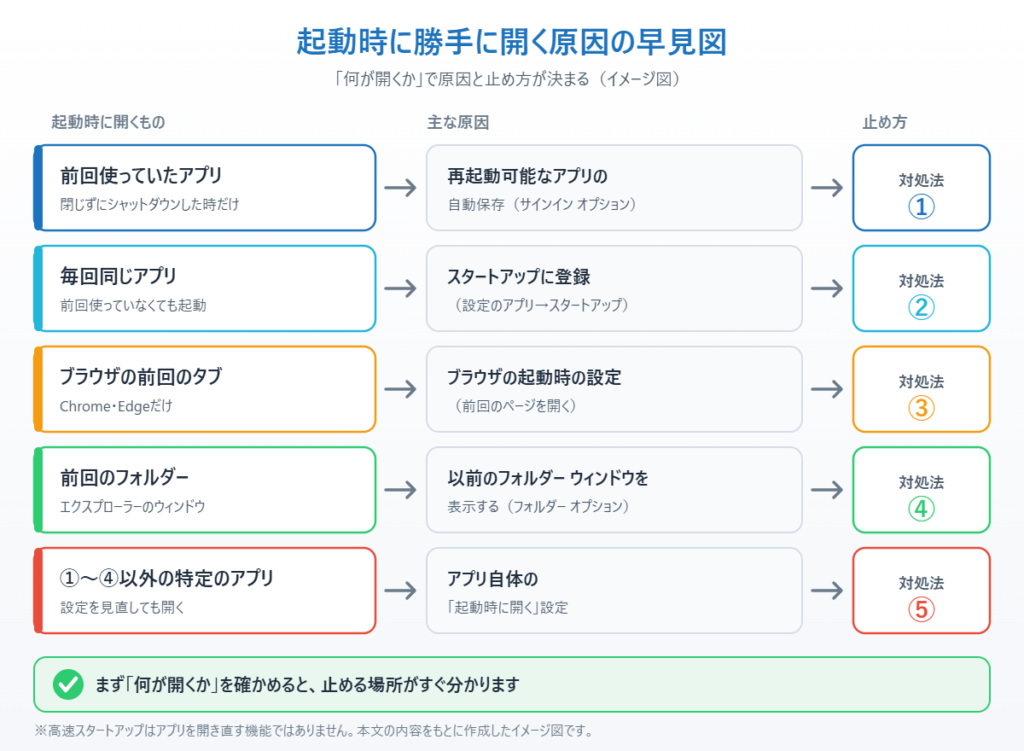
1つ目は、再起動可能なアプリの自動保存です。Windows 11には、シャットダウンや再起動のときに開いていたアプリを覚えておき、次にサインインしたときに開き直す機能があります。対応しているアプリだけが対象で、閉じずにシャットダウンしたときにだけ起きるのが特徴です。
2つ目は、スタートアップアプリです。インストールの時に「Windowsの起動時に開く」設定が入るアプリが多く、前回使っていなくてもサインインのたびに起動します。
3つ目は、ブラウザの起動時の設定です。ChromeやEdgeには「前回開いていたページを開く」設定があり、ブラウザを開いた瞬間に前回のタブがすべて戻ります。Edgeは「スタートアップ ブースト」(起動を速くするために裏で準備しておく機能)もあり、Windowsの起動と同時にEdgeが動き出します。
4つ目は、エクスプローラーの「以前のフォルダー ウィンドウを表示する」設定です。オンになっていると、前回開いていたフォルダーのウィンドウがサインイン時に開き直されます。
5つ目は、アプリ自体の設定です。Teams・Spotify・Discord・Steamなどは、Windowsのスタートアップとは別に、アプリの設定画面に「Windowsの起動時に開く」「自動で起動する」の項目を持っています。なお、高速スタートアップ(シャットダウンを休止状態に近くして起動を速くする機能)はアプリを開き直す機能ではないため、これをオフにしても止まらないことが多いです。
対処法①「再起動可能なアプリ」の自動保存をオフにする
前回使っていたアプリが、閉じずにシャットダウンした時だけ開く場合はこの設定です。
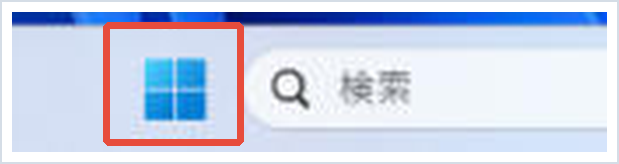
1. タスクバーのスタートボタン(Windowsマーク)をクリックします。
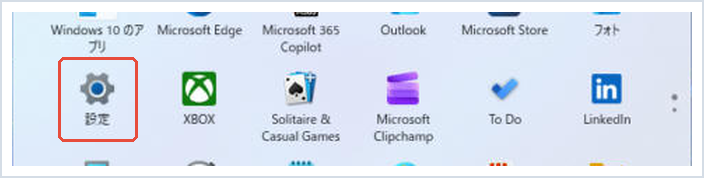
2. スタートメニューから「設定」を開きます。
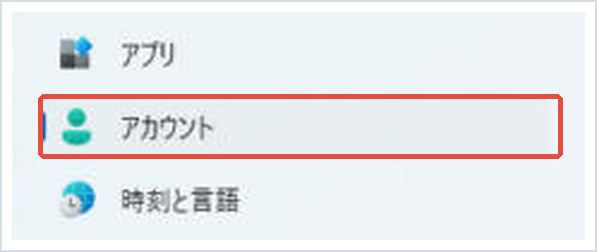
3. 左メニューの「アカウント」をクリックします。
4. 「サインイン オプション」をクリックします。

5. 下のほうにある「その他の設定」の「再起動可能なアプリを自動的に保存し、サインインし直したときに再起動する」のスイッチをオフにします。
6. アプリを開いたままシャットダウンし、次の起動でアプリが開かなくなったか確認します。
項目名はWindows 11のバージョンによって少し違うことがありますが、「再起動可能なアプリ」という言葉が入っているスイッチが対象です。会社のパソコンなど、管理者が設定を決めている場合は変更できないことがあります。
📖 サインイン オプションを開いたついでに:パスワードの代わりに顔や指紋、PINでサインインできる「パスキー」の設定方法をまとめています → Windows 11のパスキー設定
対処法②スタートアップアプリをオフにする
前回使っていなくても、毎回同じアプリが起動する場合はスタートアップへの登録が原因です。
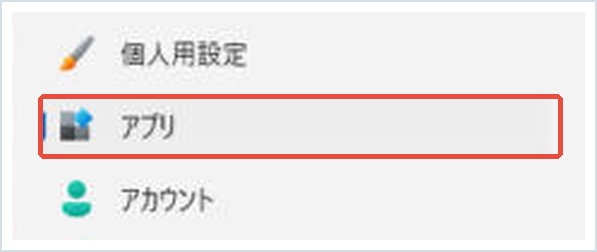
1. スタートメニューから「設定」を開き、左メニューの「アプリ」をクリックします。
2. 「スタートアップ」をクリックします。

3. 起動時に開いてほしくないアプリのスイッチをオフにします。
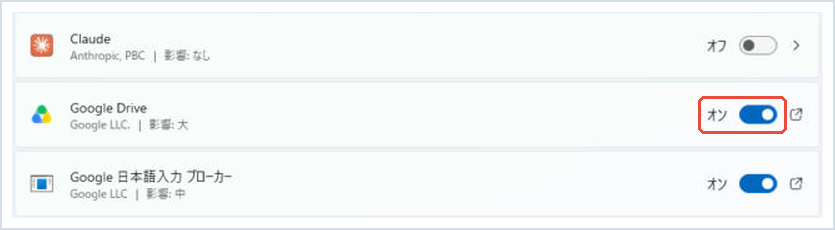
4. パソコンを再起動して、そのアプリが開かなくなったか確認します。
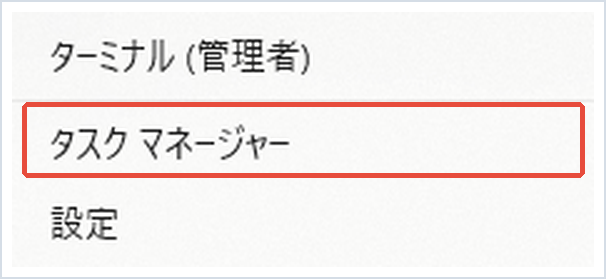
一覧に出てこないアプリは、タスクマネージャーの「スタートアップ アプリ」でも確認できます。スタートボタンを右クリックして「タスク マネージャー」を開き、左の「スタートアップ アプリ」で対象を選んで「無効にする」をクリックします。
セキュリティソフトやタッチパッド・音声のドライバーなど、メーカー製の常駐アプリはオフにしないでください。どれを止めてよいか迷う場合は、スタートアップアプリの整理方法で判断の目安を紹介しています。
対処法③ブラウザの「前回のページを開く」設定を変える
ブラウザだけが前回のタブ付きで開く場合は、ブラウザ側の設定です。Windowsの設定をいくら変えても直らないので、ブラウザの設定を見直します。
Chromeの場合は、右上の「︙」→「設定」→「起動時」を開き、「新しいタブ ページを開く」を選びます。「前回開いていたページを開く」になっていると、前回のタブが毎回戻ります。
Edgeの場合は、右上の「…」→「設定」→「スタート、ホーム、および新規タブ」を開き、「Microsoft Edge の起動時」で「新しいタブ ページを開く」を選びます。
Edgeが勝手に起動して裏で動いているのが気になる場合は、「設定」→「システムとパフォーマンス」の「スタートアップ ブースト」をオフにします。オフにすると、Edgeを最初に開くときの表示が少し遅くなります。
Edgeでも対処法①の「再起動可能なアプリ」の対象になることがあるので、①と③の両方を見直すと確実です。
対処法④エクスプローラーの「以前のフォルダー ウィンドウを表示する」をオフにする
フォルダーのウィンドウが前回のまま開く場合は、エクスプローラーの設定を確認します。
1. タスクバーのエクスプローラー(フォルダーのアイコン)をクリックします。
2. 上のメニューの「…」(もっと見る)→「オプション」をクリックします。
3. フォルダー オプションの「表示」タブを開きます。
4. 「詳細設定」の一覧にある「ログオン時に以前のフォルダー ウィンドウを表示する」のチェックを外します。
5. 「OK」をクリックし、フォルダーを開いたまま再起動して確認します。
対処法⑤アプリ自体の「起動時に開く」設定をオフにする
①〜④を見直しても特定のアプリだけ開く場合は、アプリ自体の設定が残っています。アプリの「設定」や「環境設定」を開き、「Windowsの起動時に開く」「コンピューターの起動時に自動で起動」「ログイン時に起動」などの項目をオフにします。
項目の場所はアプリごとに違い、アプリの更新で変わることもあります。見つからない場合は、アプリの設定画面に検索欄があれば「起動」や「スタートアップ」と入れて探してください。
また、Windows Updateの更新で自動的に再起動された後は、更新前に開いていたアプリが戻ってくることがあります。更新が終わった後に一度アプリを閉じて、普段どおりシャットダウンすれば次からは開きません。高速スタートアップの仕組みが気になる方は高速スタートアップとはで解説しています。
まとめ
Windows 11で前回のアプリが起動時に勝手に開くときは、まず「何が開くか」を確認しましょう。前回使っていたアプリなら対処法①の「再起動可能なアプリ」、毎回同じアプリなら対処法②のスタートアップ、ブラウザのタブなら対処法③、フォルダーなら対処法④が原因です。
どれを試しても特定のアプリだけ開く場合は、対処法⑤のとおりアプリ自体の設定を確認してください。それでも止まらない場合は、そのアプリを一度アンインストールして入れ直すと、起動時の登録がリセットされることがあります。
参考にした公式情報
Windows でスタートアップ アプリケーションを構成する(Microsoft サポート):設定の「アプリ」→「スタートアップ」とタスク マネージャーで、サインイン時に起動するアプリをオフにする方法が書かれています。
アプリケーションの再起動の登録(Microsoft Learn):アプリがWindowsに再起動を登録しておくと、更新などで再起動した後にWindowsが自動で開き直す仕組みが説明されています。
Get help with startup boost(Microsoft サポート・英語):Edgeのスタートアップ ブーストの役割と、オフにする方法が書かれています。
📖 関連記事:パソコンが重い・フリーズするときの対処ガイド
📖 関連記事:Windows 11でアプリをスタートアップに登録する方法 / Windows 11で既定のブラウザを変更する方法 / Windows Update後に勝手に再起動される時の止め方
よくある質問
シャットダウンしたのに、前回のアプリが起動時に開くのはなぜですか?
Windows 11の「再起動可能なアプリを自動的に保存し、サインインし直したときに再起動する」がオンになっていると、閉じずにシャットダウンしたアプリが次のサインイン時に開き直されます。設定のアカウント→サインイン オプションでオフにできます。
前回使っていないアプリまで毎回起動するのはどうすればいいですか?
スタートアップに登録されているのが原因です。設定のアプリ→スタートアップで、起動時に開いてほしくないアプリのスイッチをオフにしてください。セキュリティソフトやドライバー関連の常駐アプリはオフにしないでください。
ブラウザだけが前回のタブ付きで開くのはWindowsの設定ですか?
いいえ、ブラウザ側の設定です。Chromeは設定の「起動時」、Edgeは「スタート、ホーム、および新規タブ」で「新しいタブ ページを開く」を選ぶと、前回のタブが開かなくなります。
高速スタートアップをオフにすればアプリは開かなくなりますか?
高速スタートアップはアプリを開き直す機能ではないため、オフにしても止まらないことが多いです。まず何が開くかを確認し、再起動可能なアプリの設定やスタートアップ、ブラウザ・エクスプローラーの設定を見直してください。

コメント