
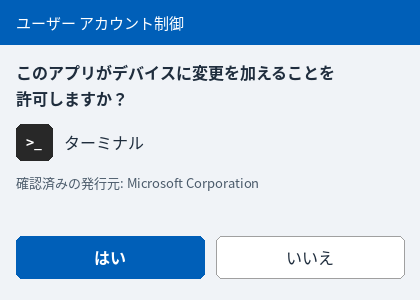
アプリをインストールしたり、設定を開いたりするたびに「このアプリがデバイスに変更を加えることを許可しますか?」と画面が暗くなって確認が出てきて、わずらわしく感じていませんか。毎回「はい」を押していいのか、出ないようにできないのか、迷いますよね。
この記事では、この確認画面の正体であるWindows 11のユーザーアカウント制御(UAC)の仕組みと、4段階の通知レベルの違い・変え方、そして「通知しない」にしない方がいい理由をわかりやすく解説します。
まず試してほしいこと
確認画面が出たら、まず「いま自分がその操作をしたかどうか」を思い出してください。アプリのインストールや「管理者として実行」を自分で選んだ直後なら、画面に出ているアプリ名を確かめたうえで「はい」を押して問題ありません。
反対に、何も操作していないのに突然表示された、見覚えのないアプリ名が出ている、という場合は「いいえ」を押してください。「いいえ」を押してもパソコンが壊れることはなく、そのアプリの変更が止まるだけです。
確認画面が出ること自体は故障や異常ではありません。わずらわしさが気になる場合は、このあと紹介する通知レベルの調整で頻度を変えられます。
ユーザーアカウント制御(UAC)とは?確認画面が出る主な理由
ユーザーアカウント制御(UAC:User Account Control)は、アプリがパソコン全体に関わる変更をしようとしたときに、本当に実行してよいかを持ち主に確認するWindowsの安全機能です。普段のアプリは制限された権限で動き、必要なときだけ確認を取って管理者の権限(パソコンの重要な部分を変更できる権限)に切り替える仕組みになっています。
理由1:アプリのインストール・アンインストール
新しいソフトを入れるときや削除するときは、Windowsのフォルダーや設定に書き込むため、ほぼ必ず確認画面が出ます。
理由2:「管理者として実行」を選んだとき
コマンドプロンプトやターミナルを管理者として開くときも、同じ確認画面が表示されます。
理由3:起動のたびに管理者の権限を求めるアプリ
一部の常駐アプリやメーカー製のユーティリティ、更新ツールは、起動するたびに管理者の権限を求めるため、毎回確認が出ることがあります。
理由4:見覚えのないプログラムが変更しようとしている
ダウンロードしたファイルや不審なプログラムが、勝手にシステムを変更しようとしたときにも表示されます。UACが本来いちばん役に立つのはこの場面です。
UACの4つの通知レベルの違い
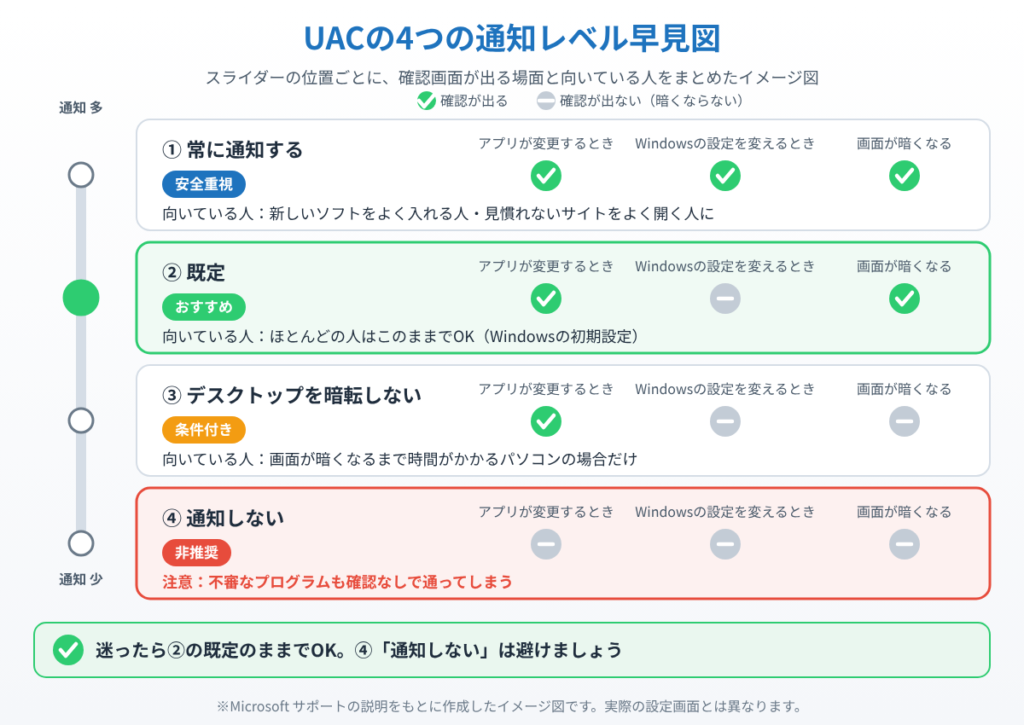
UACの設定画面には縦のスライダーがあり、どのくらい確認を出すかを選べます。スライダーは上から順に4段階あります。Microsoftのサポートページの説明をもとに、それぞれの動きをまとめます。
いちばん上「常に通知する」
アプリのインストールや変更に加えて、自分でWindowsの設定を変えたときにも確認が出ます。確認中は画面が暗くなり、応答するまでほかの操作は止まります。新しいソフトをよく入れる方や、見慣れないサイトを開くことが多い方に向いています。
上から2番目(既定)
アプリがパソコンに変更を加えようとしたときだけ確認が出ます。自分でWindowsの設定を変えたときは確認が出ません。確認中は画面が暗くなります。ほとんどの方はこの設定のままがおすすめです。
上から3番目(デスクトップを暗転しない)
確認が出るタイミングは既定と同じですが、画面が暗くならず、ほかの操作も止まりません。Microsoftは、画面が暗くなるまでに時間がかかるパソコンの場合だけ選ぶように案内しています。
いちばん下「通知しない」
確認画面が一切出なくなります。Microsoftはセキュリティ上の理由から推奨していません。
対処法①UACの通知レベルを変更する
通知レベルは、コントロールパネルから変更できます。変更には管理者のアカウントが必要です。
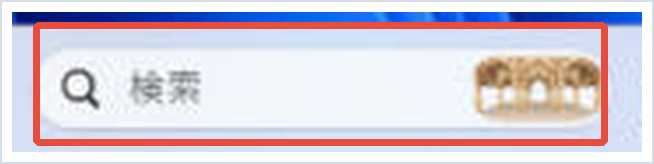
1. タスクバーの検索欄に「コントロールパネル」と入力し、表示された「コントロール パネル」を開きます。
2. 右上の「表示方法」が「カテゴリ」になっていることを確認し、「システムとセキュリティ」をクリックします。
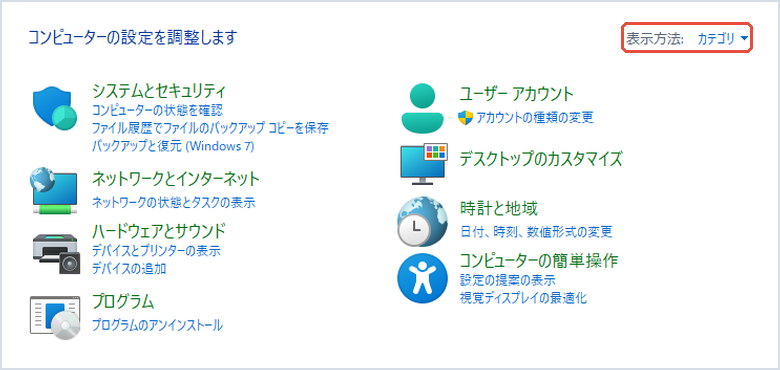
3. 「セキュリティとメンテナンス」の下にある「ユーザー アカウント制御設定の変更」をクリックします。
4. 「ユーザー アカウント制御の設定」画面が開いたら、スライダーを上下に動かして通知レベルを選びます。
5. 「OK」をクリックします。
6. 「このアプリがデバイスに変更を加えることを許可しますか?」と表示されたら、「はい」をクリックします。
タスクバーの検索欄に「UAC」と入力して、表示された「ユーザー アカウント制御設定の変更」を開く方法でも、同じ設定画面にたどり着けます。
確認の回数を減らしたいだけなら、まずは「上から2番目(既定)」になっているかを確かめてください。いちばん上の「常に通知する」になっていると、設定を変えるたびに確認が出るため、既定に戻すだけでかなり減ります。
対処法②確認画面の「発行元」を見てから「はい」を押す
確認画面には、変更しようとしているアプリの名前と「確認済みの発行元」(そのアプリを作った会社)が表示されます。「はい」を押す前に、ここを見るだけで安全性がぐっと上がります。
Microsoftや、インストールしようとしているソフトのメーカー名が出ていれば、自分の操作に心当たりがある限り「はい」で問題ありません。発行元が「不明」と表示されている場合や、アプリ名に見覚えがない場合は、入手先を確かめるまで「いいえ」を選びましょう。
確認画面の「詳細を表示」を押すと、プログラムの保存場所も確認できます。ダウンロードフォルダーなど、普段アプリを置かない場所から実行されている場合は特に注意してください。うっかり「はい」を押してしまって不安なときは、Windows セキュリティでウイルススキャンをしておくと安心です。
対処法③パスワードを求められるときは管理者のアカウントで操作する
「はい」ボタンではなく、管理者のユーザー名とパスワード(またはPIN)の入力を求められる場合は、いまサインインしているのが「標準ユーザー」のアカウントです。標準ユーザーは、パソコン全体に関わる変更を自分だけで許可できない仕組みになっています。
家族共用のパソコンなどでは、パソコンを管理している方に入力してもらうか、管理者のアカウントでサインインし直して操作してください。わずらわしいからといって、家族全員のアカウントを管理者にするのはおすすめしません。お子さんのアカウントなどは標準ユーザーのままにしておくと、知らないうちに不要なソフトが入るのを防げます。
対処法④「通知しない」にしていたら既定に戻す
以前に「通知しない」へ下げていた場合や、パソコンを譲り受けて設定がわからない場合は、対処法①の手順で設定画面を開き、スライダーが一番下になっていないかを確認してください。
一番下になっていたら、上から2番目(既定)まで戻して「OK」を押します。ソフトのインストールがうまくいかない、管理者として実行したはずのアプリが正しく動かないといった症状が、既定に戻すことで解消する場合もあります。
UACを「通知しない」にしない方がいい理由
Microsoftの解説によると、スライダーを「通知しない」にしてもUACそのものが消えるわけではありません。管理者のアカウントでは確認なしで自動的に許可され、標準ユーザーのアカウントでは確認なしで自動的に拒否されるようになります。
つまり管理者のアカウントで使っている場合、メールの添付ファイルや偽サイトからダウンロードした不審なプログラムも、何の確認もなくシステムを書き換えられる状態になります。確認画面は「最後のブレーキ」の役割をしているので、外してしまうとウイルスや不正なソフトに気づくきっかけがなくなります。
一方、標準ユーザーのアカウントでは、必要な変更まで黙って拒否されるため、「インストールしても何も起きない」「設定が保存されない」といった原因のわかりにくいトラブルにつながります。レジストリーやグループポリシーでUACを完全に無効にする方法もありますが、一部のアプリが動かなくなることがあるため、一般の方には向きません。
確認の手間を減らしたい場合は、「通知しない」ではなく既定(上から2番目)のまま使い、毎回確認が出るアプリだけ本当に必要かを見直すのが安全です。サインインの手間を減らす設定も同じで、便利さと安全のバランスを考えて選ぶことが大切です。
📖 アカウントの守りをもう一段強くしたい方へ:パスワードを入力せずに顔や指紋、PINで安全にサインインできるパスキーの設定方法を解説しています。→ Windows 11でパスキーを設定する方法
まとめ
「このアプリがデバイスに変更を加えることを許可しますか?」という確認画面は、Windows 11のユーザーアカウント制御(UAC)による安全確認です。自分で操作した直後で、発行元に見覚えがあれば「はい」、心当たりがなければ「いいえ」を選んでください。
通知の頻度は、コントロールパネルの「ユーザー アカウント制御設定の変更」から4段階で調整できます。おすすめは上から2番目の既定の設定です。「通知しない」は確認が出なくなる代わりに、不審なプログラムも素通りさせてしまうため避けましょう。
特定のアプリで毎回確認が出て困る場合は、そのアプリのメーカーのサポートページで、管理者の権限が必要な理由や設定の変え方を確認してみてください。
参考にした公式情報
ユーザー アカウント制御の設定(Microsoft サポート):UACの4段階の通知レベルの違いと、コントロールパネルから設定を変更する手順が書かれています。
ユーザー アカウント制御アーキテクチャ(Microsoft Learn):UACの仕組みと、「通知しない」にしたときに管理者・標準ユーザーの昇格要求がどう扱われるかが説明されています。
📖 関連記事:コマンドプロンプトを管理者として開く方法 / Windows 11でユーザーアカウントを追加する方法 / パスワードなしで自動サインインする方法
よくある質問
「このアプリがデバイスに変更を加えることを許可しますか?」は「はい」を押しても大丈夫ですか?
自分でアプリのインストールや「管理者として実行」をした直後で、表示されたアプリ名と確認済みの発行元に見覚えがあれば「はい」で問題ありません。何も操作していないのに表示された場合や、発行元が「不明」の場合は「いいえ」を押してください。
ユーザーアカウント制御(UAC)の通知レベルはどこで変えられますか?
コントロールパネルの「システムとセキュリティ」から「ユーザー アカウント制御設定の変更」を開き、スライダーを上下に動かして「OK」を押します。タスクバーの検索欄に「UAC」と入力しても同じ画面を開けます。変更には管理者のアカウントが必要です。
UACの通知レベルはどれを選ぶのがおすすめですか?
ほとんどの方は、上から2番目の既定の設定がおすすめです。アプリがパソコンに変更を加えようとしたときだけ確認が出て、自分でWindowsの設定を変えたときは確認が出ません。
UACを「通知しない」にするとどうなりますか?
確認画面は出なくなりますが、管理者のアカウントでは変更が確認なしで自動的に許可され、標準ユーザーでは自動的に拒否されます。不審なプログラムも素通りしてしまうため、Microsoftもセキュリティ上の理由から推奨していません。


コメント