「インストールしたばかりのアプリがスタートメニューに出てこない」「アンインストールしたのに、アプリの名前がまだ残っている」
そんな症状でお困りではないでしょうか。
2026年5月のWindows 11アップデート「KB5089549」の適用前後から、スタートメニューの「すべてのアプリ」一覧が正しく更新されないという問題が多数報告されています。この記事では原因と対処法をわかりやすく解説します。
目次
スタートメニューでどんな問題が起きているの?
今回報告されている不具合は、主に次の2種類です。
アプリをインストールしても一覧に出てこない
新しいアプリをインストールしたにもかかわらず、スタートメニューの「すべてのアプリ」を開いても一覧に表示されない症状です。アプリ自体は正常にインストールされており、デスクトップにショートカットを作れば使えますが、スタートメニューからは見つからない状態になります。
アンインストールしたアプリが残り続ける
アプリを削除したのに、スタートメニューの「すべてのアプリ」にまだ表示され続けるという症状です。クリックすると「このアプリはインストールされていません」といったエラーになることがほとんどです。
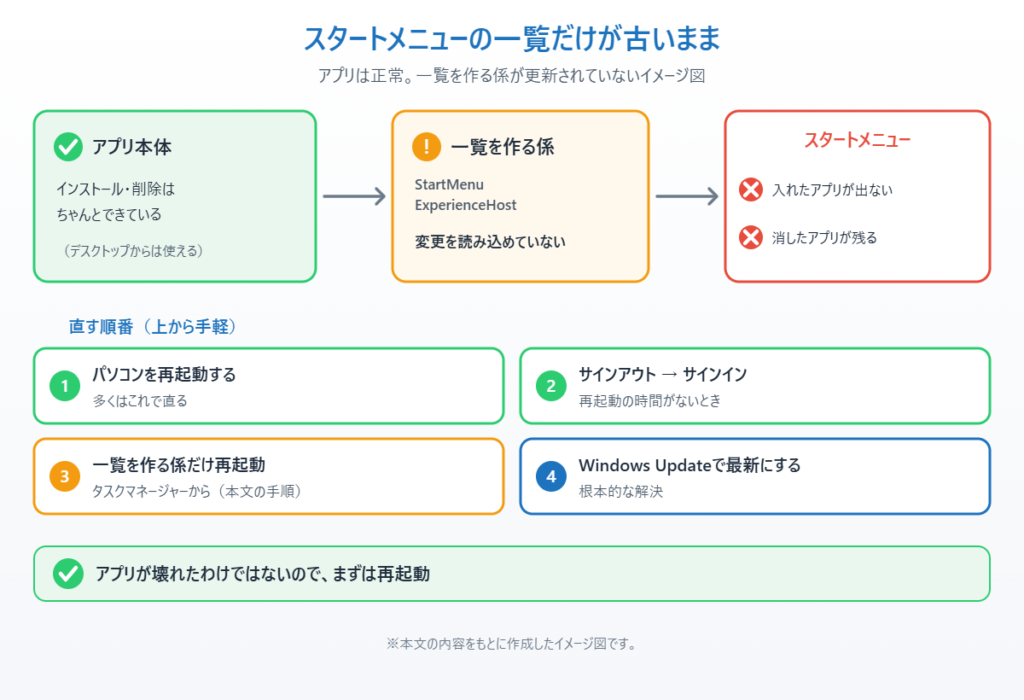
どちらの症状も、アプリが壊れているわけではなく、スタートメニューがアプリの情報を正しく読み込めていない状態です。
なぜこの不具合が起きるのか
Windowsのスタートメニューは、「StartMenuExperienceHost(スタートメニューエクスペリエンスホスト)」という専用プログラムが担当しています。このプログラムが、インストール・アンインストールされたアプリの情報を読み込んで一覧に表示しています。
今回の不具合は、KB5089549(または前後のアップデート)の適用により、このプログラムがアプリ情報の変更をリアルタイムで検知できなくなってしまうことが原因とみられています。
アプリ自体は正常に操作できますが、スタートメニューだけが古い情報を表示し続けるという状態になります。
この症状は、アップデートを適用した直後だけでなく、しばらく使っているうちに起きるケースも報告されています。
すぐに試せる!かんたんな対処法
パソコンを再起動する
最もかんたんな方法です。再起動するとスタートメニューのプログラムも再起動され、アプリの情報が更新されます。
多くの場合、これだけで解決します。
サインアウト・サインインを試す
再起動ほどではありませんが、Windowsからサインアウトして再びサインインすることでもスタートメニューの情報が更新されます。再起動する時間がない場合はこちらをお試しください。
それでも直らない場合|スタートメニューのプロセスを再起動する
再起動やサインアウトで改善しない場合は、スタートメニューを担当するプログラムだけを再起動することができます。パソコン全体を再起動する必要がないため、作業中のファイルを閉じずに実行できます。
⚠️ タスクを終了した直後は一時的にスタートメニューが使えなくなりますが、数秒で自動的に復旧します。
または、「エクスプローラーの再起動」でも同様の効果が得られる場合があります。
根本的に解決したい場合|Windowsをアップデートする
スタートメニューまわりの不具合は、その後のWindows Updateで配信される累積更新プログラムで改善されることがあります。Windows Updateを実行して、最新の状態にしておきましょう。
ただし、KB5089549(2026年5月アップデート)を適用した後でもこの症状が出ているという報告があります。その場合は、上記のプロセス再起動の方法を試しながら、マイクロソフトからの追加修正を待つのが現実的な対応です。
まとめ
Windows 11のスタートメニューにアプリが表示されない・消えないという不具合は、スタートメニューを担当するプログラムがアプリ情報を正しく読み込めていないことが原因です。
・まずやること:パソコンを再起動する、またはサインアウト→サインインを行う
・それでも直らない場合:タスクマネージャーから「StartMenuExperienceHost.exe」を終了して再起動させる
・根本解決のために:Windows Updateで最新の状態にする
スタートメニューが使いにくいと毎日の操作に支障が出ます。まずは再起動から試してみてください。マイクロソフトも継続的に修正アップデートを配信していますので、Windowsを最新に保つことも大切です。
関連記事
・【急に重くなった?】Windows11のアップデート後にパソコンの動作が遅くなったときに試す対処法
・【スリープから戻らない!】Windows11でパソコンが真っ暗・固まったまま復帰しない時の対処法
・【保存版】パソコンがフリーズした時に焦らず試す裏ワザと、再発を防ぐ設定
よくある質問
スタートメニューのアプリが消えた場合、アプリ自体は削除されていますか?
いいえ、スタートメニューに表示されなくなってもアプリ自体は削除されていません。Windowsエクスプローラーや検索から直接起動できます。表示の問題のみで、アプリとデータは残っています。
スタートメニューをWindowsの初期状態に戻す方法はありますか?
Windowsの設定→「個人用設定」→「スタート」からレイアウトをリセットできます。また固定アプリのカスタマイズをやり直すことで元の状態に近づけることができます。
スタートメニューの不具合は再起動するだけで直ることはありますか?
軽微な不具合であれば再起動で直るケースも多くあります。まず再起動を試してみてください。改善しない場合は記事内のより詳しい対処法を試してみてください。
コメント