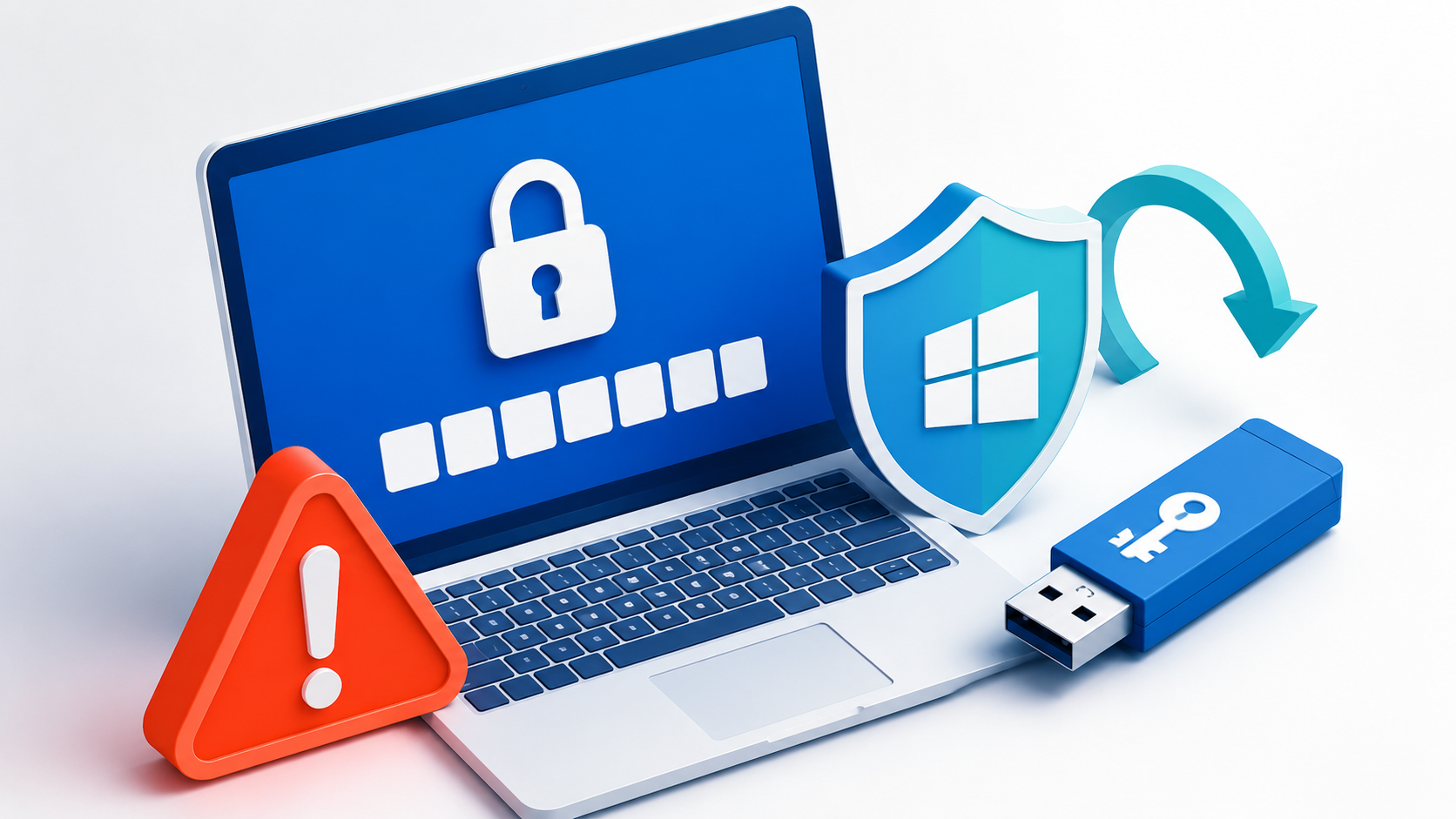
パソコンを起動したら、見慣れない青い画面に「BitLockerの回復キーを入力してください」という文字が……。
「壊れた?」「ウイルス?」と焦ってしまう方も多いのですが、Windows Updateの後にこの画面が表示されるのは、比較的よくあるトラブルです。パソコンが壊れたわけではありませんので、まずは落ち着いて対処しましょう。
この記事では、BitLocker回復キーが突然求められる原因と、回復キーの探し方・入力手順をわかりやすく解説します。
まず試してほしいこと:スマホで回復キーを確認する
BitLockerの回復キーは、Microsoftアカウントに自動でバックアップされていることがほとんどです。ロックされたパソコンとは別のスマートフォンやタブレットで以下の手順を試してみてください。
1. スマホのブラウザで https://account.microsoft.com/devices/recoverykey を開く
2. ロックされたパソコンで使っているMicrosoftアカウントでサインイン
3. デバイスの一覧から対象のパソコンを選び、「回復キー」を確認する
4. 表示された48桁の数字を、パソコンのBitLocker画面に入力する
回復キーが見つかれば、これだけで問題は解決します。
なぜWindows Updateの後にBitLocker画面が出るの?
そもそもBitLockerとは、パソコン内のデータを暗号化してセキュリティを守る機能です。Windows 11では多くのパソコンで自動的に有効になっています。
BitLockerは「パソコンの構成が変わった=不正なアクセスかもしれない」と判断したとき、安全のために回復キーを要求します。Windows Updateによって以下のような変化が起きると、BitLockerがそれを検知して回復キーを求めてくることがあります。
- BIOSやファームウェアが更新された
- セキュリティチップ(TPM)の設定が変更された
- 大型のアップデート(機能更新プログラム)が適用された
- ドライバーの更新によりシステム構成が変わった
パソコンを守ろうとした結果、自分でロックをかけてしまう——という少し困った動作ですが、悪意のある攻撃ではありません。
対処法① Microsoftアカウントから回復キーを取得する
最もスムーズな方法です。別のスマホやパソコンから操作します。
1. ブラウザで https://account.microsoft.com/devices/recoverykey を開く
2. Microsoftアカウント(メールアドレスとパスワード)でサインイン
3. 「デバイス」一覧からロックされたパソコンの名前を探す
4. 「回復キーの管理」をクリックして48桁の回復キーを確認
5. BitLocker画面に回復キーを入力してEnterキーを押す
ポイント:画面に表示されている「キーID(先頭8桁)」と、サイトに表示されているキーIDが一致するものを選んで入力してください。
対処法② Azure Active Directory(職場・学校アカウント)から確認する
会社や学校から支給されたパソコンの場合、回復キーは組織のAzureに保存されていることがあります。この場合はIT管理者・情報システム部門に連絡して、デバイス名を伝えて回復キーを発行してもらいましょう。
対処法③ 回復キーをプリントアウト・テキストファイルで保存していた場合
BitLockerを有効にした際に、回復キーをファイルやプリントアウトで保存するよう促される場合があります。
- USBメモリに保存したテキストファイル
- 印刷した紙(ファイルやノートに保管している場合)
- OneDriveに保存したファイル
心当たりがある場合は、これらを確認してみてください。
対処法④ 回復キー入力後に「また同じ画面が出る」ループを止める
回復キーを入力してWindowsにログインできたあと、再起動のたびにまたBitLocker画面が出てしまうことがあります。このループは以下の手順で止めることができます。
1. スタートメニューを開き、「BitLockerの管理」と検索して開く
2. 対象のドライブ(通常はCドライブ)の横にある「保護の一時停止」をクリック
3. 続けてすぐに「保護の再開」をクリックする
これでTPMチップの情報がリセットされ、次回起動時からは回復キーが求められなくなります。
まとめ
- Windows Update後のBitLocker回復画面はパソコンの故障ではなく、セキュリティ機能が働いた結果
- まずスマホで https://account.microsoft.com/devices/recoverykey にアクセスし、Microsoftアカウントから回復キーを確認する
- 48桁の回復キーを入力すればWindowsにログインできる
- ログイン後は「BitLockerの管理」から「保護の一時停止→再開」でループを防ぐ
- 職場・学校支給のパソコンの場合はIT管理者に相談する
回復キーがMicrosoftアカウントにも保存されておらず、他の場所にも見当たらない場合は、残念ながらデータへのアクセスが困難になることがあります。大切なデータは日頃からバックアップを取っておくことをおすすめします。
📖 関連記事:【個人情報保護】YouTubeやGoogleの危険な初期設定から身を守る!プライバシー設定術 / 【無料】Windowsパソコンのセキュリティを鉄壁にする「Defender」最強設定! / 【2026年問題】あなたのパソコンは大丈夫?セキュアブート証明書の確認と対策を徹底解説!
よくある質問
BitLockerの回復キーを求められたら、まず何をすればいいですか?
BitLockerの回復キーは、Microsoftアカウントに自動でバックアップされていることがほとんどです。ロックされたパソコンとは別のスマートフォンやタブレットで以下の手順を試してみてください。
なぜWindows Updateの後にBitLocker画面が出るの?
そもそもBitLockerとは、パソコン内のデータを暗号化してセキュリティを守る機能です。Windows 11では多くのパソコンで自動的に有効になっています。
Microsoftアカウントから回復キーを取得するにはどうすればいいですか?
最もスムーズな方法です。別のスマホやパソコンから操作します。
会社や学校のパソコンの場合、回復キーはどこで確認できますか?
会社や学校から支給されたパソコンの場合、回復キーは組織のAzureに保存されていることがあります。この場合はIT管理者・情報システム部門に連絡して、デバイス名を伝えて回復キーを発行してもらいましょう。


コメント