
パソコンの画面をそのまま画像として保存したいのに、「どのキーを押せばいいの?」「撮ったはずのスクリーンショットがどこに保存されたのかわからない」と困っていませんか。
Windows 11にはスクリーンショット(画面の撮影)の方法がいくつもあり、方法によって保存される場所も違うため、初めてだと迷ってしまいがちです。
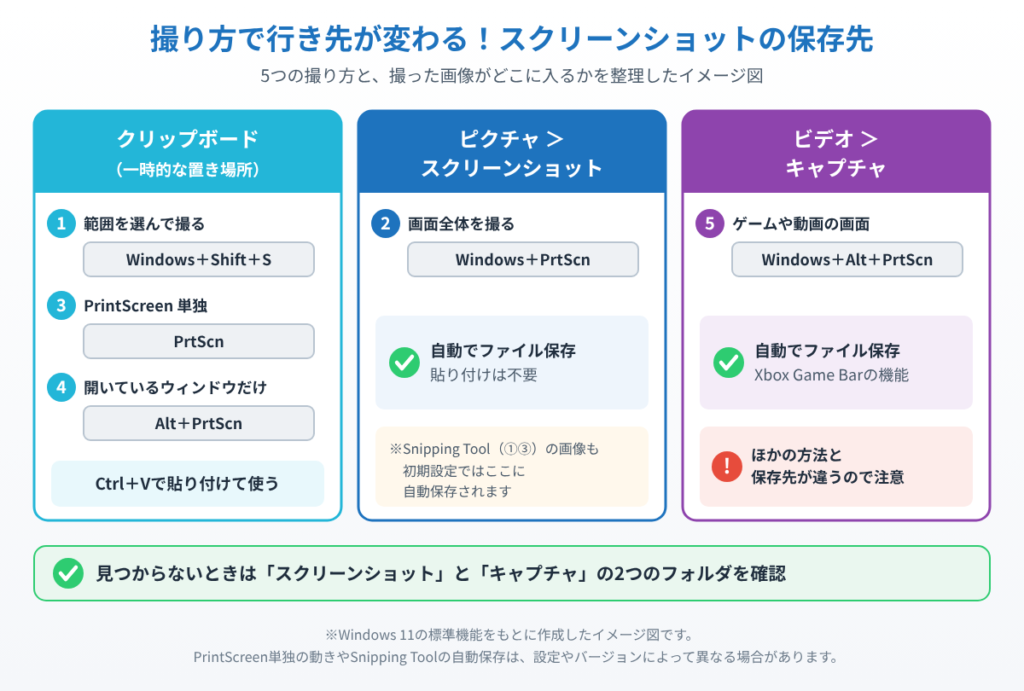
この記事では、Windows 11でスクリーンショットを撮る5つの方法と、それぞれの保存先、そして「撮れない・見つからない」ときの対処法まで、パソコンが苦手な方にもわかりやすく解説します。
方法①:範囲を選んで撮る(Windowsキー+Shift+S)
一番おすすめなのがこの方法です。「Windowsキー」+「Shift」+「S」の3つを同時に押すと画面が少し暗くなり、マウスで撮りたい範囲を選べるようになります。
必要な部分だけをドラッグで囲むと撮影完了です。撮った画像はいったんクリップボード(一時的な保存場所)に入るので、WordやLINE、メールなどに「Ctrl」+「V」で貼り付けられます。画面右下に出る通知をクリックすれば、その場で書き込みや保存もできます。なお、初期設定ではSnipping Toolで撮った画像は「ピクチャ」→「スクリーンショット」フォルダにも自動で保存されます。
方法②:画面全体を撮ってファイル保存(Windowsキー+PrintScreen)
画面全体をすぐにファイルとして残したいときは、「Windowsキー」+「PrintScreen(PrtScn)」を同時に押します。一瞬画面が暗くなれば撮影成功です。
この方法で撮った画像は、「ピクチャ」フォルダの中の「スクリーンショット」フォルダに自動でファイル保存されます。貼り付け作業が不要なので、あとからまとめて見返したいときに便利です。
方法③:PrintScreenキー単独で撮る
「PrintScreen(PrtScn)」キーを単独で押す方法もあります。Windows 11では初期設定で、このキーを押すと方法①と同じ範囲選択の画面(Snipping Tool)が開くようになっています。
もし範囲選択が開かず反応がないように見える場合は、画面全体がクリップボードにコピーされている状態です。WordやペイントにCtrl+Vで貼り付けて確認してみてください。
方法④:今開いているウィンドウだけを撮る(Alt+PrintScreen)
デスクトップ全体ではなく、今使っているアプリの画面だけを撮りたいときは、「Alt」+「PrintScreen」を同時に押します。
撮影した画像はクリップボードにコピーされるので、Ctrl+Vで貼り付けて使います。余計な部分が入らないので、特定のアプリ画面を説明したいときに役立ちます。
方法⑤:ゲームや動画の画面を撮る(Windowsキー+Alt+PrintScreen)
ゲーム中の画面などを撮りたいときは、「Windowsキー」+「Alt」+「PrintScreen」を押します。これはゲーム機能(Xbox Game Bar)を使った撮影方法です。
この方法で撮った画像は、「ビデオ」フォルダの中の「キャプチャ」フォルダに保存されます。ほかの方法と保存先が違うので覚えておきましょう。
スクリーンショットの保存先を変える方法
「スクリーンショット」フォルダの場所を、デスクトップなど自分の使いやすい場所に変えることもできます。
手順①:エクスプローラーを開き、「ピクチャ」フォルダの中にある「スクリーンショット」フォルダを右クリックします。
手順②:メニューから「プロパティ」を選び、上部の「場所」タブをクリックします。
手順③:「移動」ボタンを押して新しい保存先フォルダを選び、「OK」→「適用」の順にクリックすれば完了です。
スクリーンショットが撮れない・見つからないとき
撮れない場合:ノートパソコンでは「PrintScreen」が他の機能と共用になっていることがあり、「Fn」キーを一緒に押すと撮れる場合があります(例:Fn+PrintScreen)。
PrintScreenキーで範囲選択が開かない場合:「設定」→「アクセシビリティ」→「キーボード」を開き、「Print Screen キーを使用して Snipping Tool を開く」(古いバージョンでは「画面切り取りを開く」)をオンにすると、単独キーで範囲選択が使えるようになります。
保存先が見つからない場合:方法②や⑤で撮った画像は自動保存され、貼り付けは不要です。方法①・③(Snipping Tool)で撮った画像も、初期設定では「スクリーンショット」フォルダに保存されます。「ピクチャ」→「スクリーンショット」、または「ビデオ」→「キャプチャ」フォルダを確認してみてください。
まとめ
Windows 11のスクリーンショットは、範囲だけ撮るならWindowsキー+Shift+S、画面全体をファイル保存するならWindowsキー+PrintScreenを覚えておけば、ほとんどの場面で困りません。
自動保存された画像は「ピクチャ」内の「スクリーンショット」フォルダに入ります。撮れないときはFnキーやアクセシビリティ設定を確認してみてください。ぜひ使いやすい方法を見つけてみましょう。
よくある質問
画面の一部だけを選んでスクリーンショットを撮るにはどうすればいいですか?
一番おすすめなのがこの方法です。「Windowsキー」+「Shift」+「S」の3つを同時に押すと画面が少し暗くなり、マウスで撮りたい範囲を選べるようになります。
画面全体を撮ってそのままファイルに保存するにはどうすればいいですか?
画面全体をすぐにファイルとして残したいときは、「Windowsキー」+「PrintScreen(PrtScn)」を同時に押します。一瞬画面が暗くなれば撮影成功です。
PrintScreenキーを単独で押すとどうなる?
「PrintScreen(PrtScn)」キーを単独で押す方法もあります。Windows 11では初期設定で、このキーを押すと方法①と同じ範囲選択の画面(Snipping Tool)が開くようになっています。
今開いているウィンドウだけをスクリーンショットするにはどうすればいいですか?
デスクトップ全体ではなく、今使っているアプリの画面だけを撮りたいときは、「Alt」+「PrintScreen」を同時に押します。

コメント