「Steamでゲームを起動しようとしたのに、画面が一瞬光っただけでデスクトップに戻ってしまう」「起動ボタンを押しても反応がない」——そんなトラブルに悩まされていませんか。
Steamのゲームが起動しない・クラッシュする原因は、グラフィックドライバーやアンチチート(不正行為対策ソフト)、シェーダーキャッシュの破損など多岐にわたります。この記事では、2026年時点でよく報告されている原因と、順番に試してほしい対処法をわかりやすく解説します。
まず試してほしいこと:Steamの再起動とアップデート確認
いきなり複雑な対処をする前に、まずはSteamクライアント自体を完全に終了して再起動してみましょう。タスクバーの通知領域(時計の近く)にあるSteamアイコンを右クリックし、「Steamを終了」を選んでから、あらためてSteamを起動し直します。あわせて、Windows Updateやグラフィックドライバーに未適用の更新がないかも確認しておくと、後の対処がスムーズになります。
主な原因
Steamのゲームが起動しない・クラッシュする原因として、主に次のようなケースが報告されています。
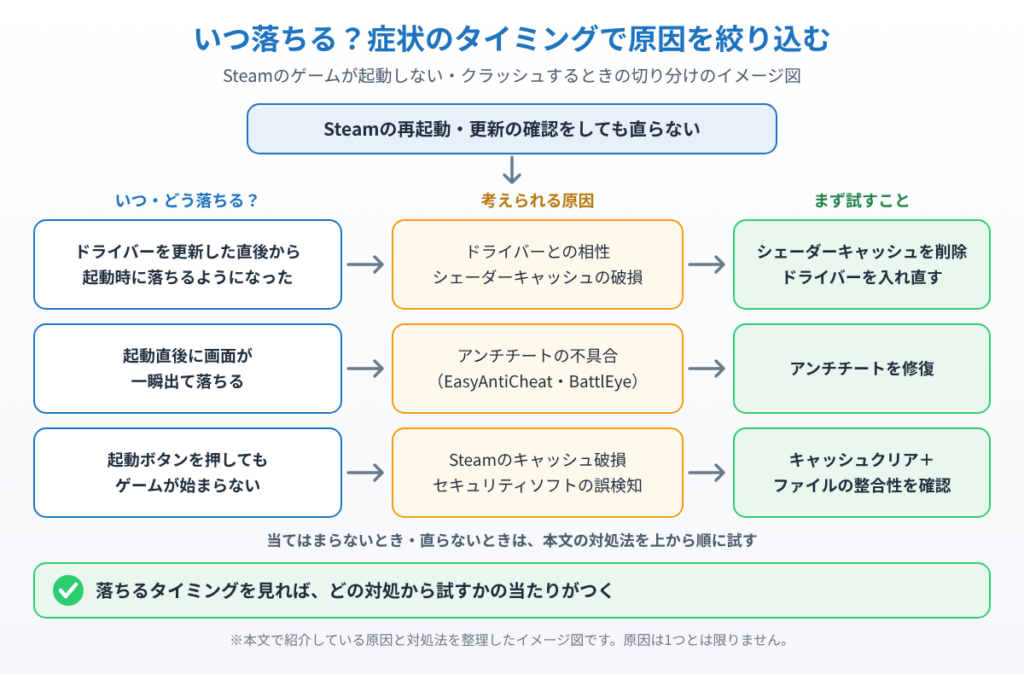
1つ目は、グラフィックドライバーが古い、またはゲームと相性が悪いケースです。とくにドライバーを更新した直後にゲームが起動しなくなる場合、これが原因であることが多くなっています。2つ目は、シェーダーキャッシュ(画面表示を高速化するための一時データ)の破損です。ドライバー更新後に以前のキャッシュと整合性が取れなくなり、起動時にクラッシュすることがあります。
3つ目は、EasyAntiCheatやBattlEyeなどのアンチチートソフトの不具合です。2026年はWindows側のカーネルアクセス制限が強化された影響で、アンチチートとの相性問題が増えています。4つ目は、Steamのダウンロードキャッシュの破損です。ゲームファイル自体は正常でも、Steam側の管理データが壊れていると起動できないことがあります。5つ目は、Visual C++ランタイムなど必要な関連ソフトが不足しているケースや、セキュリティソフトがゲームの実行ファイルを誤って隔離してしまうケースです。
対処法①:グラフィックドライバーを最新にする
NVIDIA・AMDそれぞれの公式サイトまたは専用アプリ(NVIDIA アプリ/AMD Software)から最新のグラフィックドライバーをダウンロードしてインストールしましょう。インストール時に「クリーンインストール」のオプションが選べる場合は、それを選ぶことで古い設定との競合を避けられます。
対処法②:シェーダーキャッシュを削除する
ドライバー更新後にクラッシュするようになった場合は、シェーダーキャッシュの削除を試しましょう。エクスプローラーでSteamのインストール先(通常はCドライブの「Program Files (x86)」→「Steam」)を開き、「steamapps」→「shadercache」の中にある対象ゲームのフォルダ(フォルダ名はゲームごとの番号)を開いて中身を削除します。ゲームを次回起動する際に、シェーダーが自動的に再生成されます(初回起動が少し遅くなりますが問題ありません)。
対処法③:アンチチートソフトを修復する
起動直後や画面が一瞬表示されて落ちる場合は、アンチチートが原因のことがあります。EasyAntiCheatを使用しているゲームであれば、ゲームのインストールフォルダ内にある「EasyAntiCheat」フォルダの中の修復ツール(EasyAntiCheat_Setup.exe など)を実行し、対象ゲームを選んで「Repair」を行いましょう。BattlEyeの場合も同様に、インストールフォルダ内の修復ツールを実行します。
対処法④:Steamのダウンロードキャッシュをクリアする
Steamの「設定」→「ダウンロード」→「ダウンロードキャッシュをクリア」を実行しましょう。実行するとSteamに再ログインが求められますが、ゲームデータ自体が削除されることはありません。クリア後、対象ゲームを右クリックして「プロパティ」→「インストール済みファイル」→「ファイルの整合性を確認」も行っておくと、より確実です。
対処法⑤:セキュリティソフトの除外設定を行う
セキュリティソフトがゲームの実行ファイルを誤検知して隔離・削除している可能性もあります。Windows セキュリティ(Defender)の「ウイルスと脅威の防止」→「除外の追加または削除」から、Steamのライブラリフォルダ全体(例:C:\Program Files (x86)\Steam\steamapps)を除外リストに追加してから、もう一度ファイルの整合性を確認してみましょう。
まとめ
Steamのゲームが起動しない・クラッシュする場合、グラフィックドライバーの更新やシェーダーキャッシュの削除といった軽い対処から、アンチチートの修復、Steamのキャッシュクリア、セキュリティソフトの除外設定まで、原因に応じた対処法を順番に試すことが大切です。
1つ試して直らなくても諦めず、上から順に確認していくことで、多くのケースで解決できます。それでも改善しない場合は、Steamのサポート窓口やゲームの公式フォーラムで同じ症状が報告されていないか確認してみましょう。
📖 関連記事:PCが重い・遅い・フリーズする症状別の対処法まとめ
📖 関連記事:【ゲームがカクつく?】Windows 11のVBS/HVCIを無効化してFPSを上げる方法とリスク
よくある質問
Steamのゲームが起動しないとき、まず何を試せばいいですか?
いきなり複雑な対処をする前に、まずはSteamクライアント自体を完全に終了して再起動してみましょう。タスクバーの通知領域(時計の近く)にあるSteamアイコンを右クリックし、「Steamを終了」を選んでから、あらためてSteamを起動し直します。あわせて、Windows Updateやグラフィックドライバーに未適用の更新がないかも確認しておくと、後の対処がスムーズになります。
Steamのゲームが起動しない・クラッシュする主な原因は何ですか?
Steamのゲームが起動しない・クラッシュする原因として、主に次のようなケースが報告されています。
Steamのゲームのためにグラフィックドライバーを最新にするにはどうすればいいですか?
NVIDIA・AMDそれぞれの公式サイトまたは専用アプリ(NVIDIA アプリ/AMD Software)から最新のグラフィックドライバーをダウンロードしてインストールしましょう。インストール時に「クリーンインストール」のオプションが選べる場合は、それを選ぶことで古い設定との競合を避けられます。
ドライバー更新後にゲームがクラッシュするようになったらどうすればいいですか?
ドライバー更新後にクラッシュするようになった場合は、シェーダーキャッシュの削除を試しましょう。エクスプローラーでSteamのインストール先(通常はCドライブの「Program Files (x86)」→「Steam」)を開き、「steamapps」→「shadercache」の中にある対象ゲームのフォルダ(フォルダ名はゲームごとの番号)を開いて中身を削除します。ゲームを次回起動する際に、シェーダーが自動的に再生成されます(初回起動が少し遅くなりますが問題ありません)。


コメント