Windows 11のPCで「更新プログラムをインストールしています」の画面がずっと終わらず、最終的に「一部の更新ファイルが見つからないか、更新ファイルに問題があります」というエラーが表示された経験はありませんか?特に、Dell製PCのシャットダウン不具合を修正するために2026年7月18日に緊急配信された更新プログラムKB5121767で、この症状の報告が増えています。
この時に表示されるエラーコードが「0x800f081f」です。何度再試行しても同じ場所で止まってしまい、パソコンに詳しくない方はどうしていいか分からず不安になってしまいますよね。
この記事では、0x800f081fエラーが起こる原因と、実際に効果があるとされる5つの対処法を、パソコン初心者の方にも分かりやすい手順で解説します。上から順番に試してみてください。
まず試してほしいこと(応急処置)
難しい操作をする前に、まずはパソコンを再起動してから、もう一度「設定」→「Windows Update」から更新プログラムのチェックをやり直してみてください。通信が一時的に不安定になっていただけの場合、これだけで正常にインストールが完了することがあります。それでも同じエラーが出る場合は、以下の原因と対処法を確認していきましょう。
主な原因
0x800f081fは、専門的には「CBS_E_SOURCE_MISSING」と呼ばれるエラーで、直訳すると「更新に必要な部品(ソースファイル)が見つからない」という意味です。主な原因として、次のようなものが考えられます。
原因の1つ目は、Windowsのシステムファイルの一部が破損している、または不足していることです。過去に行った不具合修復(コンポーネントのクリーンアップ)の影響で、更新に必要な言語パックや機能ファイルが失われているケースが報告されています。
原因の2つ目は、Windows Updateが一時ファイルを保存する「SoftwareDistribution」フォルダーの中身が壊れていることです。過去の更新の残骸が邪魔をして、新しい更新プログラムを正しく読み込めなくなります。
原因の3つ目は、セキュリティソフトやディスクの空き容量不足など、更新作業そのものを妨げる要因が発生していることです。
対処法①システムファイルを修復する(SFC)
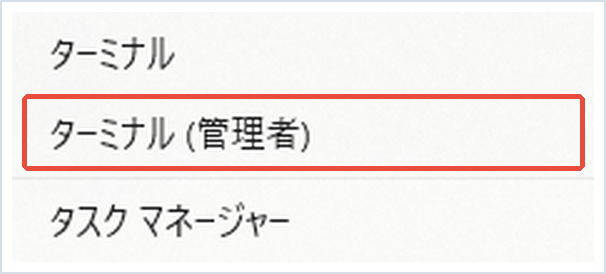
1. スタートボタンを右クリックし、「ターミナル(管理者)」を選択します。
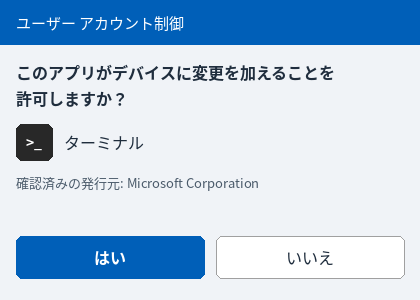
2. 表示された画面に、次のコマンドを入力(またはコピーして貼り付け)し、Enterキーを押します。
sfc /scannow3. スキャンが完了するまで数分待ちます。「破損した保護対象ファイルを修復しました」と表示された場合は、パソコンを再起動してから再度更新を試してください。
対処法②DISMでWindowsイメージを修復する
SFCで直らない場合は、より深いレベルの修復を行うDISM(展開イメージのサービスと管理)を使います。
1. 同じくターミナル(管理者)を開きます。
2. 次のコマンドを入力(またはコピーして貼り付け)してEnterキーを押します。
DISM /Online /Cleanup-Image /RestoreHealth3. インターネット経由でMicrosoftのサーバーから正常なファイルをダウンロードして自動修復するため、10〜20分程度かかることがあります。完了後、パソコンを再起動してください。
対処法③Windows Updateのコンポーネントをリセットする
更新の一時ファイルが壊れている場合は、フォルダーごと作り直すことで解決することがあります。
1. ターミナル(管理者)で次の3つのコマンドを順番に実行し、更新関連のサービスを一時停止します。「net stop wuauserv」「net stop bits」「net stop cryptsvc」。
net stop wuauservnet stop bitsnet stop cryptsvc2. エクスプローラーで「C:\Windows\SoftwareDistribution」フォルダーと「C:\Windows\System32\catroot2」フォルダーの名前を、それぞれ「SoftwareDistribution.old」「catroot2.old」に変更します。
3. 先ほど止めたサービスを「net start wuauserv」のように1つずつ再開し、パソコンを再起動してから更新を試してください。新しいフォルダーが自動的に作成され、古いデータの影響を受けずに更新できるようになります。
対処法④Windows Updateトラブルシューティングツールを実行する
1. 「設定」→「システム」→「トラブルシューティング」→「その他のトラブルシューティングツール」の順に開きます。

2. 「Windows Update」の項目にある「実行」ボタンを押します。
3. 画面の指示に従って診断・修復を進めます。問題が自動的に検出され、設定を調整してくれる場合があります。
対処法⑤更新プログラムを手動でダウンロード・インストールする
ここまでの方法で改善しない場合は、Microsoft Updateカタログから該当の更新プログラム(KB5121767)を手動でダウンロードしてインストールする方法があります。
1. ブラウザで「Microsoft Update Catalog」と検索し、公式サイトを開きます。
2. 検索欄に「KB5121767」と入力し、自分のパソコンに合ったもの(多くの場合はx64)をダウンロードします。
3. ダウンロードした.msuファイルをダブルクリックしてインストールします。この方法は、Windows Updateの通常の仕組みを経由しないため、破損したファイルの影響を受けにくいのが特徴です。
まとめ
KB5121767の0x800f081fエラーは、更新に必要なファイルが見つからないことが原因で発生します。まずは再起動と再試行を行い、それでも解決しない場合は「SFCによる修復」「DISMによる修復」「Windows Updateコンポーネントのリセット」「トラブルシューティングツール」「手動インストール」の順に試してみてください。
どの方法を試しても改善しない場合は、パソコンの環境そのものに問題がある可能性もあります。無理に自己判断で進めず、メーカーのサポート窓口やパソコン修理の専門業者に相談することも検討しましょう。
📖 関連記事:Windowsアップデートが失敗・止まる場合の完全対処ガイド
📖 関連記事:【地味に困る!】Windows11のパソコンの時刻がずれる・自動で合わない原因と直し方 / 【7月23日アップデート】Steamのウィッシュリストがカテゴリー分け対応に!ギフト機能も強化 / 【起動しなくても直せる!】Windows11新機能「Cloud Rebuild」でクラウドから再インストールする方法
よくある質問
KB5121767が0x800f081fで失敗したとき、まず何を試せばいいですか?
難しい操作をする前に、まずはパソコンを再起動してから、もう一度「設定」→「Windows Update」から更新プログラムのチェックをやり直してみてください。通信が一時的に不安定になっていただけの場合、これだけで正常にインストールが完了することがあります。それでも同じエラーが出る場合は、以下の原因と対処法を確認していきましょう。
0x800f081fエラーの主な原因は何ですか?
0x800f081fは、専門的には「CBS_E_SOURCE_MISSING」と呼ばれるエラーで、直訳すると「更新に必要な部品(ソースファイル)が見つからない」という意味です。主な原因として、次のようなものが考えられます。
SFCでシステムファイルを修復するにはどうすればいいですか?
1. スタートボタンを右クリックし、「ターミナル(管理者)」を選択します。
SFCでも0x800f081fエラーが直らないときはどうすればいいですか?
SFCで直らない場合は、より深いレベルの修復を行うDISM(展開イメージのサービスと管理)を使います。


コメント