パソコンの電源ボタンを押すとファンの音はするし、電源ランプも点灯しているのに、モニターの画面が真っ暗なままで何も表示されない。Windowsのロゴすら出てこない…。このような症状が起きると、故障してしまったのではと不安になりますよね。
実はこの症状は、パソコン本体ではなくモニターとの接続や周辺機器が原因で起きているケースも多くあります。この記事では、Windows11のパソコンで「電源は入るのに画面が真っ暗なまま」という症状が起きたときに試してほしい対処法を、原因別に初心者の方にもわかりやすく解説します。
まず試してほしいこと:モニターの入力切替を確認する
最も多い原因は、実はモニター側の「入力切替(入力ソース)」がずれてしまっていることです。モニターのボタンを操作して、パソコンを接続しているHDMIやDisplayPortの入力番号が選択されているか確認しましょう。それだけで画面が映ることも少なくありません。
主な原因
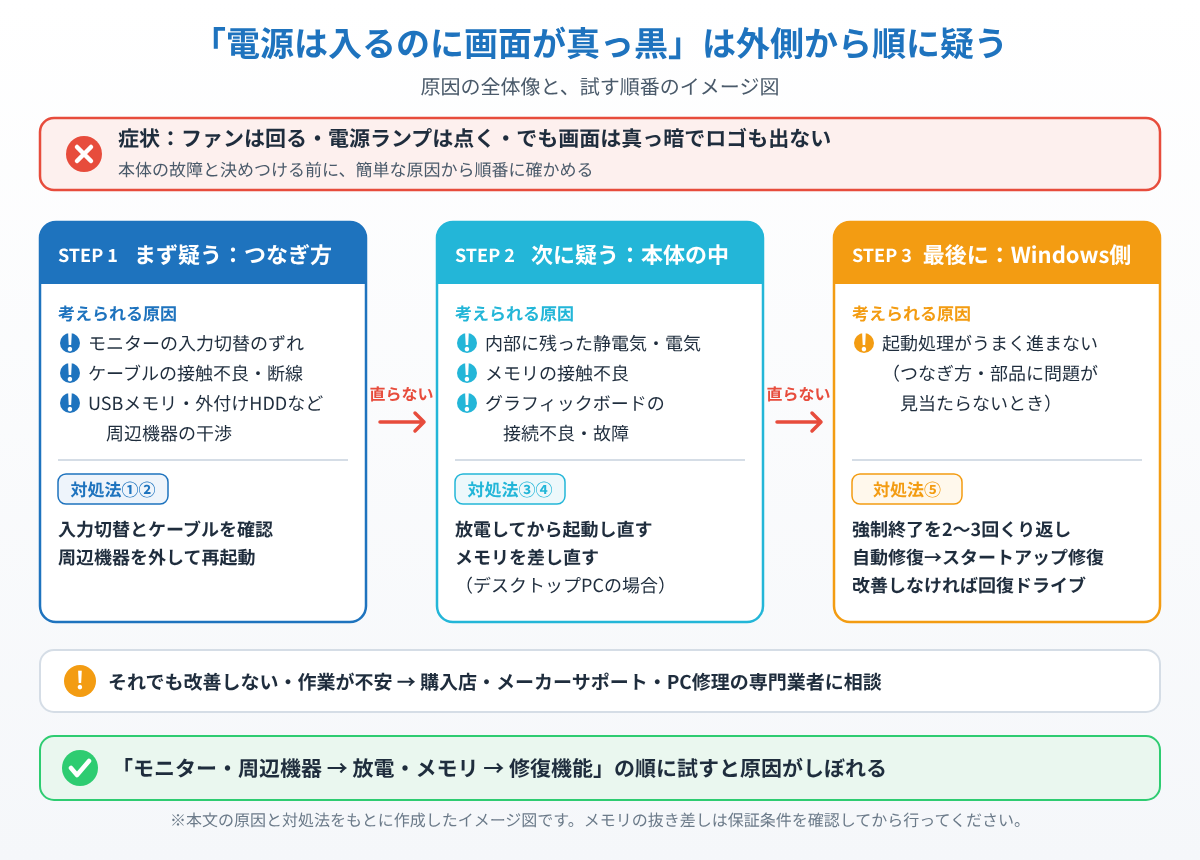
原因1:モニター側の入力切替のずれ、またはケーブルの接触不良・断線。
原因2:USBメモリや外付けHDD、プリンターなど、周辺機器がパソコンの起動プロセスに干渉している。
原因3:メモリ(データを一時的に記憶する部品)がスロットにしっかり装着されておらず、接触不良を起こしている。
原因4:グラフィックボード(画面表示を担当する部品)を搭載している場合、その接続不良や故障。
原因5:パソコン内部に静電気や電気が残ったままになっており、正常に起動プロセスが進まない状態になっている。
対処法①モニターとケーブルの接続を確認する
1. モニター本体のボタンから「入力切替」を開き、正しい入力(HDMI1、DisplayPortなど)が選ばれているか確認します。
2. ケーブルの両端がしっかり差し込まれているか確認し、一度抜いて挿し直します。
3. 可能であれば、別のケーブルや別のモニター・テレビに接続して映るか試してみましょう。
対処法②周辺機器をすべて外してから再起動する
1. USBメモリ、外付けHDD、プリンター、Webカメラなど、マウス・キーボード以外の周辺機器をすべて取り外します。
2. その状態で電源ボタンを押して再起動し、画面が表示されるか確認します。
対処法③放電してから起動し直す
1. パソコンの電源を完全に切り、電源ケーブルをコンセントから抜きます。
2. その状態で電源ボタンを10秒ほど長押しし、内部に残った電気を放電させます。
3. 数分待ってから再度電源ケーブルを接続し、電源を入れ直します。
対処法④メモリを挿し直す(デスクトップPCの場合)
1. 電源とケーブルをすべて外し、パソコンのケースを開けます(作業前に必ずメーカーの保証・サポート条件を確認してください)。
2. メモリを一度スロットから取り外し、金属端子部分を軽く拭いてから奥までしっかり挿し直します。
3. 作業に不安がある場合は、無理をせずパソコンメーカーやパソコン修理業者に相談することをおすすめします。
対処法⑤スタートアップ修復・回復ドライブを使う
1. 電源ボタンを押してから起動途中で強制的に電源を切る操作を2〜3回繰り返すと、Windowsが自動修復モードで起動することがあります。
2. 「自動修復」画面が表示されたら、「詳細オプション」→「トラブルシューティング」→「詳細オプション」→「スタートアップ修復」の順に進みます。
3. それでも改善しない場合は、別のパソコンで作成した回復ドライブ(USBメモリ)から起動し、システムの修復を試みる必要があります。
📖 セーフモードで原因を切り分けたい方へ:Windows 11をセーフモードで起動する4つの方法を、起動しない場合も含めて解説しています。→ Windows 11をセーフモードで起動する方法
まとめ
「電源は入るのに画面が真っ暗なまま」という症状は、まずモニターの入力切替や周辺機器の干渉といった単純な原因から確認するのがおすすめです。それでも改善しない場合は、放電、メモリの挿し直し、スタートアップ修復と順番に試してみてください。
自分で対処するのが難しいと感じた場合は、無理をせず購入店やメーカーサポート、パソコン修理の専門業者に相談することも検討しましょう。
📖 関連記事:【周りの声を消したい!】Windows11の新機能「Voice Isolation」設定・使い方ガイド / 【8月更新前に要確認】BitLocker突破とワーム化リスクの脆弱性、7月のWindows Updateは適用済み? / Windows11でBluetoothイヤホンの音が飛ぶ・途切れる原因と対処法5選
よくある質問
電源は入るのに画面が真っ暗なとき、まず何を確認すればいいですか?
最も多い原因は、実はモニター側の「入力切替(入力ソース)」がずれてしまっていることです。モニターのボタンを操作して、パソコンを接続しているHDMIやDisplayPortの入力番号が選択されているか確認しましょう。それだけで画面が映ることも少なくありません。
Windows11が起動せず画面が真っ黒なままになる主な原因は何ですか?
原因1:モニター側の入力切替のずれ、またはケーブルの接触不良・断線。
モニターとケーブルの接続はどう確認すればいいですか?
1. モニター本体のボタンから「入力切替」を開き、正しい入力(HDMI1、DisplayPortなど)が選ばれているか確認します。
周辺機器をすべて外して再起動するにはどうすればいいですか?
1. USBメモリ、外付けHDD、プリンター、Webカメラなど、マウス・キーボード以外の周辺機器をすべて取り外します。


コメント