「OneDriveの空き容量がありません」という通知が、パソコンの右下に何度も表示されて困っていませんか。写真を数百枚入れただけで、無料の5GBはあっという間にいっぱいになってしまいます。
容量を増やす選択肢は大きく分けて2つあります。ひとつはOneDriveの容量だけを買い足す方法、もうひとつはOfficeアプリごとセットになったMicrosoft 365に加入する方法です。実は、金額差がわずかで中身が大きく違うため、選び方を間違えると損をします。
この記事では、2026年8月時点の各プランの料金と容量を並べたうえで、どんな人にどのプランが向いているかを整理します。お金をかけずに解決する方法もあわせてご紹介します。
まず試したい「お金をかけずに空きを作る」方法
1. OneDriveのごみ箱を空にします。削除したファイルは30日間ごみ箱に残り、その間も容量を消費し続けています。ここだけで数GB戻ることも珍しくありません。
2. 「写真」フォルダの重複や、スマホから自動アップロードされたスクリーンショットを整理します。同じ写真が何度も入っているケースがよくあります。
3. そもそも同期の対象を減らします。デスクトップ・ドキュメント・ピクチャの自動バックアップがオンになっていると、意図せず大量のファイルが上がっていきます。設定方法はOneDriveの自動同期を止める設定で解説しています。
これで足りるようなら、課金は必要ありません。それでも足りない場合に、次の有料プランを検討しましょう。
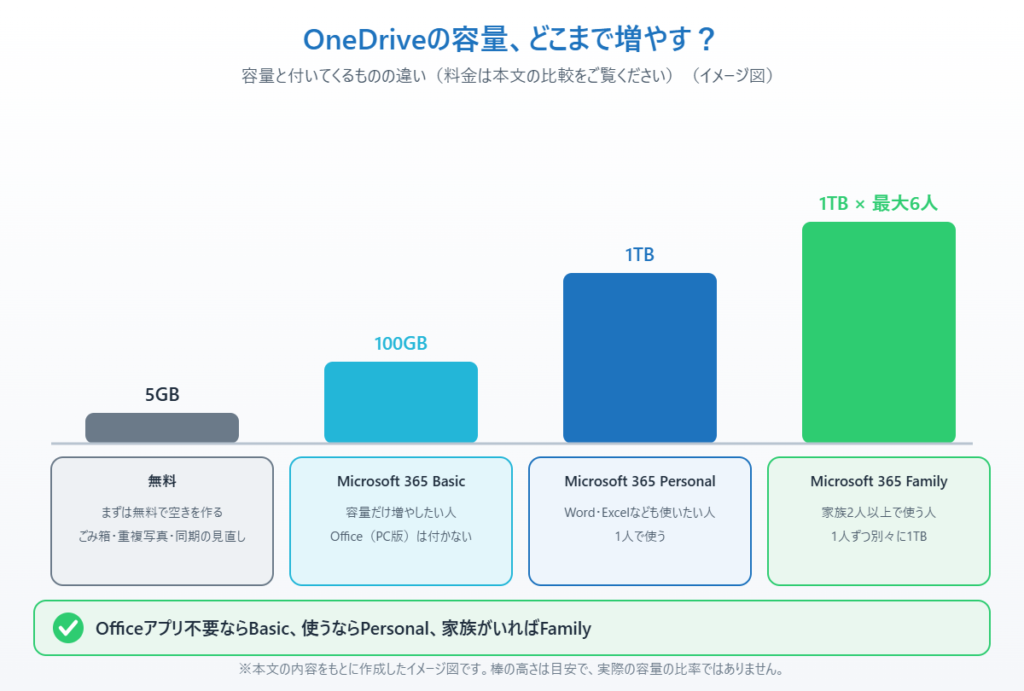
プラン比較①Microsoft 365 Basic(月額260円・100GB)
容量だけを増やしたい方向けの、いちばん安いプランです。税込で月額260円、OneDriveの容量は5GBから100GBへと20倍になります。
おまけとして、Outlookメールの広告が消える、OneDriveのランサムウェア対策(ファイルが暗号化されても復元できる機能)が付く、といった特典もあります。
ただしWordやExcelのパソコン版アプリは付きません。ブラウザで動くWeb版は無料アカウントでも使えるので、書類作成が軽い用途で済む方ならこれで十分です。
プラン比較②Microsoft 365 Personal(月額2,130円・1TB)
税込で月額2,130円、年払いなら21,300円です。OneDriveの容量は1TB(およそ1,000GB)と一気に増え、Word・Excel・PowerPoint・Outlookのパソコン版アプリが使えるようになります。
さらにCopilotのAI機能がWordやExcelの中で使えるようになり、Microsoft Defenderのセキュリティ機能も付きます。1つの契約で最大5台まで同時にサインインできます。
Basicとの差額はおよそ月1,870円。容量は10倍で、そこにOfficeアプリ一式が付くと考えると、Officeを使う予定が少しでもあるならこちらが割安です。
プラン比較③Microsoft 365 Family(月額2,740円・最大6人)
税込で月額2,740円、年払いなら27,400円です。最大6人まで使え、1人あたり1TB(合計最大6TB)のOneDrive容量が割り当てられます。
Personalとの差額は月わずか610円ほど。2人以上で使うなら、1人あたりの負担は一気に半額以下になります。家族や同居のご家族がいる方はほぼ確実にこちらがお得です。
共有した相手は、それぞれ自分のMicrosoftアカウントで別々の1TBを使います。ファイルが混ざる心配はありません。招待する相手がアカウントを持っていない場合は、Microsoftアカウントの作り方を先に確認してもらってください。
プラン比較④さらに増やしたい場合の追加ストレージ
Microsoft 365 PersonalまたはFamilyに加入している方は、標準の1TBに加えて最大10TBまで容量を買い足せます。写真や動画を大量に扱う方向けのオプションです。
追加分は必要なときだけ増やしたり減らしたりでき、途中でやめることもできます。ただし単価は決して安くないため、まずは1TBを使い切ってから検討すれば十分です。
プラン比較⑤クラウドをやめて外付けにするという選択
毎月の支払いを増やしたくない方には、外付けSSDや外付けHDDに移す方法もあります。1TBクラスの外付けSSDなら1万円台から購入でき、買い切りなので月額はかかりません。
おすすめの製品はWindows 11におすすめの外付けSSD5選にまとめています。持ち運ばずデスクに据え置きで使うなら、容量あたりの単価が安い外付けHDDも選択肢です。
ただし外付けは、落下や故障で中身がまとめて消えるリスクがあります。大切なデータはクラウドと外付けの両方に置くのが理想です。
結局どれを選べばいい?タイプ別の目安
写真とちょっとした書類だけで、Officeアプリは不要という方は、月額260円のMicrosoft 365 Basicが最もむだのない選択です。
WordやExcelをパソコンにインストールして使いたい、AI機能も試したいという方はMicrosoft 365 Personalを選びましょう。
ご家族や同居の方が2人以上いるなら、迷わずMicrosoft 365 Familyです。差額が小さいわりに人数分の1TBが付くため、実質的にいちばんお得になります。
毎月の固定費をこれ以上増やしたくない方は、外付けSSDへの引っ越しを検討してください。パソコンの買い替えを控えている方は、データを移行する3つの方法もあわせて読んでおくと安心です。
まとめ
OneDriveの容量不足は、まずごみ箱を空にして同期対象を見直すだけで解決することがあります。それでも足りない場合に、有料プランを検討しましょう。
2026年8月時点の目安は、容量だけならBasicが月額260円で100GB、Officeアプリまで欲しいならPersonalが月額2,130円で1TB、家族と分け合うならFamilyが月額2,740円で1人1TBです。人数が2人以上なら、ほぼ確実にFamilyが有利になります。
なお、料金や特典は変更されることがあります。契約前に必ずマイクロソフトの公式ページで最新の金額をご確認ください。OneDriveをそもそも使うか迷っている方は、Microsoftアカウントで無料でできることから見直してみるのもおすすめです。
あわせて読みたい関連記事
Windows11のセットアップでローカルアカウントを作る方法
Microsoftアカウントが作れない・乗っ取られた時の対処法
よくある質問
OneDriveの無料容量は何GBですか?
無料で使えるのは5GBです。写真にするとおよそ1,000枚から1,500枚ぶんが目安で、スマートフォンの自動アップロードを有効にしているとすぐにいっぱいになります。
いちばん安く容量を増やす方法はどれですか?
容量だけを増やすなら、税込で月額260円のMicrosoft 365 Basicが最も安く、OneDriveが100GBになります。WordやExcelのパソコン版アプリは付きませんが、Web版は無料アカウントでも使えるため軽い用途なら十分です。
Microsoft 365 PersonalとFamilyはどちらがお得ですか?
2人以上で使うならFamilyが確実にお得です。Personalは税込で月額2,130円で1TB、Familyは月額2,740円で最大6人がそれぞれ1TBを使えます。差額は月610円ほどなので、家族と分け合える方はFamilyを選んでください。


コメント