「144Hzのゲーミングモニターを買ったのに、なんだか動きがなめらかにならない」「設定を見たら60Hzのままだった…」と困っていませんか?
実は、リフレッシュレート(画面を1秒間に書き換える回数。Hz=ヘルツで表します)は、高いモニターを買ってつないだだけでは上がらないことがよくあります。Windowsの設定が60Hzのままだったり、ケーブルや差し込む場所が原因で144Hzを選べないこともあります。
この記事では、Windows 11でリフレッシュレートを確認・変更する手順と、144Hzや165Hzが選べないときの原因と対処法を、初心者の方にもわかるように解説します。
まず試してほしいこと:今のリフレッシュレートを確認する
最初に、今のモニターが何Hzで動いているかを確認しましょう。
1. スタートボタンをクリックし、「設定」を開きます。

2. 左メニューの「システム」を選びます。

3. 「ディスプレイ」をクリックします。

4. 下の方にある「ディスプレイの詳細設定」をクリックします。
5. 「ディスプレイ情報」の欄や「リフレッシュ レートの選択」に表示されている数字が、今のリフレッシュレートです。ここが「60 Hz」になっていれば、モニター本来の性能を使えていません。
ブラウザで「TestUFO」などの確認用サイトを開くと、実際に何Hzで表示されているかを目で確かめることもできます。
144Hzが出ない主な原因
原因1:Windowsの設定が60Hzのまま…モニターを新しくつないでも、Windowsが自動で最大のリフレッシュレートにしてくれるとは限りません。いちばん多い原因です。
原因2:ケーブルの規格が足りない…古いHDMIケーブル(HDMI 1.4など)では、解像度によっては144Hzの信号を送れません。モニターに付属していたケーブルを使っていないときは要注意です。
原因3:差し込む場所が違う…グラフィックボード(グラボ)を積んだデスクトップPCで、マザーボード側の映像端子にケーブルを挿していると、性能が出なかったり60Hzまでしか選べなかったりします。
原因4:グラフィックドライバーやモニターの認識の問題…ドライバー(画面表示を担当するプログラム)が古い、またはモニターが「汎用 PnP モニター」として認識されていると、選べるリフレッシュレートが制限されることがあります。
原因5:モニター本体やゲーム側の設定…モニターのメニューで高リフレッシュレートを有効にする設定が必要な機種や、ゲームの中の設定で60Hz(60fps)に制限されていることがあります。
対処法①Windowsの設定でリフレッシュレートを変更する
まずはWindowsの設定から、最大のリフレッシュレートを選びます。
1. 上の手順と同じく、「設定」→「システム」→「ディスプレイ」→「ディスプレイの詳細設定」を開きます。
2. モニターを2台以上つないでいる場合は、画面上部の「ディスプレイを選択して設定を表示または変更します」で、144Hz対応のモニターを選びます。
3. 「リフレッシュ レートの選択」の右側のメニューをクリックし、「144 Hz」(または165 Hz・240 Hzなど、モニターの最大値)を選びます。
4. 「これらのディスプレイ設定を維持しますか?」と表示されたら、「変更の維持」をクリックします。15秒ほど何もしないと元に戻るので注意しましょう。
ノートパソコンでは、「動的」という項目が表示されることがあります。これは、文字を読んでいるときは低いHz、スクロールやゲーム中は高いHzに自動で切り替えて、バッテリーを節約する機能です。常に最大にしたい場合は、数字の方を選びましょう。
メニューに60Hzまでしか出てこない場合は、次の対処法②〜⑤を順に確認してください。
対処法②ケーブルと端子を見直す
144Hzが選べないときに最も多いのが、ケーブルと端子の問題です。
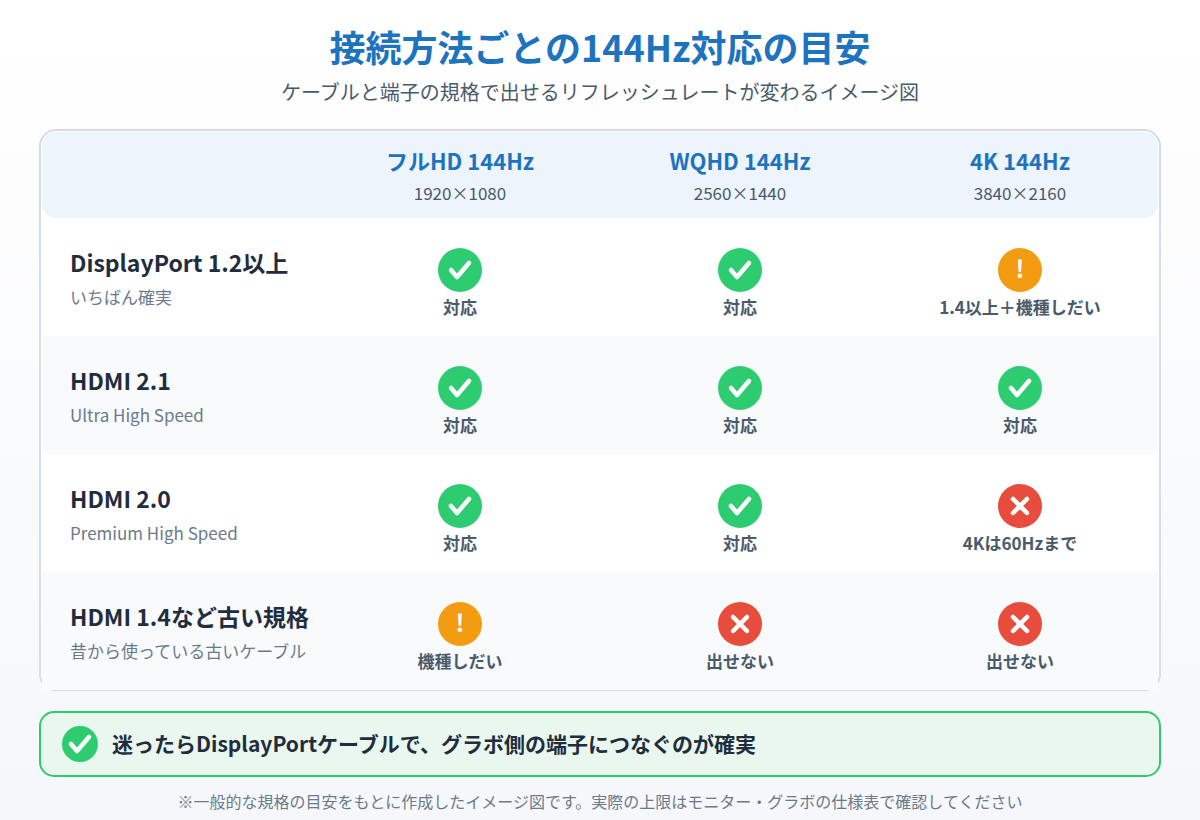
DisplayPort(ディスプレイポート)…ゲーミングモニターでいちばん確実な接続方法です。DisplayPort 1.2以上なら、フルHD(1920×1080)やWQHD(2560×1440)で144Hzに対応できます。
HDMI 2.0…フルHDやWQHDの144Hzに対応できます。4Kで120Hz以上を出したいときはHDMI 2.1が必要です。
HDMI 1.4などの古い規格…フルHDでも60Hz〜120Hz程度が上限になることが多く、144Hzは出ないと考えた方が安全です。
ケーブルの規格がわからない場合は、モニターに付属していたDisplayPortケーブルか、「Ultra High Speed HDMI」「Premium High Speed HDMI」と書かれた認証ケーブルに交換してみましょう。また、モニター側の端子によっては、HDMI入力だけ最大Hzが低く設定されている機種もあるため、モニターの説明書の仕様表も確認してください。
デスクトップPCはグラボ側の端子に挿す
グラフィックボードを搭載したデスクトップPCでは、パソコン背面に映像端子が2か所あります。横向きに並んだ、下の方の端子(グラフィックボード側)にケーブルを挿してください。上の方にあるマザーボード側の端子に挿すと、グラボの性能が使えません。
対処法③グラフィックドライバーを更新する
ドライバーが古いと、モニターの対応するリフレッシュレートが正しく表示されないことがあります。
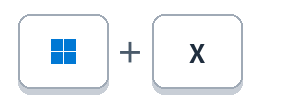
1. キーボードのWindowsキー+Xを押します(スタートボタンを右クリックしても同じメニューが出ます)。
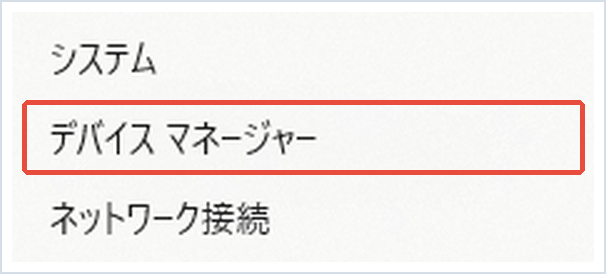
2. 表示されたメニューから「デバイス マネージャー」を選びます。
3. 「ディスプレイ アダプター」を開き、グラフィックの名前(NVIDIA GeForce/AMD Radeon/Intelなど)を確認します。
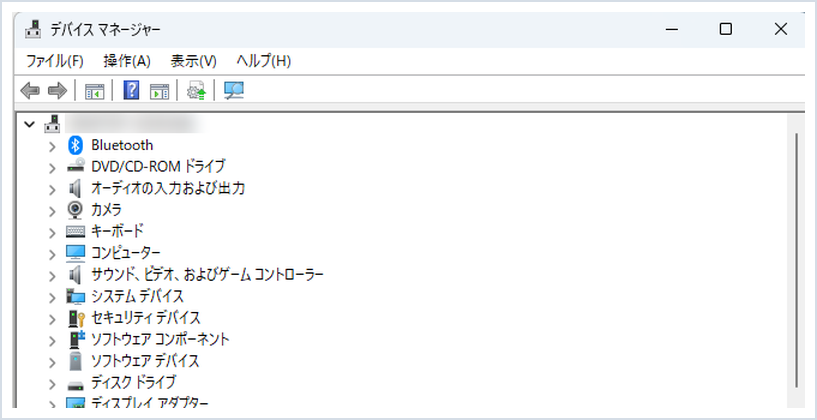
4. 確認したメーカーの公式サイト、またはNVIDIAアプリ・AMD Software などのメーカー純正アプリから、最新のドライバーをインストールします。
5. 同じデバイス マネージャーの「モニター」を開き、「汎用 PnP モニター」と表示されている場合は、モニターメーカーのサイトで配布されているモニター用ドライバーを入れると、選べるリフレッシュレートが増えることがあります。
6. インストールが終わったらパソコンを再起動し、対処法①の手順でリフレッシュレートを選び直します。
NVIDIAのグラフィックボードを使っている場合、2026年5月以降のドライバーでは従来の「NVIDIA コントロール パネル」が標準で入らなくなり、解像度やリフレッシュレートの設定は「NVIDIAアプリ」に移っています。コントロール パネルが見つからなくても故障ではありません。
対処法④モニター本体の設定を確認する
モニターによっては、本体のメニュー(OSD:モニターのボタンで開く設定画面)で高リフレッシュレートを有効にする必要があります。
1. モニター本体のボタンを押して、設定メニューを開きます。
2. 「DisplayPortのバージョン」(DP 1.2/1.4などの設定)が古いバージョン(1.1)になっていないか確認し、1.2以上に変更します。
3. 「165Hz(OC)」のようなオーバークロックモードがある機種は、その項目をオンにします。
4. 設定を変えたら、Windowsの「リフレッシュ レートの選択」をもう一度開き、最大値を選び直します。
項目の名前は機種によって違うため、わからない場合はモニターの説明書で「リフレッシュレート」「DisplayPort」の項目を探してください。
対処法⑤ゲーム側・電源側の設定を見直す
Windowsで144Hzになっていても、ゲームの中では60fps(1秒間に60コマ)に制限されていることがあります。
1. ゲームのグラフィック設定を開き、表示モードを「フルスクリーン」にします。
2. 「リフレッシュレート」の項目があれば144Hzを選び、「フレームレート上限」が60に固定されていないか確認します。
3. 垂直同期(V-Sync)がオンだと、条件によってはフレームレートが低く抑えられることがあります。カクつきが気になる場合はオフにして試してみましょう。
ノートパソコンの場合は、バッテリー駆動中や省電力モードのときに、メーカーのアプリが自動で60Hzに下げていることもあります。電源アダプターをつないだ状態で確認してみてください。
まとめ
144Hzのモニターをつないでも60Hzのままになっているときは、まず「設定」→「システム」→「ディスプレイ」→「ディスプレイの詳細設定」で、リフレッシュレートを最大値に変更しましょう。
それでも144Hzが選べない場合は、ケーブル(DisplayPortかHDMI 2.0以上)と差し込む端子、グラフィックドライバー、モニター本体の設定、ゲーム側の設定の順に確認すれば、ほとんどのケースで解決できます。
ここまで試しても60Hzしか選べない場合は、モニターやパソコン側の映像端子が144Hzに対応していない可能性があります。モニターの仕様表を確認し、必要に応じてDisplayPortケーブルへの交換や、パソコンの端子に合ったゲーミングモニターへの買い替えを検討してみてください。
📖 関連記事:PCモニターの選び方|サイズ・解像度・パネル・Hzの早見表 / NVIDIAコントロールパネル廃止とNVIDIAアプリへの移行方法 / Windows11でHDMIディスプレイが認識されない時の対処法
よくある質問
Windows 11でリフレッシュレートはどこで変更できますか?
「設定」→「システム」→「ディスプレイ」→「ディスプレイの詳細設定」を開き、「リフレッシュ レートの選択」から144Hzなどモニターの最大値を選びます。
144Hzのモニターなのに60Hzしか選べないのはなぜですか?
ケーブルの規格が足りない、グラフィックボードではなくマザーボード側の端子につないでいる、ドライバーが古い、モニター本体の設定が古いDisplayPortのバージョンになっている、などが主な原因です。
144Hzを出すにはHDMIとDisplayPortのどちらがいいですか?
DisplayPortがいちばん確実です。HDMIの場合は、フルHDやWQHDで144Hzを出すにはHDMI 2.0以上、4Kで120Hz以上を出すにはHDMI 2.1に対応したケーブルと端子が必要です。
ゲーム中だけ60fpsになってしまうのはなぜですか?
ゲームの表示設定でリフレッシュレートやフレームレート上限が60に固定されていることがあります。表示モードをフルスクリーンにし、リフレッシュレートを144Hzにして、フレームレート上限を見直してください。

コメント