
「夜にパソコンを使うと画面がまぶしい」「白い画面ばかりで目が疲れる」――そんなときに試してほしいのが、Windows 11のダークモードです。画面の背景を黒っぽい色に切り替えて、まぶしさをおさえる表示方法です。
ダークモードは、Windowsの設定から数クリックで切り替えられます。ただ、Windowsだけ黒くしてもChromeやWord・Excelが白いまま、という声もよく聞きます。
この記事では、Windows 11をダークモードにする手順と、Chrome・Edge・Officeもまとめて黒くする方法、ダークモードにならないときの対処法まで、初心者の方にもわかるように解説します。
ダークモードの3つの選び方
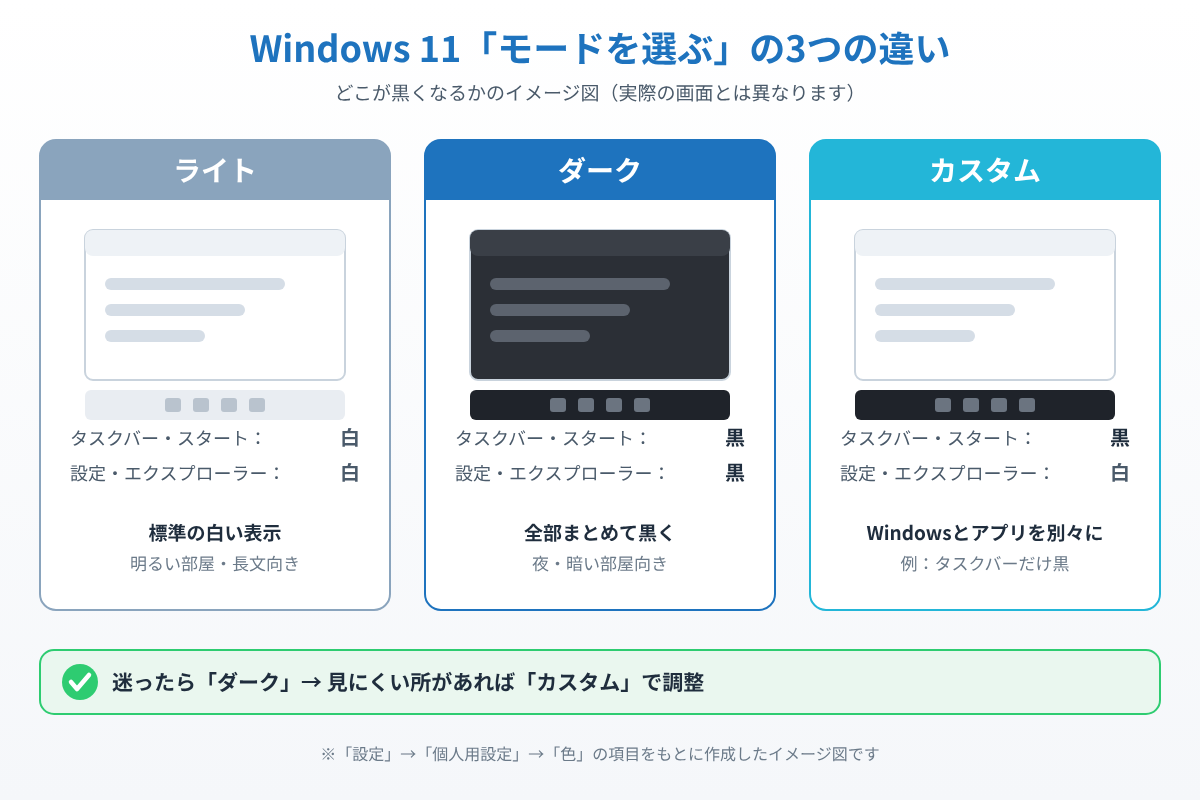
Windows 11の「モードを選ぶ」には、ライト・ダーク・カスタムの3つがあります。
ライトは、白い背景の標準の表示です。ダークは、タスクバー・スタートメニュー・設定画面・エクスプローラーなど、Windowsの画面と対応アプリをまとめて黒っぽい表示にします。
カスタムを選ぶと、Windowsの部分とアプリの部分を別々に決められます。タスクバーだけ黒くしてアプリは白いまま、といった組み合わせにしたいときに使います。
迷ったら、まずは「ダーク」を選んでみて、見にくい部分があればカスタムで調整するのがおすすめです。
Windows 11をダークモードにする手順
1. タスクバーのスタートボタン(Windowsのマーク)をクリックします。

2. スタートメニューから「設定」を開きます。

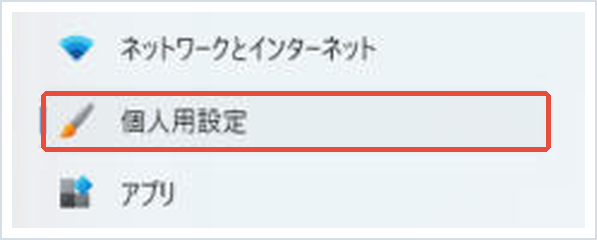
3. 左のメニューから「個人用設定」を選びます。
4. 「色」をクリックします。

5. 「モードを選ぶ」の右にある一覧から「ダーク」を選びます。

選んだ瞬間に、タスクバーや設定画面が黒っぽい表示に変わります。再起動は必要ありません。元に戻したいときは、同じ場所で「ライト」を選んでください。
カスタムを選んだときは、その下に「既定の Windows モードを選択してください」と「既定のアプリ モードを選択します」の2つが出てきます。前者がタスクバーやスタートメニュー、後者が設定画面やエクスプローラーなどのアプリの色です。
Chrome・Edge・Officeもダークモードにする方法
Windowsをダークにすると、多くのアプリは自動でダーク表示に切り替わります。白いままのときは、アプリ側の設定を確認しましょう。
Google Chrome
Chromeの右上にある︙(縦の3点)→「設定」→左のメニューの「デザイン」を開き、「モード」を「ダーク」または「デバイス」にします。「デバイス」にしておくと、Windowsの設定に合わせて自動で切り替わります。
Microsoft Edge
Edgeの右上にある…(横の3点)→「設定」→「外観」を開き、「全体的な外観」で「ダーク」または「システムの既定」を選びます。
Word・Excelなどの Office
Wordなどを開き、「ファイル」→「アカウント」を選び、「Office テーマ」を「黒」にします。「システム設定を使用する」にすると、Windowsのモードに合わせて切り替わります。
Wordで、ページ(紙の部分)まで黒くなって印刷イメージがわかりにくいときは、「Office テーマ」の下にある「ダークモードをオフにする」にチェックを入れると、ページだけ白に戻せます。
ダークモードにならない・一部だけ白いときの原因と対処法
原因①Windowsのライセンス認証が済んでいない
Windowsのライセンス認証(正規品の確認)が済んでいないと、「個人用設定」の項目がグレーになって変更できません。設定の「システム」→「ライセンス認証」で状態を確認してください。認証のエラーが出ている場合は、こちらの記事で直し方を解説しています → Windows 11でエラー「0xC004F074」が出た時の原因と直し方
原因②コントラストテーマがオンになっている
「設定」→「アクセシビリティ」→「コントラスト テーマ」がオンになっていると、ダークモードより優先されて独特の配色になります。「なし」を選んでから、もう一度「色」でダークを選んでください。
原因③古い画面やアプリが対応していない
コントロールパネルや一部の古いソフト、ソフトの中の小さな設定画面は、ダークモードに対応しておらず白いまま表示されます。これは故障ではなく、Windowsやソフトの仕様です。
原因④アプリ側の設定が「ライト」になっている
ChromeやOfficeなどは、アプリ側でライトに固定されていると、Windowsをダークにしても白いままです。前の章の手順で、アプリ側を「ダーク」か「デバイス(システム設定)」にしてください。
ダークモードは目にやさしい?使うときのポイント
ダークモードは、暗い部屋で画面のまぶしさを減らしたいときに向いています。一方で、明るい部屋で長い文章を読むときは、白い背景のほうが文字を読みやすいと感じる方もいます。
時間帯や部屋の明るさに合わせて切り替えるのがおすすめです。画面の青っぽい光を減らしたいときは「夜間モード」、画面全体に色をかけたいときは「スクリーンティント」という機能も使えます → Windows 11の新機能「スクリーンティント」の設定方法
Windows 10を使っている場合も、「設定」→「個人用設定」→「色」でダークモードを選べます。ただしWindows 10はサポートが終わっているため、使い続けるなら早めにWindows 11へ移るのが安心です。
📖 Windows 10を使っている方へ:データを残したままWindows 11へ上げる手順をまとめています → Windows 10からWindows 11へアップグレードする手順
まとめ
Windows 11のダークモードは、「設定」→「個人用設定」→「色」→「モードを選ぶ」で「ダーク」を選ぶだけで切り替えられます。Windowsとアプリで色を分けたいときは「カスタム」を使いましょう。
ChromeやEdge、Officeが白いままのときは、それぞれのアプリの設定で「ダーク」または「システム(デバイス)に合わせる」を選んでください。
それでも切り替わらないときは、ライセンス認証の状態とコントラストテーマの設定を確認してみてください。
📖 関連記事:画面の文字が小さい時に大きくする方法 / 画面の解像度を変更する方法 / マウスの位置を一瞬で探す設定
よくある質問
Windows 11でダークモードにするにはどうすればいいですか?
「設定」→「個人用設定」→「色」を開き、「モードを選ぶ」で「ダーク」を選びます。再起動は必要ありません。
タスクバーだけ黒くすることはできますか?
できます。「モードを選ぶ」で「カスタム」を選び、Windowsモードをダーク、アプリモードをライトにしてください。
Windowsをダークにしたのに Chrome が白いままなのはなぜですか?
Chrome側の設定がライトになっている可能性があります。Chromeの「設定」→「デザイン」→「モード」を「ダーク」または「デバイス」にしてください。
ダークモードの項目がグレーで選べないのはなぜですか?
Windowsのライセンス認証が済んでいないと個人用設定を変更できません。「設定」→「システム」→「ライセンス認証」で状態を確認してください。


コメント