印刷ボタンを押したら、いつものプリンターではなく「Microsoft Print to PDF」や、別の部屋のプリンターが選ばれていた…。毎回プリンターを選び直すのは面倒ですよね。
これは、Windows 11が「最後に使ったプリンター」を自動で既定(通常使うプリンター)にする設定になっていることが主な原因です。この設定をオフにして、使いたいプリンターを既定にしておけば、勝手に変わらなくなります。
この記事では、Windows 11で通常使うプリンター(既定のプリンター)を設定・固定する方法と、それでも変わってしまうときの対処法を、手順つきでわかりやすく解説します。
まず試してほしいこと
とりあえず今すぐ印刷したいときは、Word・Excel・ブラウザなどの印刷画面で「プリンター」の欄を開き、使いたいプリンターを選び直して印刷してください。
そのうえで、次からは毎回選ばなくて済むように、対処法①と②で「勝手に変わる設定」をオフにし、使いたいプリンターを既定にしておきましょう。2つを続けて行うのがポイントです。
既定のプリンターが勝手に変わる主な原因
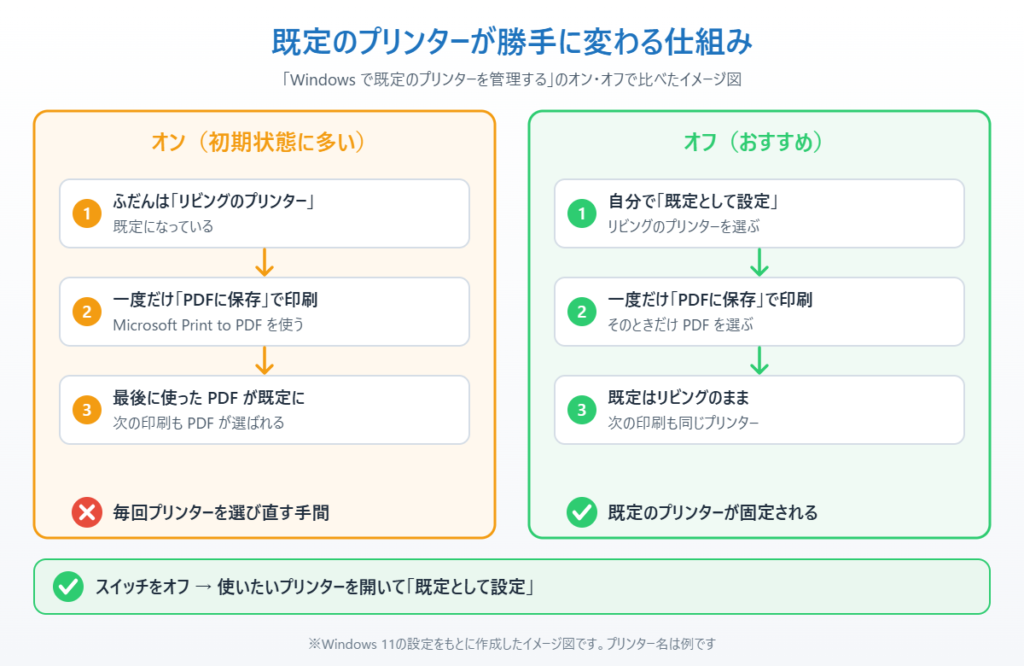
原因1:「Windows で既定のプリンターを管理する」がオンになっている
このスイッチがオンだと、最後に使ったプリンターが自動で既定になります。一度PDFに保存しただけで、次から「Microsoft Print to PDF」が既定になってしまうのはこのためです。初期状態ではオンになっていることが多い設定です。
原因2:場所(ネットワーク)ごとに既定が切り替わる
上の設定がオンのときは、自宅・職場などつないでいるネットワークごとに「最後に使ったプリンター」が記憶されます。ノートパソコンを持ち歩くと、場所によって既定が変わります。
原因3:プリンターのドライバーやソフトを入れ直した
新しいプリンターのドライバーや、プリンターのように振る舞うソフト(PDF作成ソフトなど)をインストールすると、それが既定になることがあります。
原因4:プリンターがオフラインになっている
既定にしたプリンターの電源が切れていたり、Wi-Fiから外れていたりすると、アプリが別のプリンターを選ぶことがあります。
対処法①「Windows で既定のプリンターを管理する」をオフにする
1. タスクバーのスタートボタン(Windowsのマーク)をクリックします。

2. スタートメニューから「設定」を開きます。

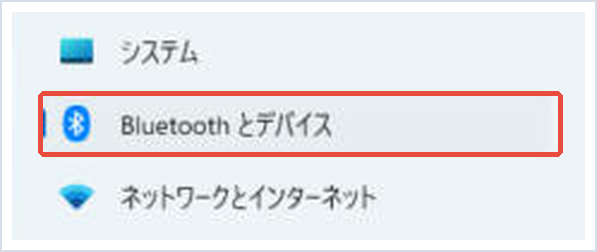
3. 左メニューの「Bluetooth とデバイス」を選びます。
4. 「プリンターとスキャナー」をクリックします。

5. 画面を下にスクロールし、「プリンターの設定」にある「Windows で既定のプリンターを管理する」をオフにします。
これで、最後に使ったプリンターが勝手に既定になることはなくなります。続けて対処法②で、使いたいプリンターを既定にしてください。
対処法②使いたいプリンターを「既定として設定」する
1. 対処法①と同じ「プリンターとスキャナー」の画面を開きます。
2. 一覧から、ふだん使いたいプリンターの名前をクリックします。
3. プリンターの画面の上にある「既定として設定」ボタンを押します。
4. 一覧に戻り、そのプリンターの名前の下に「既定」と表示されていれば完了です。
「既定として設定」のボタンが見当たらないときは、対処法①のスイッチがまだオンになっています。先にスイッチをオフにしてから、もう一度プリンターを開いてください。
対処法③コントロールパネルから「通常使うプリンター」に設定する
設定アプリでうまくいかないときは、昔ながらのコントロールパネルからも設定できます。
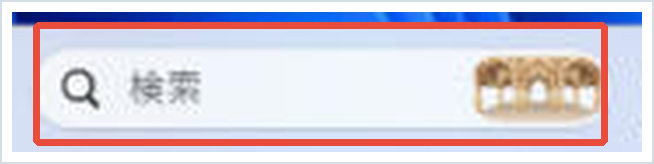
1. タスクバーの検索欄に「コントロール パネル」と入力して開きます。
2. 「ハードウェアとサウンド」の中の「デバイスとプリンターの表示」をクリックします。
3. 使いたいプリンターのアイコンを右クリックし、「通常使うプリンターに設定」を選びます。
設定できたプリンターのアイコンには、緑色のチェックマークが付きます。「Windows で既定のプリンターを管理する」がオンのままだと確認のメッセージが出ることがありますが、「OK」を押すと自動管理がオフになり、選んだプリンターが既定になります。
対処法④それでも変わるときはプリンターの状態とドライバーを確認する
設定しても既定のプリンターが戻ってしまうときは、次を確認してください。
1. プリンターの電源が入っていて、パソコンと同じWi-Fi(ネットワーク)につながっているか確認します。
2. 「プリンターとスキャナー」でプリンターを開き、状態が「オフライン」になっていないか確認します。オフラインなら、プリンターとWi-Fiルーターを再起動します。
3. 同じプリンターが「(コピー1)」のように2つ登録されているときは、使っていないほうを開いて「削除」し、残ったほうを既定にし直します。
ドライバーが壊れていると、印刷のたびに不安定になることがあります。その場合はプリンタードライバーの完全修復手順で入れ直してください。ブラザー製の方はブラザーのドライバーの入れ方も参考になります。
📖 Windows Updateのあとから印刷がおかしい方へ:問題のある更新プログラムを5分で元に戻す手順をまとめています → 更新プログラムをアンインストールする方法
まとめ
Windows 11で既定のプリンターが勝手に変わるのは、「Windows で既定のプリンターを管理する」がオンになっているのが主な原因です。「設定」→「Bluetooth とデバイス」→「プリンターとスキャナー」でこのスイッチをオフにし、使いたいプリンターを開いて「既定として設定」を押せば固定できます。
設定アプリでうまくいかないときはコントロールパネルの「通常使うプリンターに設定」、それでも戻るときはプリンターがオフラインになっていないか、2重に登録されていないかを確認してください。
年賀状やプリントの印刷が増える時期の前に、一度設定しておくと安心です。印刷そのものができない場合はアップデート後にプリンターが使えなくなった時の対処法もあわせてご覧ください。
📖 関連記事:Windowsアップデート後の不具合・対処法5選
📖 関連記事:エクセルの印刷がずれる・はみ出す時の直し方 / Windows 11でPDFを結合・分割する方法 / 複数のモニターを追加する方法
よくある質問
Windows 11で既定のプリンターが勝手に変わるのはなぜですか?
「Windows で既定のプリンターを管理する」がオンになっていると、最後に使ったプリンターが自動で既定になるためです。PDFに保存しただけで次から「Microsoft Print to PDF」が選ばれるのもこの仕組みです。
既定のプリンターを固定するにはどうすればいいですか?
「設定」→「Bluetooth とデバイス」→「プリンターとスキャナー」で「Windows で既定のプリンターを管理する」をオフにし、使いたいプリンターを開いて「既定として設定」を押します。
「既定として設定」のボタンが表示されないのはなぜですか?
「Windows で既定のプリンターを管理する」がオンのままだとボタンが表示されません。先にこのスイッチをオフにしてから、もう一度プリンターを開いてください。
設定しても既定のプリンターが元に戻ってしまうときはどうすればいいですか?
プリンターの電源とWi-Fi接続を確認し、オフラインになっていないか見てください。同じプリンターが「(コピー1)」のように2つ登録されていれば、使っていないほうを削除してから既定にし直します。


コメント